Kararsızsanız Installer imajını indirin. Resmî "Which Image Should I Download?" sayfası bunu açıkça söyler: Installer, Kali'yi kurmak için önerilen imajdır; içinde metapaketlerin yerel kopyası olduğu için internet bağlantısı olmadan tam kurulum yapabilirsiniz. USB'den kurulumsuz çalıştırmak istiyorsanız Live, her kurulumda en güncel paketleri istiyorsanız ya da büyük imajı indiremiyorsanız NetInstaller seçilir.
Bunların yanında hazır sanal makine imajları, ARM imajları, bulut imajları ve konteynerler de vardır. Bu yazıda her imaj türünün ne işe yaradığını, hangisinin size uygun olduğunu ve kurulum sırasında masaüstü ile araç seçiminde neye dikkat etmeniz gerektiğini anlatıyoruz. Kali'nin genel tanıtımı için Kali Linux nedir? Başlangıç rehberi yazısına bakın.
x86-64 için ISO türleri
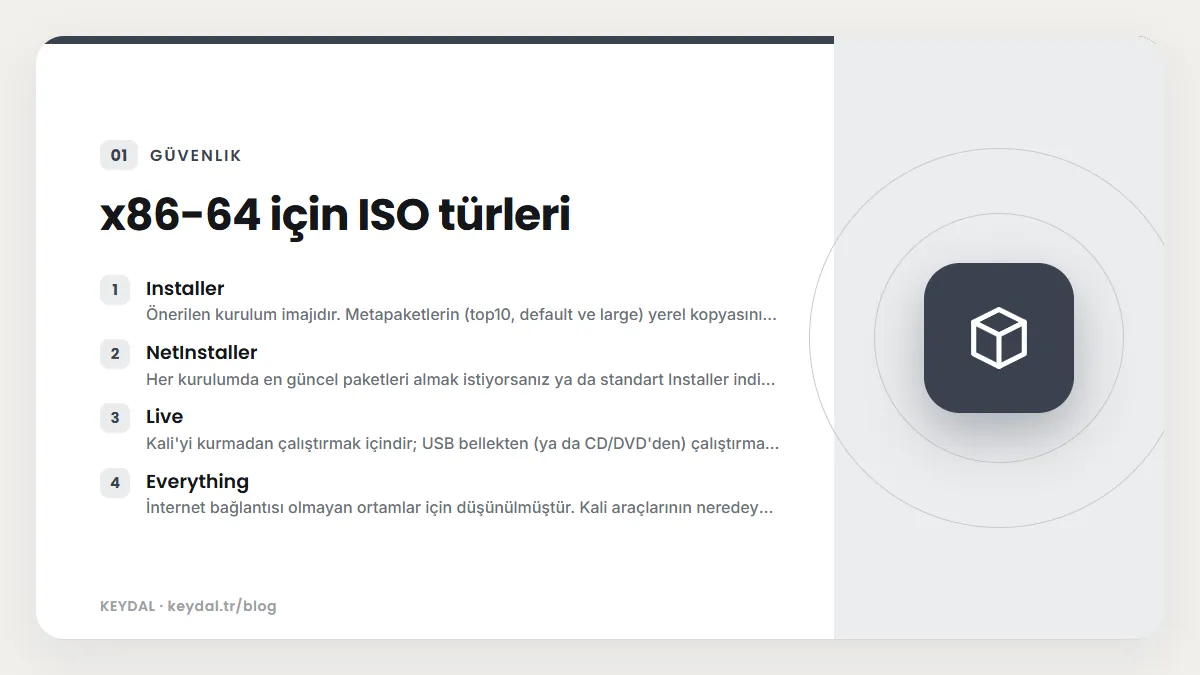
İndirme sayfası 64 bit (x86-64) mimarisi için üç temel imaj türü sunar: Installer, NetInstaller ve Live. Installer ve Live için ayrıca bir Everything çeşidi vardır. "Get Kali" sayfasında aynı imajların Apple Silicon (ARM64) sürümleri de listelenir.
Installer
Önerilen kurulum imajıdır. Metapaketlerin (top10, default ve large) yerel kopyasını içerir; bu yüzden ağ bağlantısı olmadan eksiksiz çevrim dışı kurulum yapabilirsiniz. Kurulum sırasında masaüstü ortamını ve araç koleksiyonunu seçebilirsiniz. Önemli sınır: bu imaj canlı sistem olarak açılamaz, yalnızca kurulum içindir.
NetInstaller
Her kurulumda en güncel paketleri almak istiyorsanız ya da standart Installer indirmek için fazla büyükse kullanılır. İmaj çok küçüktür çünkü paketleri içermez; hepsi kurulum sırasında indirilir. Bu yüzden ağ bağlantısı şarttır ve kurulum daha uzun sürer. Belge, standart Installer'ı kullanmamak için bir nedeniniz yoksa NetInstaller'ı seçmemenizi önerir. Bu imaj da canlı sistem olarak açılamaz.
Live
Kali'yi kurmadan çalıştırmak içindir; USB bellekten (ya da CD/DVD'den) çalıştırmaya uygundur. Live imajdan da Kali'yi varsayılan yapılandırmasıyla kurabilirsiniz, ancak bu durumda masaüstü ortamı seçemez ve ek metapaket belirleyemezsiniz. USB hazırlama adımları için Kali canlı USB oluşturma, değişikliklerin yeniden başlatmada kaybolmaması için USB persistence yazısına bakın.
Everything
İnternet bağlantısı olmayan ortamlar için düşünülmüştür. Kali araçlarının neredeyse tamamını içerdiğinden çok büyüktür (belgeye göre 9 GB'ın üzerinde) ve yalnızca BitTorrent ile indirilebilir. Everything aslında ayrı bir imaj değil bir çeşittir: "Installer Everything" veya "Live Everything" olarak indirilebilir.
Weekly (haftalık) imajlar
"Get Kali" sayfası, yeni imajların her çeyrekte üretildiğini ve test edilip blog yazısıyla duyurulan bu imajların "point release" olduğunu belirtir. Çoğu kullanıcı için en son point release önerilir; belirli bir hata düzeltmesine ihtiyacınız varsa haftalık (weekly) imaj daha uygun olabilir. Haftalık imajlar sayfada "Untested images with the latest updates", yani test edilmemiş imajlar olarak tanımlanır.
| İmaj | Canlı açılır mı | İnternet gerekir mi | Masaüstü/araç seçimi |
|---|---|---|---|
| Installer | Hayır | Hayır | Evet |
| NetInstaller | Hayır | Evet | Evet |
| Live | Evet | Hayır | Hayır (varsayılan kurulum) |
| Installer Everything | Hayır | Hayır | Evet |
| Live Everything | Evet | Hayır | Hayır |
Mini ISO hâlâ kullanılmalı mı?
"Mini ISO Install" sayfası en başta bu imajın eski kaldığını (dated) belirtir ve onun yerine NetInstaller kullanmanızı önerir. Gerekçe şudur: Kali çekirdeği güncellendiğinde mini ISO bozulur ve yeniden indirmeniz gerekir. NetInstaller ise çekirdeği önceden içerdiği için bozulmaz, karşılığında boyutu biraz daha büyüktür. Mini ISO kurulum prosedürü diske kurulumla aynıdır; yeni kurulumlarda NetInstaller tercih edin.
Kurulumda masaüstü ve metapaket seçimi
Live dışındaki tüm Installer imajları kurulum sırasında masaüstü ortamını (Desktop Environment) ve araç koleksiyonunu (metapaketler) seçmenize izin verir. Resmî öneri varsayılan seçimlerde kalmak ve ek paketleri kurulumdan sonra ihtiyaç oldukça eklemektir. Varsayılan masaüstü Xfce, varsayılan araçlar ise kali-linux-top10 ve kali-linux-default'tur.
- Masaüstü kurmamak: Kali "headless" (grafik arayüzsüz) olur, daha az kaynak kullanır; sunucular, düşük güçlü ARM cihazlar ve bulut için yaygındır. Komut satırında tamamen rahat olanlar içindir.
- Birden fazla masaüstü: Mümkündür ama önerilmez. Daha sonra fikrinizi değiştirip masaüstü ortamını değiştirebilirsiniz.
- Hiç metapaket seçmemek: Yalnızca istediğiniz yazılımları elle kurmanızı sağlar. Ayrıntılar için Kali metapackage nedir.
- Kurulum imajında olmayan araçlar: Belge, her aracın kurulum imajına sığmadığını ve bazılarının kurulumdan sonra elle kurulması gerektiğini hatırlatır.
Not: Bu belgede varsayılan araç metapaketinin adı kali-linux-top10 olarak geçer; kurulum boyutları sayfası ise aynı paketi kali-tools-top10 adıyla listeler. Güncel adı kurulum ekranında ve metapackage yazısında kontrol edin.
Sanal makine imajları
Kali'yi bir "guest" olarak çalıştırmak isterseniz, misafir araçları (guest tools) kurulmuş hazır sanal makine imajları vardır. "Get Kali" sayfasında Kali 2026.3 için VMware, VirtualBox, Hyper-V ve QEMU imajları ile bunların haftalık sürümleri listelenir; hızlı kurulum için Vagrant kutuları da bulunur. Bu imajlar kali/kali varsayılan kimlik bilgileriyle gelir; ilk iş parolayı değiştirin (bkz. varsayılan kullanıcı adı ve şifre).
Sanal makinenin artıları anlık görüntü (snapshot) özelliği ve ana sistemden yalıtılmış olmasıdır; eksileri ise donanıma doğrudan erişimin sınırlı olması ve sistem gereksinimlerinin daha yüksek olmasıdır. Kurulum adımları için VirtualBox, VMware ve Hyper-V, Proxmox ve QEMU yazılarına bakın. "Kali Linux Image Overview" sayfası WSL'i de sanal makineler sütununda sayar; ayrıntı için WSL ve Win-KeX.
ARM, bulut ve konteyner imajları
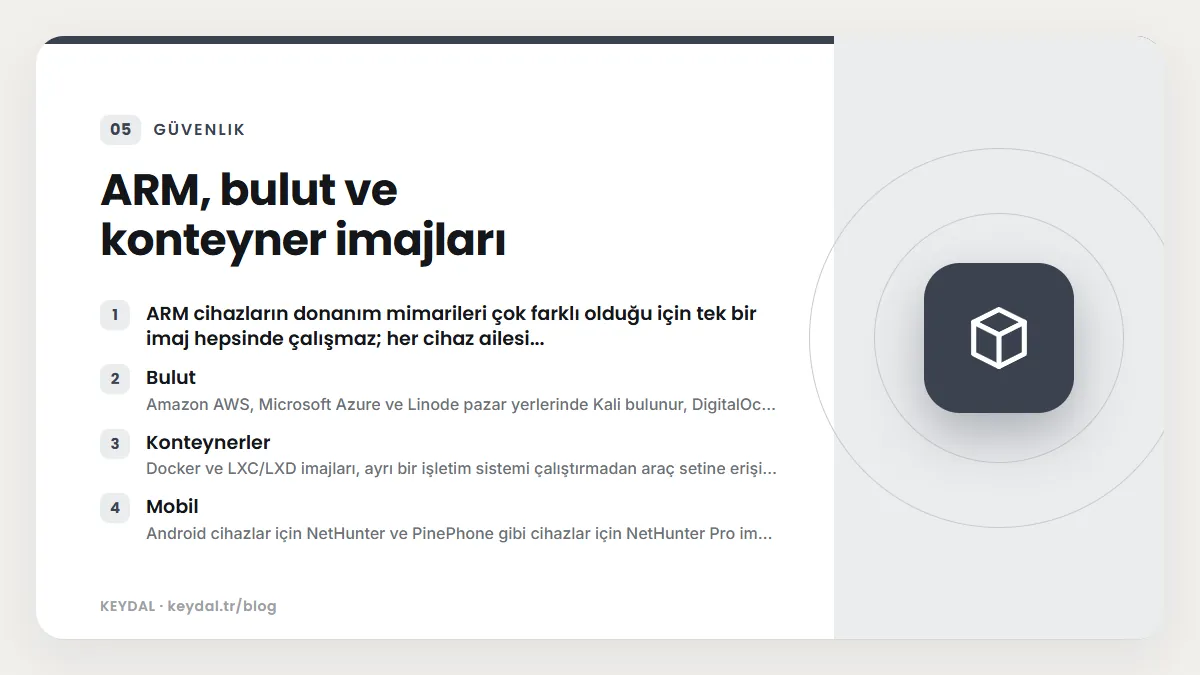
- ARM: ARM cihazların donanım mimarileri çok farklı olduğu için tek bir imaj hepsinde çalışmaz; her cihaz ailesi için ayrı imaj vardır. "Get Kali" sayfasında Raspberry Pi (32 ve 64 bit), Raspberry Pi Zero 2 W, Pinebook, Pinebook Pro ve Gateworks Newport imajları listelenir. Bu imajlar da kali/kali ile gelir. Sayfadaki nota göre SHA256 değerleri sıkıştırılmış
.img.xzdosyası içindir. Ayrıntılar: Raspberry Pi ve ARM. - Bulut: Amazon AWS, Microsoft Azure ve Linode pazar yerlerinde Kali bulunur, DigitalOcean için belge vardır. Ayrıca x64 ve ARM64 için "Generic Cloud" imajları sunulur. Ayrıntılar: Kali bulut kurulumu.
- Konteynerler: Docker ve LXC/LXD imajları, ayrı bir işletim sistemi çalıştırmadan araç setine erişim sağlar; ancak donanıma doğrudan erişim yoktur ve konteynerdeki araçlara gelen bağlantıları yönetmek karmaşık olabilir. Ayrıntılar: Kali Docker ve Podman imajları.
- Mobil: Android cihazlar için NetHunter ve PinePhone gibi cihazlar için NetHunter Pro imajları ayrıca listelenir.
İndirdikten sonra
Resmî belgeler imajı yalnızca resmî kaynaklardan indirmenizi ve kullanmadan önce mutlaka doğrulamanızı ister. Adım adım SHA256 ve GPG kontrolü için Kali ISO doğrulama yazısına, disk ve RAM ihtiyacı için sistem gereksinimleri yazısına bakın.
Sık Sorulan Sorular
Installer imajıyla Kali'yi USB'den canlı çalıştırabilir miyim?
Hayır. Installer ve NetInstaller yalnızca kurulum imajıdır; canlı sistem için Live imajını indirmeniz gerekir.
Everything imajını neden doğrudan indiremiyorum?
Belgeye göre Everything çeşidi 9 GB'ın üzerindedir ve yalnızca BitTorrent ile dağıtılır.
Weekly imaj mı, point release mi?
Çoğu kullanıcı için en son point release önerilir. Weekly imajlar test edilmemiştir; yalnızca belirli bir hata düzeltmesine ihtiyacınız varsa tercih edin.
Live imajdan kurulum yaparsam ne kaybederim?
Live imajdan yapılan kurulum varsayılan yapılandırmayı kurar; masaüstü ortamını veya ek metapaketleri kurulum sırasında seçemezsiniz. Bunları sonradan değiştirebilirsiniz.
Marka adları sahiplerine aittir. Bu yazı bağımsız bir teknik rehberdir; adı geçen kuruluşlarla bayilik veya ortaklık ilişkisi bulunduğu anlamına gelmez.
İlgili içerikler: Kali Linux nedir? Başlangıç rehberi · ISO doğrulama · Canlı USB oluşturma · Sistem gereksinimleri