Kali Linux'un canlı (Live) açılışında ve hazır imajlarında (sanal makine ve ARM imajları) varsayılan kullanıcı adı kali, şifre de kali'dir. Installer imajıyla diske kurulum yaptığınızda ise varsayılan bir şifre yoktur; kurulum sırasında kendi kullanıcı hesabınızı ve şifrenizi oluşturursunuz. Bu düzen Kali 2020.1 ile gelen "root olmayan varsayılan kullanıcı" politikasından kaynaklanır.
Eski rehberlerde geçen root / toor bilgisi artık geçerli değildir. Bu yazıda hangi imajda hangi bilgilerin kullanıldığını, şifrenizi nasıl değiştireceğinizi ve root hesabıyla ilgili güncel politikayı anlatıyoruz. Kali'nin genel tanıtımı için Kali Linux nedir? Başlangıç rehberi yazısına bakın.
İmaj türüne göre varsayılan kimlik bilgileri
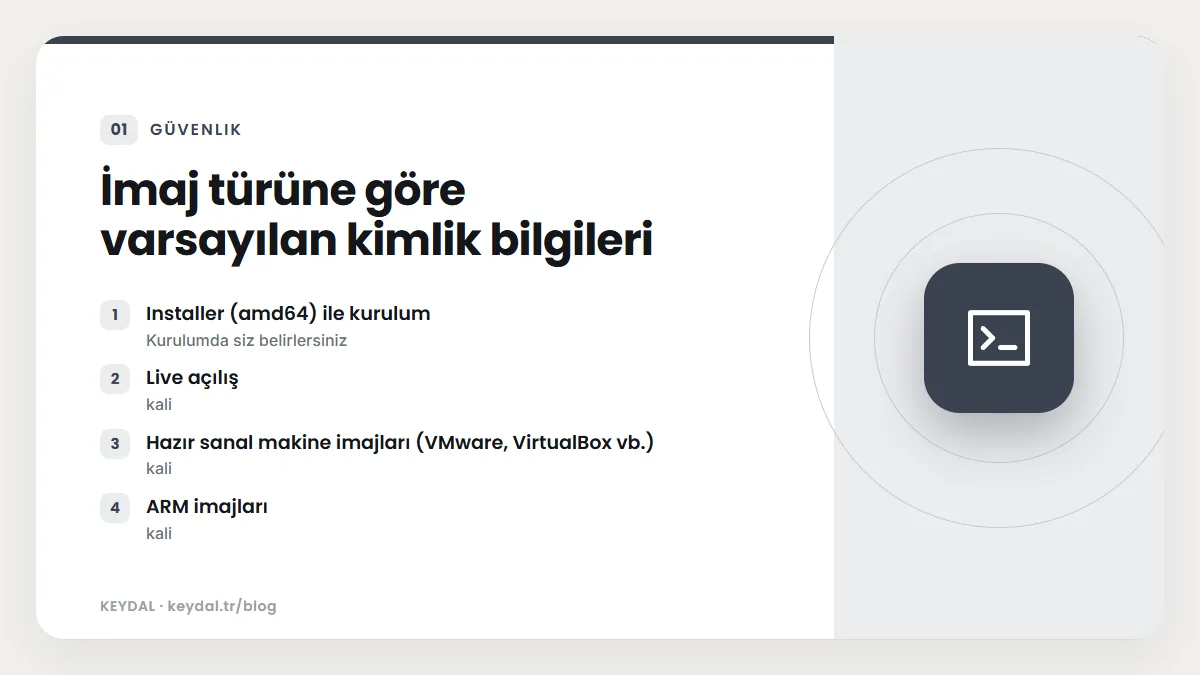
Resmî "Kali's Default Credentials" sayfası ve "Get Kali" sayfasına göre durum şöyledir:
| İmaj / ortam | Kullanıcı adı | Şifre |
|---|---|---|
| Installer (amd64) ile kurulum | Kurulumda siz belirlersiniz | Kurulumda siz belirlersiniz |
| Live açılış | kali | kali |
| Hazır sanal makine imajları (VMware, VirtualBox vb.) | kali | kali |
| ARM imajları | kali | kali |
| Vagrant kutusu | vagrant | vagrant |
| Amazon EC2 | kali | Şifre yok, SSH anahtarı |
| NetHunter Pro (PinePhone vb.) | kali | 1234 |
| WSL | İlk açılışta siz belirlersiniz | İlk açılışta siz belirlersiniz |
Vagrant bilgileri Vagrant'ın kendi temel kutu politikasından gelir. NetHunter Pro bilgisi "Get Kali" sayfasındaki kurulum adımlarında yer alır. WSL'de ise kurulum belgesine göre ilk açılışta "Enter new UNIX username" istemiyle kullanıcı adı ve şifre oluşturursunuz. AWS için ayrıntılar Kali bulut kurulumu, WSL için WSL ve Win-KeX yazısındadır.
Neden artık root/toor değil?
Kali uzun yıllar BackTrack'ten devraldığı "varsayılan kullanıcı root" modelini kullandı. Tarihi geçmiş (dated) olarak işaretlenmiş eski şifre sayfasına göre o dönemde canlı imajda ve amd64, VMware ve ARM imajlarında varsayılan root şifresi toor idi.
31 Aralık 2019 tarihli blog yazısı bu modelin 2020.1 sürümüyle değiştiğini duyurdu. Gerekçe, giderek daha fazla kullanıcının Kali'yi günlük sistem olarak kullanması ve bu kullanımda root ile sürekli çalışmanın gereksiz olmasıydı. Güncel kullanıcı politikasına göre Kali, yetki gerektiren komutlar için iki yöntem kullanır: pkexec (grafik arayüz ve komut satırı) ve sudo (komut satırı).
Varsayılan şifreyi değiştirin
Hazır bir imaj (sanal makine, ARM, live) kullanıyorsanız kali/kali herkesin bildiği bir şifredir. Özellikle sistemi bir ağa bağlayacaksanız veya SSH açacaksanız ilk iş şifreyi değiştirin. Oturum açtığınız kullanıcının şifresini değiştirmek için standart passwd komutu yeterlidir. AWS belgesinde aynı iş için şu komut geçer:
sudo passwd kaliKomut sizden yeni şifreyi iki kez ister. "Enabling Root" belgesinin notuna göre şifre yazarken ekranda hiçbir karakter görünmez, ama tuşlarınız kaydedilir. Sonuç satırı şöyledir:
passwd: password updated successfullyGüçlü bir şifre seçin ve başka hesaplarda kullandığınız bir şifreyi tekrar kullanmayın. Kullanıcı ve grup yönetiminin genel mantığı için Linux kullanıcı ve grup yönetimi yazısına bakabilirsiniz.
Root şifresi ve root hesabı
Güncel Kali'de root hesabı güvenlik nedeniyle varsayılan olarak devre dışı tutulur. Kısa süreli root işleri için "Enabling Root" belgesi sudo su (mevcut kullanıcının şifresini ister) veya menüdeki root terminal simgesini önerir; işiniz bitince exit ya da CTRL+D ile çıkarsınız.
Root hesabını kalıcı olarak kullanmanız gerekiyorsa ilk adım ona bir şifre vermektir. Belge bu şifrenin mevcut kullanıcı şifresinden farklı olması gerektiğini vurgular:
sudo passwdRoot ile SSH veya GNOME/KDE oturumu açma gibi adımlar ek yapılandırma ister ve güvenlik açısından dikkat gerektirir. Bu konuların tamamını, sudo ile root arasındaki farkla birlikte Kali root kullanıcı ve sudo yazısında anlatıyoruz. Eski davranışa (root yetkisinin daha geniş verilmesi) dönmek için kullanıcı politikası belgesinde kali-grant-root paketi anılır; bunu ancak sonuçlarını biliyorsanız kurun.
Uygulamaların kendi varsayılan şifreleri
"Default Credentials" sayfası, Kali ile gelen bazı araçların kendi sabit varsayılan kimlik bilgilerini kullandığını, bazılarının ise ilk kullanımda yeni şifre ürettiğini belirtir. Örneğin MySQL için kullanıcı root, şifre boştur ve kurulum programı olarak mysql_secure_installation gösterilir. Bu tür bir servisi kullanacaksanız ilk iş bu programla ya da aracın yapılandırma dosyasıyla varsayılan şifreyi değiştirin. Diğer araçların listesi için resmî sayfaya bakabilirsiniz.
Hazır imajı kullanmaya başlamadan önce
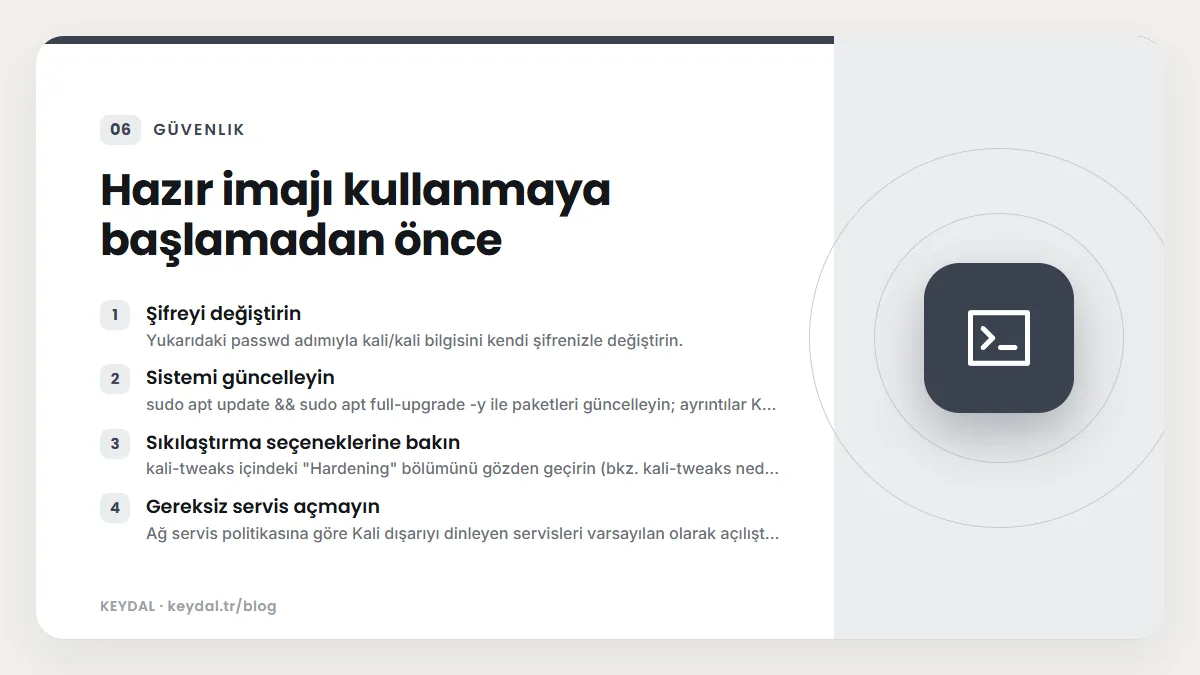
Sanal makine, ARM veya canlı imajla ilk kez oturum açtığınızda şifre değişikliğiyle birlikte birkaç temel adımı da tamamlamanız iyi olur. "Bare-bones Kali" belgesi bu adımların yalnızca günlük kullanım için değil, her kurulumda yapılması gerektiğini vurgular:
- Şifreyi değiştirin: Yukarıdaki
passwdadımıyla kali/kali bilgisini kendi şifrenizle değiştirin. - Sistemi güncelleyin:
sudo apt update && sudo apt full-upgrade -yile paketleri güncelleyin; ayrıntılar Kali güncelleme rehberi yazısında. - Sıkılaştırma seçeneklerine bakın:
kali-tweaksiçindeki "Hardening" bölümünü gözden geçirin (bkz. kali-tweaks nedir). - Gereksiz servis açmayın: Ağ servis politikasına göre Kali dışarıyı dinleyen servisleri varsayılan olarak açılışta başlatmaz; yalnızca ihtiyacınız olanı bilerek etkinleştirin.
- Kendi ortamınızda kalın: Hazır imajları denemelerinizi yapacağınız yalıtılmış bir ortamda tutun; nasıl kurulacağı test laboratuvarı kurma yazısında.
Canlı (Live) oturumda yaptığınız şifre değişikliği, persistence kullanmıyorsanız yeniden başlatınca kaybolur ve sistem tekrar kali/kali ile açılır. Değişikliklerin kalıcı olmasını istiyorsanız USB persistence yazısına bakın.
Şifremi unuttum, ne yapmalıyım?
Hazır imaj kullanıyorsanız önce kali / kali bilgisini deneyin; değiştirdiyseniz yeni şifreniz geçerlidir. Sudo yetkisi olan başka bir hesabınız varsa o hesaptan sudo passwd kullanici_adi ile şifreyi sıfırlayabilirsiniz. Diğer kurtarma senaryoları ve açılış sorunları için Kali kurulum sorunları ve çözümleri yazısına bakın.
Sık Sorulan Sorular
Kali Linux varsayılan şifresi nedir?
Live açılışta ve hazır sanal makine ile ARM imajlarında kullanıcı adı ve şifre kali/kali'dir. Installer ile kurulumda varsayılan şifre yoktur; kurulumda siz belirlersiniz.
root/toor neden çalışmıyor?
Çünkü Kali 2020.1'den beri varsayılan olarak root olmayan bir kullanıcı kullanır. root/toor bilgisi eski sürümlere aittir ve resmî sayfası "dated" olarak işaretlenmiştir.
Sanal makine imajının şifresi nedir?
"Get Kali" sayfasına göre hazır VMware ve VirtualBox imajları kali/kali ile gelir. Vagrant kutusunda ise vagrant/vagrant kullanılır.
Installer ile kurulumda root şifresi soruluyor mu?
Güncel "Default Credentials" sayfasına göre amd64 imajlarının kurulumu sizden standart bir kullanıcı hesabı oluşturmanızı ister. "Enabling Root" belgesi root hesabının güvenlik nedeniyle varsayılan olarak devre dışı tutulduğunu belirtir; gerekirse kurulumdan sonra sudo passwd ile root şifresi belirleyebilirsiniz. Kurulum sırasında root şifresi belirlemeyi anlatan sayfa 2020.1 öncesine aittir.
Şifre yazarken neden ekranda bir şey görünmüyor?
Bu normaldir. Linux şifre istemlerinde yazdıklarınız gösterilmez ama kaydedilir; şifreyi yazıp Enter'a basın.
Marka adları sahiplerine aittir. Bu yazı bağımsız bir teknik rehberdir; adı geçen kuruluşlarla bayilik veya ortaklık ilişkisi bulunduğu anlamına gelmez.
İlgili içerikler: Kali Linux nedir? Başlangıç rehberi · Kali root kullanıcı ve sudo · Kali SSH servisi ayarları · Linux kullanıcı ve grup yönetimi