Kali Linux canlı USB oluşturmak için önce doğrulanmış Kali ISO dosyasını indirirsiniz, ardından bu dosyayı Windows'ta Etcher ya da Rufus (DD Image modunda), Linux ve macOS'ta ise dd komutu veya Etcher ile USB belleğe yazarsınız. Son adımda bilgisayarı yeniden başlatıp BIOS/UEFI önyükleme menüsünden USB belleği seçersiniz. Bu yazı üç işletim sistemindeki adımları resmî Kali belgelerine dayanarak sırayla anlatır.
Kali belgeleri canlı USB yönteminin dört avantajını sayar: bilgisayarınızın diskine ve kurulu sistemine dokunmaz (USB'yi çıkarıp yeniden başlattığınızda her şey eskisi gibidir), cebinizde taşınabilir, kendi özel ISO'nuzla aynı yöntemle hazırlanabilir ve biraz ek işle kalıcı depolama (persistence) kazanabilir. Kalıcılık kısmını ayrı bir yazıda ele aldık; burada yalnızca önyüklenebilir belleği hazırlamaya ve doğrulamaya odaklanıyoruz.
Başlamadan önce gerekenler
- Kullanacağınız sisteme uygun, doğrulanmış bir Kali ISO dosyası. Hangi imajı seçeceğinizi hangi Kali imajı indirilmeli yazısında, SHA256 ve GPG kontrolünü ISO doğrulama rehberinde bulabilirsiniz.
- Bir yazma aracı: Windows'ta Etcher (kurulumlu ya da taşınabilir) veya Rufus; Linux ve macOS'ta çoğunlukla hazır gelen
ddkomutu ya da yine Etcher. - Bir USB bellek. Doğrudan SD kart yuvası olan sistemlerde benzer kapasitede bir SD kart da kullanılabilir; belgeye göre işlem aynıdır.
- Bellekteki verilerin yedeği. Yazma işlemi belleğin tamamını siler.
Windows belgesi bir uyarı daha yapar: işlem sırasında Windows Defender ya da başka bir antivirüs yazılımı Kali dosyaları için zararlı yazılım uyarısı gösterebilir. Belgeye göre bu beklenen bir durumdur, çünkü Kali içinde güvenlik testlerinde kullanılan ve bu tür ürünlerin işaretlediği araçlar bulunur. Dosyanın gerçekten resmî ve bozulmamış olduğundan emin olmanın yolu, uyarıya değil SHA256 özetine bakmaktır.
Windows'ta Etcher ile canlı USB
- USB belleği takın, hangi sürücü harfini aldığını (örneğin
G:\) not edin ve Etcher'ı açın. - Flash from file düğmesine tıklayıp Kali ISO dosyasını seçin.
- Select target ile önyüklenebilir yapmak istediğiniz USB belleği seçin.
- Hazır olduğunuzda Flash! düğmesine basın. Yönetici izni isteyen bir UAC penceresi çıkarsa onaylayın.
- Etcher yazmanın bittiğini bildirdiğinde belleği güvenle çıkarabilir ve Kali'yi başlatmaya geçebilirsiniz.
Belge, yazıldığı tarihte Etcher'ın en geniş donanım uyumluluğu için MBR bölüm şeması kullandığını not eder.
Windows'ta Rufus ile canlı USB
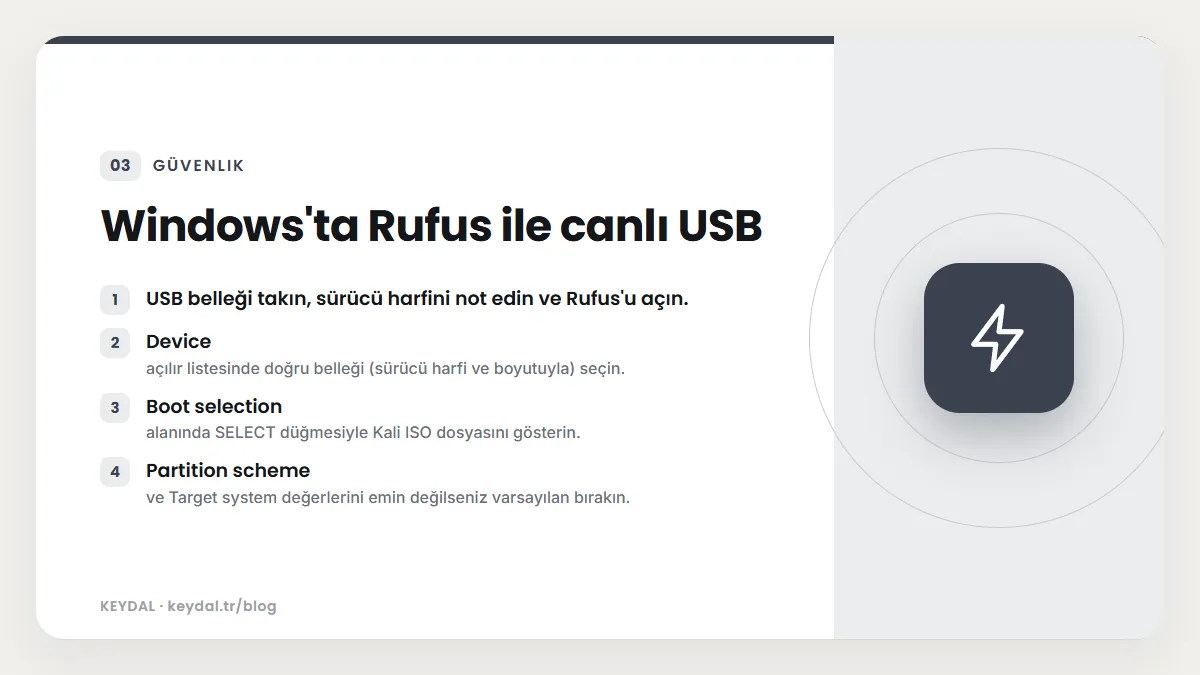
- USB belleği takın, sürücü harfini not edin ve Rufus'u açın.
- Device açılır listesinde doğru belleği (sürücü harfi ve boyutuyla) seçin.
- Boot selection alanında SELECT düğmesiyle Kali ISO dosyasını gösterin.
- Partition scheme ve Target system değerlerini emin değilseniz varsayılan bırakın.
- START düğmesine basın.
- ISOHybrid image uyarısı çıkarsa DD Image seçeneğini seçin. ISO Image seçeneği dosyaları düzenlemenize izin verir ama donanım uyumluluğunu düşürebilir; Kali bu yüzden DD Image önerir.
Linux'ta dd ile canlı USB
dd komutu yanlış bir hedef verildiğinde bilgisayarınızın diskini geri dönüşü olmayacak şekilde silebilir. Belgedeki sıralama bu riski azaltmak için tasarlanmıştır: belleği takmadan önce ve taktıktan sonra diskleri listeleyip yeni beliren aygıtı bulursunuz.
- USB bellek takılı değilken diskleri listeleyin. Yetkili çalıştırmazsanız çıktı almazsınız.
- Belleği takıp aynı komutu tekrar çalıştırın. Önceki listede olmayan yeni aygıt (örneğin
/dev/sdb) sizin belleğinizdir. - ISO dosyasının gerçekten önyüklenebilir bir ISO olduğunu
fileile kontrol edin. - Yazma komutunu,
/dev/sdXyerine bulduğunuz aygıtı yazarak çalıştırın.
sudo fdisk -lfile kali-linux-2026.2-live-amd64.iso
sudo dd if=kali-linux-2026.2-live-amd64.iso of=/dev/sdX conv=fsync bs=4M status=progressBelgelerdeki örnek dosya adı kali-linux-2026.2-live-amd64.iso'dur; siz indirdiğiniz dosyanın adını yazın. bs=4M değeri belgeye göre temkinli ve güvenilir bir seçimdir: blok boyutunu büyütmek işlemi hızlandırabilir ama bazı sistemlerde önyüklenemeyen bellekler üretebilir. conv=fsync ise komut dönmeden önce verinin belleğe fiziksel olarak yazılmasını sağlar. status=progress parametresini tanımayan eski sistemlerde onu çıkarıp aynı komutu kullanabilirsiniz; bu durumda komut bitene kadar ekrana bir şey yazmaz.
Yazma süresi bilgisayara, belleğe ve USB portuna göre değişir; belgedeki örnekte işlem on dakikayı aşmıştır. Bittiğinde records in, records out ve kopyalanan bayt sayısını gösteren bir özet görürsünüz. Grafik arayüz tercih ederseniz Linux'ta da Etcher kullanabilirsiniz: select image ile ISO'yu seçip hedef belleği kontrol ettikten sonra Flash! düğmesine basmanız yeterli.
macOS'ta dd ile canlı USB
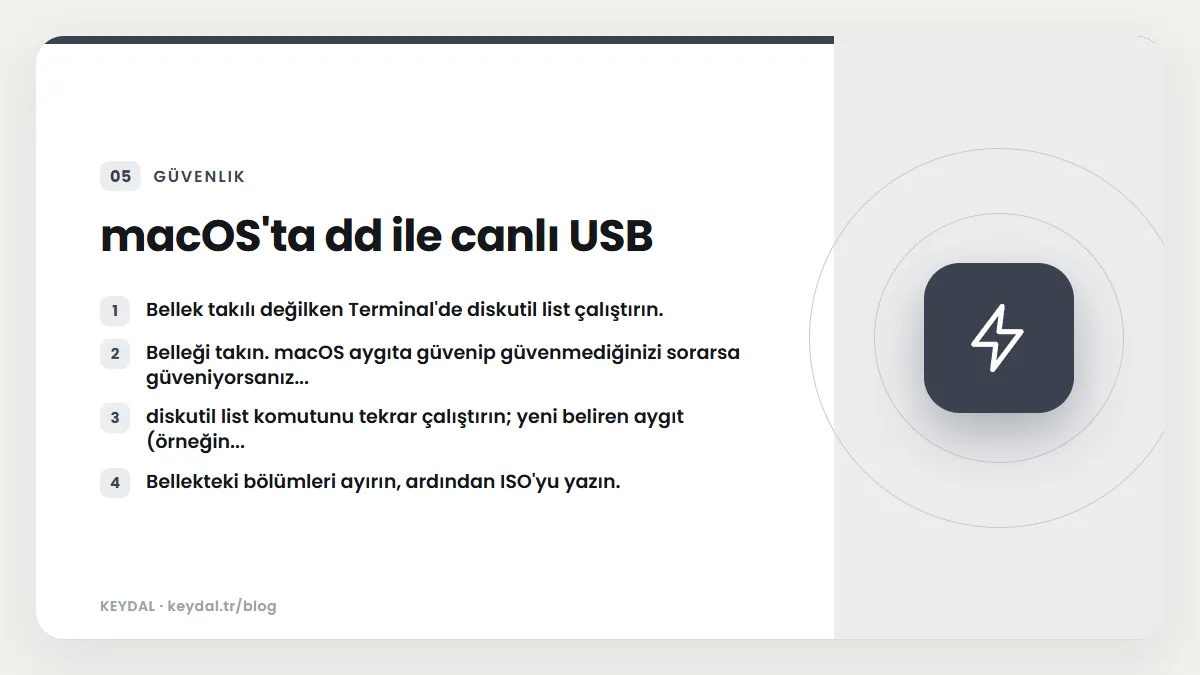
- Bellek takılı değilken Terminal'de
diskutil listçalıştırın. - Belleği takın. macOS aygıta güvenip güvenmediğinizi sorarsa güveniyorsanız Allow deyin; diski okuyamadığını söylerse (yedeğiniz varsa) Ignore seçin.
diskutil listkomutunu tekrar çalıştırın; yeni beliren aygıt (örneğin/dev/disk4) belleğinizdir.- Bellekteki bölümleri ayırın, ardından ISO'yu yazın.
diskutil list
diskutil unmountDisk /dev/diskX
sudo dd if=kali-linux-2026.2-live-amd64.iso of=/dev/rdiskX bs=4M status=progress
Belgeye göre yazma hızını artırmak için aygıt adının başına bir r eklenir: /dev/diskX yerine /dev/rdiskX. dd: invalid number: '4M' ya da dd: bs: illegal numeric value hatası alırsanız 4M yerine 4m yazın. macOS sürümünüz status=progress parametresini desteklemiyorsa onu silin ve ilerlemeyi görmek için CTRL+T kullanın. macOS'ta işlem yarım saati aşabilir. Bittiğinde sistem belleği yeniden bağlamaya çalışırsa çıkan pencerede Eject seçmeniz önerilir.
Yazılan belleği doğrulama
Kali'nin doğrulama belgesi üç şeyi kontrol etmenizi ister: dosyaların doğru kopyalanması, belleğin önyüklenebilir olması ve ISO'nun bozuk olmaması.
- Linux ve macOS:
lsblkçıktısında bellekte boot/efi ve live benzeri bölümler görmelisiniz. - Windows: Disk Yönetimi'nde bölümleri görebilirsiniz. Windows bu dosya sistemini tanımaz, belleği bozuk sanıp biçimlendirmeyi önerebilir. Biçimlendirmeyin.
- ISO özeti: Linux ve macOS'ta
shasum -a 256, Windows'tacertutil -hashfileile hesaplayıp indirme sayfasındaki değerle karşılaştırın.
lsblk
shasum -a 256 kali-linux-2026.2-live-amd64.isocertutil -hashfile kali-linux-2026.2-live-amd64.iso sha256Özet tutmuyorsa ISO indirme sırasında bozulmuştur; belgeye göre yapılacak iş dosyayı yeniden indirip belleğe tekrar yazmaktır. Bellek açılmıyorsa belge iki şey önerir: ISO'yu Balena Etcher ile yazmayı denemek ve BIOS'ta Secure Boot açıksa kapatmak.
USB bellekten önyükleme
Belleğin açılıp açılmaması büyük ölçüde firmware ayarlarına bağlıdır. Belge iki bölüm şemasını ayırır: MBR, BIOS kullanan eski sistemlerde ve CSM (Compatibility Support Module) açık UEFI sistemlerde kullanılır; GPT ise CSM kapalı UEFI sistemlerde zorunludur. Bu yüzden bazı bilgisayarlarda belleği farklı bir şemayla yeniden yazmanız gerekebilir.
Bazı anakartlar tek seferlik bir önyükleme menüsü sunar; bazılarında ise BIOS/UEFI'ye girip USB'yi ilk sıraya almanız gerekir. Hangi tuşun kullanılacağı üreticiye göre değişir; belgede sık kullanılanlar olarak ESC, F1, F2, F3, F4, F8, F10, F11, F12 ve DEL sayılır. Apple bilgisayarlarda cihazı açtıktan hemen sonra Option tuşuna basarak önyükleme menüsünü getirirsiniz. Açılmayan durumlar için Kali kurulum sorunları yazımıza bakabilirsiniz.
| Sistem | Araç | Not |
|---|---|---|
| Windows | Etcher | En basit yol; MBR ile yazar |
| Windows | Rufus | ISOHybrid uyarısında DD Image seçin |
| Linux | dd veya Etcher | Aygıtı fdisk -l ile önce ve sonra kontrol edin |
| macOS | dd veya Etcher | /dev/rdiskX daha hızlı; hata alırsanız 4m yazın |
Sık Sorulan Sorular
Canlı USB bilgisayarımdaki Windows kurulumunu değiştirir mi?
Hayır. Belgeye göre canlı mod bilgisayarın diskine ve kurulu işletim sistemine değişiklik yapmaz. USB'yi çıkarıp yeniden başlattığınızda sistem normal açılır. Kali'yi kalıcı olarak kurmak istiyorsanız diske kurulum ya da dual boot yazılarına bakın.
Canlı USB içinde yaptığım değişiklikler kaydedilir mi?
Varsayılan canlı oturumda hayır. Dosyalarınızın ve ayarlarınızın yeniden başlatmadan sonra korunması için bellekte ayrı bir persistence bölümü oluşturmanız gerekir; adımlar USB persistence ve şifreleme yazısında.
Windows belleği bozuk gösterip biçimlendirmemi istiyor, ne yapmalıyım?
Hiçbir şey yapmayın. Kali belgesi, Windows'un bellekteki dosya sistemini tanımadığını ve bu yüzden biçimlendirme önerdiğini açıkça belirtir. Biçimlendirirseniz Kali'yi yeniden yazmanız gerekir.
Hangi aracı seçmeliyim?
Kali belgesi Windows için tek bir en iyi araç olmadığını söyler; Etcher'ı kullanımı daha basit olduğu için önerir, Rufus'u ise gelişmiş seçenekleri olan bir alternatif olarak anar. Biri çalışmazsa diğerini denemenizi tavsiye eder. Linux ve macOS'ta dd zaten kuruludur.
Marka adları sahiplerine aittir. Bu yazı bağımsız bir teknik rehberdir; adı geçen kuruluşlarla bayilik veya ortaklık ilişkisi bulunduğu anlamına gelmez.
İlgili içerikler: Kali Linux nedir · Hangi imaj indirilmeli · ISO doğrulama · USB persistence · Varsayılan kullanıcı adı ve şifre · Kurulum sorunları