Kali Linux'ta masaüstü ortamını değiştirmek için yeniden kurulum gerekmez: istediğiniz ortamın kali-desktop-* metapaketini kurarsınız, update-alternatives --config x-session-manager ile varsayılan oturumu seçersiniz ve sistemi yeniden başlatırsınız. Varsayılan masaüstü Xfce'dir; GNOME, KDE Plasma, MATE, LXDE, i3 ve Enlightenment (E17) de resmî metapaket olarak sunulur.
Bu rehber, resmî Kali belgelerindeki adımları izleyerek masaüstü değiştirmeyi, KDE'nin diğer ortamlarla yaşadığı çakışmayı, Xfce'nin sık sorulan ayarlarını, HiDPI ekranlarda küçük görünen arayüzü, yazıların fazla büyük göründüğü DPI sorununu ve Wayland ile X11 farkını tek yerde topluyor. Kali'yi henüz kurmadıysanız önce Kali Linux nedir rehberine ve hangi imajı indirmeniz gerektiğine bakabilirsiniz.
Kali'de hangi masaüstü ortamları var?
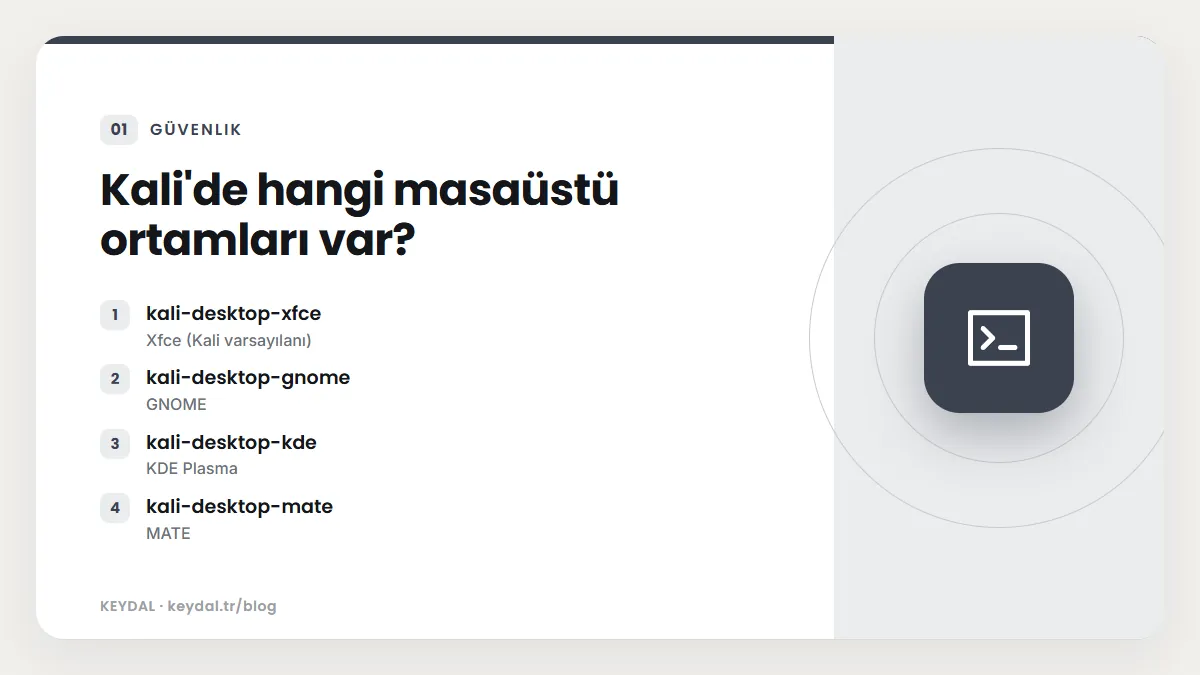
Kurulum sırasında masaüstünü seçebilirsiniz; ancak resmî sanal makine imajlarında bu seçim yapılamaz, Xfce hazır gelir. Sonradan değiştirmek için kullanılan paketler resmî metapaket listesinde şöyle tanımlanır:
| Metapaket | Ortam | Tür |
|---|---|---|
| kali-desktop-xfce | Xfce (Kali varsayılanı) | WM olarak listelenir |
| kali-desktop-gnome | GNOME | Masaüstü ortamı (DE) |
| kali-desktop-kde | KDE Plasma | Masaüstü ortamı (DE) |
| kali-desktop-mate | MATE | Masaüstü ortamı (DE) |
| kali-desktop-lxde | LXDE | WM olarak listelenir |
| kali-desktop-i3 | i3 | Pencere yöneticisi (WM) |
| kali-desktop-e17 | Enlightenment | Pencere yöneticisi (WM) |
| kali-desktop-core | Tüm masaüstlerinin ortak temeli | Altyapı paketi |
Metapaket kavramı ve diğer paket grupları için Kali metapackage rehberine bakın. Kurulum öncesinde sistemin güncel olması önerilir; ayrıntılar Kali güncelleme rehberinde.
Adım adım masaüstü değiştirme
Resmî belge örnek olarak KDE'ye geçişi anlatır. Önce paket listesi güncellenir, ardından metapaket kurulur ve varsayılan oturum yöneticisi seçilir:
sudo apt update
sudo apt install -y kali-desktop-kde
sudo update-alternatives --config x-session-manager- KDE kurulurken hangi oturum açma yöneticisinin (display manager) kullanılacağı sorulur. Belge burada sddm seçilmesini önerir, çünkü KDE kullanılacaksa Xfce kaldırılacaktır.
update-alternativeskomutu numaralı bir liste gösterir; yeni masaüstünün satır numarasını yazıp Enter'a basarsınız.- Ardından sistemi yeniden başlatıp yeni oturumun açıldığını kontrol edersiniz.
GNOME için aynı mantık geçerlidir: sudo apt update && sudo apt install -y kali-desktop-gnome komutunu çalıştırdıktan sonra giriş ekranının sağ üst köşesindeki oturum seçicisinden "GNOME" seçilebilir.
KDE ile diğer masaüstlerinin çakışması
Belgeye göre KDE başka masaüstleriyle birlikte kurulabilir, ancak paketlerin mevcut yapılandırması nedeniyle bazı ayar çakışmaları çıkar. Örneğin KDE ve Xfce birlikte kuruluyken Xfce'de imleç teması seçilemez. Bu yüzden Kali ekibi KDE kullanıyorsanız Xfce'yi kaldırmanızı ve KDE'nin yanında başka masaüstü tutmamanızı önerir. Bu kısıt yalnızca KDE için geçerlidir; Xfce ve GNOME aynı anda sorunsuz kurulu kalabilir.
kali-desktop-* paketleri "system protected" olarak işaretlidir. Kaldırmak için apt'ye --allow-remove-essential parametresi eklenir:
sudo apt purge --autoremove --allow-remove-essential kali-desktop-xfceXfce'ye dönmek ve Xfce sık sorulanları
GNOME'dan Xfce'ye geçmek için Xfce SSS sayfası şu sırayı verir: sudo apt update && sudo apt install -y kali-desktop-xfce komutunu çalıştırın, "Default display manager" sorulduğunda lightdm seçin, ardından update-alternatives --config x-session-manager ile Xfce'yi seçin. GNOME'u kaldırmayı ise Xfce'den emin olana kadar ertelemeniz önerilir.
Xfce kurulduğu halde önizlemedeki gibi görünmüyorsa belge bir yapılandırma dosyasının hatalı olabileceğini söyler. Önce ev dizininizdeki .cache, .config ve .local klasörlerini yedekleyin, sonra şu komutla silip yeniden başlatın:
rm -r .cache .config .localBelgede yer alan diğer pratik ayarlar:
- Açık tema: Settings > Appearance > Style sekmesinde Kali-Light, Icons sekmesinde Flat-Remix-Blue-Light; Settings > Window Manager > Style sekmesinde Kali-Light seçilir.
- Pencere düğmelerini sola almak: Settings > Window Manager > Style > Button Layout bölümünde düğmeleri Title kelimesinin diğer tarafına sürükleyin.
- Ekran görüntüsü: Print Screen tuşu ekran yakalama aracını açar; Ctrl + Print Screen ekran kaydını başlatır.
- Klavye düzeni: Settings > Keyboard > Layout. Arayüz dili LightDM giriş ekranının üst panelindeki dil seçiciden değiştirilir.
- Terminal penceresi boş açılıyorsa: Settings > Window Manager Tweaks > Compositor sekmesinde "Enable display compositing" işaretini kaldırın. Sanal makinede bu sorun görülüyorsa VM ayarlarında 3D hızlandırmayı kapatmak da önerilir.
HiDPI ekranda her şey çok küçükse
Yüksek çözünürlüklü ekranlarda pencereler ve yazılar beklenenden küçük görünebilir. Kali bunun için bir HiDPI modu sunar: uygulama menüsünden "Kali HiDPI mode" açılabilir ya da terminalde şu komut çalıştırılabilir:
kali-hidpi-modeBu mod GTK, Qt ve Java tabanlı arayüzlerin ölçek faktörünü birlikte değiştirir. Yeniden başlatma gerekmese de belge tüm değişikliklerin uygulanması için oturumu kapatıp yeniden açmanızı önerir. Mod her şeyi 2 kat büyütür; bu bazı ekranlarda fazla gelirse HiDPI modunu açıp Xfce ekran ayarlarından kesirli ölçek ayarlayabilirsiniz. Belgenin önerdiği aralık 1.3x ile 1.5x arasıdır.
Elle ayarlamak isteyenler için belgedeki komutlar şunlardır:
echo export GDK_SCALE=2 >> ~/.xsessionrc
xfconf-query -c xfwm4 -p /general/theme -s Kali-Dark-xHiDPI
xfconf-query -c xsettings -p /Gdk/WindowScalingFactor -n -t 'int' -s 2
echo export QT_SCALE_FACTOR=2 >> ~/.xsessionrc
echo export XCURSOR_SIZE=48 >> ~/.xsessionrc
İlk üç satır GTK uygulamalarını, QT_SCALE_FACTOR satırı qTerminal gibi Qt uygulamalarını, son satır ise uygulamadan uygulamaya boyutu değişen fare imlecini düzeltir. İmleç hâlâ küçükse 48 değerini artırabilirsiniz. Giriş ekranındaki kutu küçük kalıyorsa /etc/lightdm/lightdm-gtk-greeter.conf dosyasında xft-dpi = 96 satırını xft-dpi = 180 (gerekirse daha yüksek) yapın.
Yazılar fazla büyükse: DPI düzeltme
Tersi de olabilir: özellikle bazı Qt uygulamalarında yazılar çok büyük görünür. Belgedeki örnekte sebep, monitörün EDID bilgisinin fiziksel boyutu yanlış bildirmesidir. Önce mevcut değerleri görün:
xrdb -q
xdpyinfo | grep 'dimensions\|resolution'
xrandr -q | grep -iw 'screen\|connected'
Örnekte 20 inçlik ekran 160x90 mm olarak algılanmış ve DPI yaklaşık 267 hesaplanmıştır. Doğru değer, piksel köşegeninin gerçek inç köşegenine bölünmesiyle bulunur: 1680x1050 çözünürlük ve 20 inç için sonuç yaklaşık 99'dur. Belgenin önerdiği yöntem bu değeri kullanıcıya özel ~/.Xresources dosyasına yazmaktır:
echo "Xft.dpi: 99" >> ~/.Xresources
xrdb -merge ~/.Xresources
99 sizin ekranınızın değeri değildir, kendi hesabınızı yapın. Alternatif olarak Kali > Settings > Appearance > Fonts > DPI altında "Custom DPI Settings" açılıp değer girilebilir; belge bir hata nedeniyle değeri bir kez değiştirip geri almanız gerekebileceğini not eder. NVIDIA sürücüsü kullanıyorsanız DPI'ı sürücü yapılandırmasıyla sabitlemek de mümkündür; sürücü kurulumu için Kali NVIDIA sürücü rehberine bakın.
Wayland mı, X11 mi kullanıyorsunuz?
Görüntü sunucusu ekrana çizilen her şeyi ve klavye, fare gibi girdileri yönetir. X11 geleneksel sunucudur, Wayland onun yerini alan yeni nesil protokoldür; XWayland ise X11 uygulamalarının Wayland üzerinde çalışmasını sağlayan uyumluluk katmanıdır. Hangisini kullandığınızı görmek için:
echo $XDG_SESSION_TYPE| Masaüstü | Kali'deki durum |
|---|---|
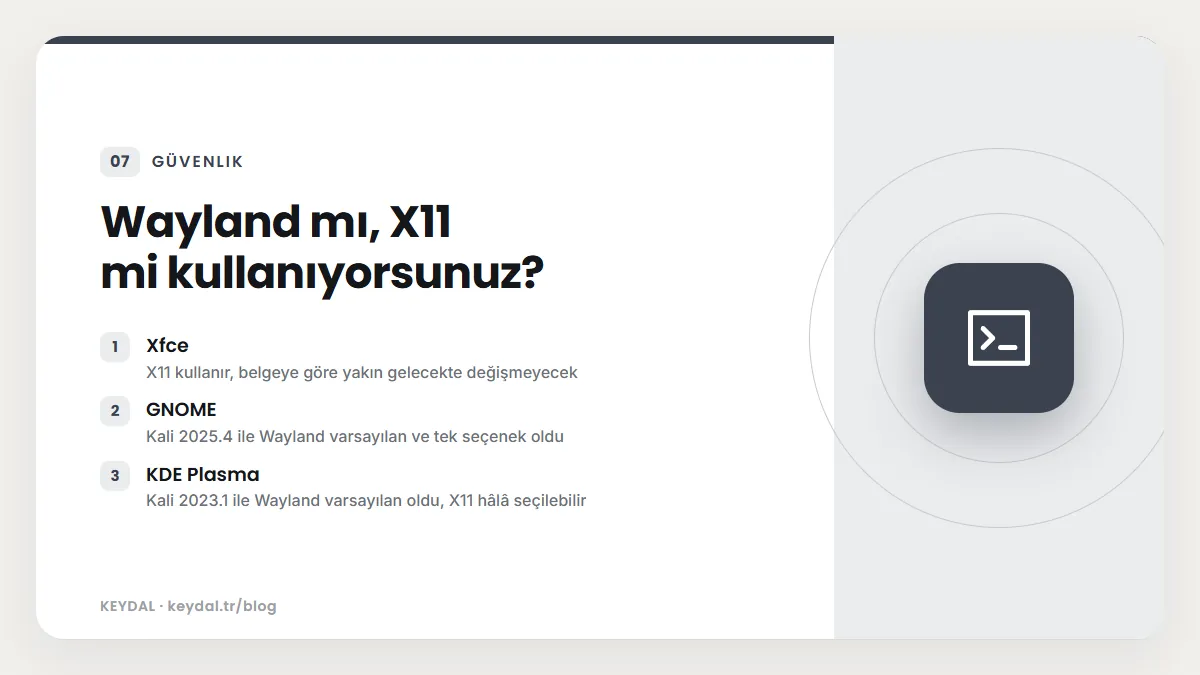
| Xfce | X11 kullanır, belgeye göre yakın gelecekte değişmeyecek |
| GNOME | Kali 2025.4 ile Wayland varsayılan ve tek seçenek oldu |
| KDE Plasma | Kali 2023.1 ile Wayland varsayılan oldu, X11 hâlâ seçilebilir |
KDE'de Wayland ile görüntü sorunu yaşarsanız giriş ekranının sol alt köşesindeki Desktop Session menüsünden Plasma (X11) seçebilirsiniz. GNOME 49 ile gelen geçişin NVIDIA kartlarda yarattığı siyah ekran sorunları NVIDIA rehberinde, genel grafik sorunları ise kurulum sorunları rehberinde ele alınıyor.
Sık Sorulan Sorular
Hangi masaüstünü seçmeliyim?
Kali SSS sayfasının cevabı "deneyin ve kendiniz karar verin" şeklindedir. Resmî sanal makine imajları Xfce ile gelir ve HiDPI ile DPI belgeleri de Xfce üzerinden anlatılır; bu yüzden başlangıçta Xfce ile kalmak en az sürprizli yoldur. Kali ekibi masaüstleri arasında bir sıralama yapmaz.
Birden fazla masaüstünü aynı anda kurabilir miyim?
Evet, Xfce ve GNOME birlikte sorunsuz kurulabilir. KDE ise diğer ortamlarla ayar çakışması yaşadığı için belge KDE kullanırken diğerlerini kaldırmanızı önerir.
update-alternatives komutunu çalıştırmayı unuttum, ne olur?
Sistem eski varsayılan oturumla açılır. Xfce SSS sayfasına göre bu durumda giriş ekranının sağ üst köşesindeki oturum seçiciden yeni masaüstünü seçebilirsiniz.
HiDPI modu açıldıktan sonra her şey çok büyük oldu, ne yapmalıyım?
Mod 2x ölçek uygular. Belge bu durumda modu açık tutup Xfce ekran ayarlarından 1.3x ile 1.5x arasında kesirli ölçek seçmeyi önerir. Modu kapatmak için aynı kali-hidpi-mode komutunu yeniden çalıştırabilirsiniz.
Marka adları sahiplerine aittir. Bu yazı bağımsız bir teknik rehberdir; adı geçen kuruluşlarla bayilik veya ortaklık ilişkisi bulunduğu anlamına gelmez.
İlgili içerikler: Kali Linux nedir · Kali metapackage nedir · kali-tweaks nedir · Kali NVIDIA sürücü kurulumu · Kali VirtualBox kurulumu