Kali Linux'u Windows'ta WSL ile kurmak için yönetici komut isteminde wsl --install --distribution kali-linux komutunu çalıştırmanız ya da Microsoft Store'dan "Kali Linux" uygulamasını kurmanız yeterlidir; ilk açılışta bir UNIX kullanıcı adı ve parola belirlersiniz. Grafik masaüstü isterseniz Kali içinde sudo apt install -y kali-win-kex ile Win-KeX'i kurup kex --win -s komutuyla pencere modunda başlatırsınız.
Bu yazı WSL 1 ile WSL 2 farkını, Windows sürüm gereksinimlerini, kurulum yollarını, Win-KeX'in üç modunu ve sorun giderme adımlarını anlatır. Kali'ye genel bakış için Kali Linux nedir rehberi, tam bir sanal makine tercih ederseniz Hyper-V rehberimize bakabilirsiniz.
WSL 1 mi, WSL 2 mi?
Kali belgesine göre WSL 2 tercih edilen ve varsayılan seçenektir; gerçek bir Linux çekirdeğini WSL'in yönettiği bir Hyper-V sanal makinesinde çalıştırır. WSL 1 ise WINE'e benzeyen bir çeviri katmanı kullanır. Win-KeX de WSL 2 içindir. Kali ekibi Windows 11'i daha kolay olduğu için önerir; Windows 10'da da çalışır ama bazı ek adımlar gerekebilir. WSL'i bir sanal makinenin içinde kuruyorsanız iç içe sanallaştırmanın (nested virtualization) açık olması gerekir.
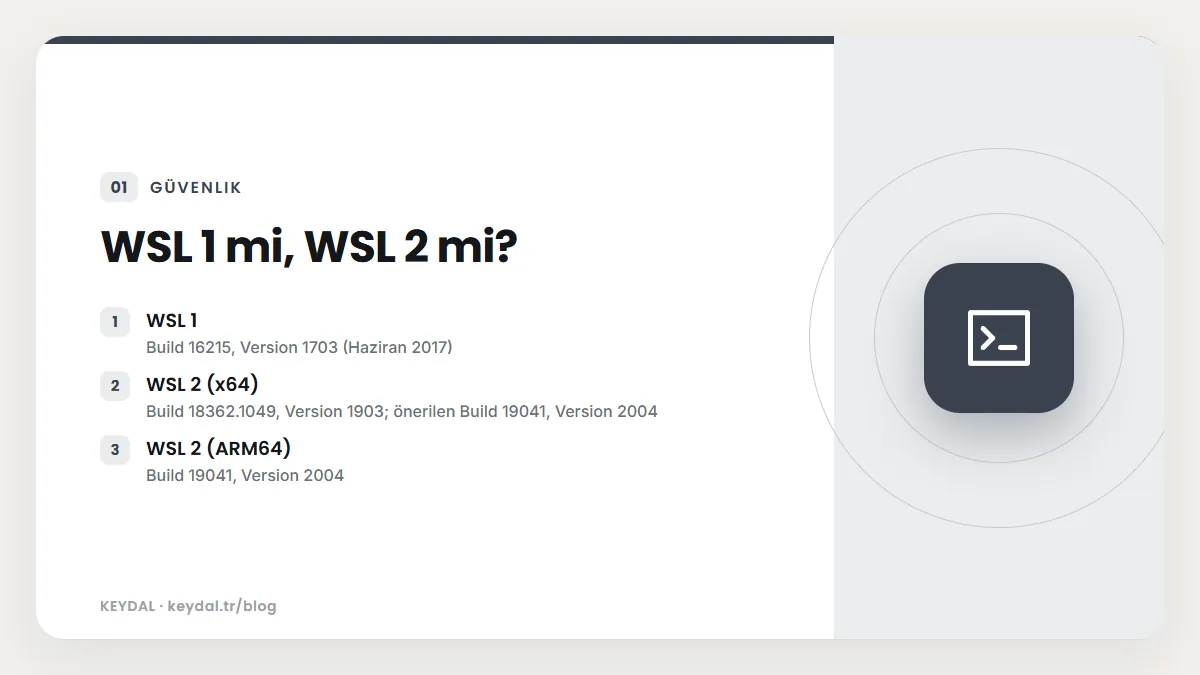
| Hedef | Windows 10 asgari derleme ve sürüm |
|---|---|
| WSL 1 | Build 16215, Version 1703 (Haziran 2017) |
| WSL 2 (x64) | Build 18362.1049, Version 1903; önerilen Build 19041, Version 2004 |
| WSL 2 (ARM64) | Build 19041, Version 2004 |
Derlemenizi görmek için WIN+R ile winver çalıştırıp "OS Build" değerine bakın.
Kurulum: önerilen hızlı yol
Belgede iki hızlı yol vardır. Güncel bir Windows'ta (Windows 11 ya da Kasım 2022 yamaları uygulanmış Windows 10) yardımcı komut hem WSL'i hem Kali'yi kurar:
wsl --install --distribution kali-linuxYeniden başlattıktan sonra açılan pencerede kullanıcı adı ve parola belirlersiniz (parola yazılırken ekranda görünmez). Kali belgesi, Kasım 2022 yamalarından önceki Windows 10 sürümlerinde bu yolun bilinen bir hata yüzünden eski bir Kali (2019.2) kurabileceğini uyarır; bu durumda Microsoft Store'dan yeniden kurmanızı önerir.
Eski ya da güncellenmemiş bir Windows 10'da ise belge şu sırayı verir:
- Yönetici komut isteminde iki özelliği açın (komutlar aşağıda) ve istendiğinde yeniden başlatın.
- WSL 2 Linux çekirdeğini aka.ms/wsl2kernel adresinden indirip kurun, yeniden başlatın.
wsl --set-default-version 2komutunu çalıştırın.- Microsoft Store'dan Kali Linux'u kurun ve
kalikomutuyla ilk kullanıcıyı oluşturun.
dism.exe /online /enable-feature /featurename:VirtualMachinePlatform /all /norestart
dism.exe /online /enable-feature /featurename:Microsoft-Windows-Subsystem-Linux /all
wsl --set-default-version 2
Belgenin başındaki "Modern WSL Distribution Architecture (2025)" bölümü ise Kasım 2024'ten beri WSL'in sıkıştırılmış kök dosya sistemlerini içe alabildiğini söyler ve wsl --update --pre-release ile ön sürüme geçip wsl --install kali-linux komutunu veya kali.download aynasındaki .wsl dosyalarını kullanmayı anlatır. Bu bölüm o tarihteki ön sürüm durumunu yansıtır; kararlı WSL'de durum değişmiş olabilir.
WSL 1 kurulumunu WSL 2'ye çevirmek
wsl --list --verbose
wsl --set-version kali-linux 2
Kali WSL'i başlatmak
- Komut isteminde
kali(Kali'nin kısayolu) ya dawsl --distribution kali-linux - Varsayılan yaptıysanız (
wsl --setdefault kali-linux) yalnızcawsl - Başlat menüsündeki Kali Linux ya da Windows Terminal
WSL imajı minimaldir: araçları sonradan ekleyin
İlk girişte "This is a minimal installation of Kali Linux" mesajını görürsünüz. WSL'deki Kali, araç setleri olmadan gelir; ihtiyaç duyduğunuz paketleri metapackage ile eklersiniz. Win-KeX belgesi yeriniz varsa geleneksel varsayılan araçları da içeren büyük seti önerir:
sudo apt update
sudo apt install -y kali-linux-large
Mesajı gizlemek için touch ~/.hushlogin yeterlidir.
Win-KeX: WSL içinde Kali masaüstü
Win-KeX, WSL 2'deki Kali'ye grafik masaüstü getirir: ses desteği, ortak pano, root ve normal kullanıcı oturumları, aynı anda birden çok oturum ve WSLg ile tam uyumluluk. Önkoşullar WSL 2'de çalışan bir Kali ve tercihen Windows Terminal'dir. Kurulum:
sudo apt update
sudo apt install -y kali-win-kex| Mod | Kali içinden | Windows komut isteminden | Altyapı |
|---|---|---|---|
| Window (pencere) | kex --win -s | wsl -d kali-linux kex --win -s | TigerVNC |
| Seamless (bütünleşik) | kex --sl -s | wsl -d kali-linux kex --sl -s | VcXsrv |
| Enhanced Session (ESM) | kex --esm --ip -s | wsl -d kali-linux kex --esm --ip -s | xrdp + Windows RDP istemcisi |
-s (ya da --sound) ses desteğini açar. Sesle ilk başlatmada Windows Defender güvenlik duvarı izin sorarsa belge Public networks seçeneğini işaretlemenizi söyler.
Pencere modu (varsayılan)
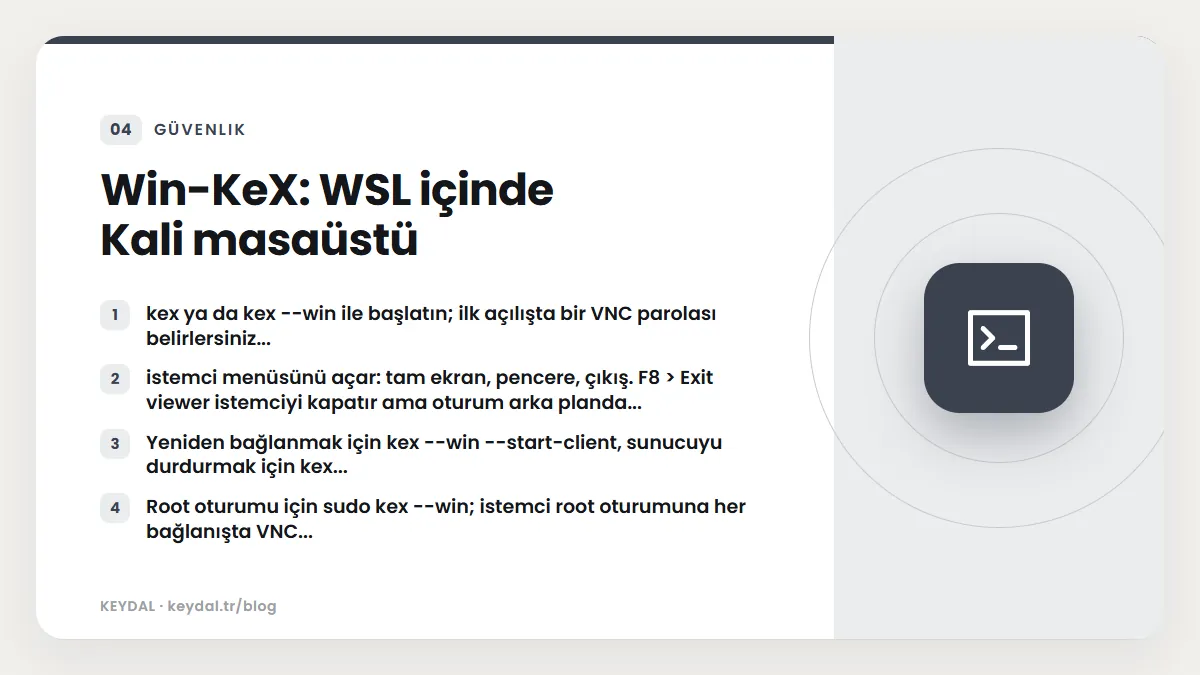
kexya dakex --winile başlatın; ilk açılışta bir VNC parolası belirlersiniz, sonrakex --passwdile değiştirirsiniz.- F8 istemci menüsünü açar: tam ekran, pencere, çıkış. F8 > Exit viewer istemciyi kapatır ama oturum arka planda sürer.
- Yeniden bağlanmak için
kex --win --start-client, sunucuyu durdurmak içinkex --win --stop. - Root oturumu için
sudo kex --win; istemci root oturumuna her bağlanışta VNC parolası sorar.
Seamless mod
Kali paneli ekranın üstüne yerleşir; Kali uygulamaları Windows uygulamalarıyla aynı masaüstünü paylaşır. VcXsrv, Visual C++ Redistributable for Visual Studio 2015 (vcredist140) ister; eksikse hata verir. Panel ekranı kaplarsa panel ayarlarından "Automatically hide" seçebilirsiniz. Oturumu paneldeki Logout ile kapatır, sunucuyu kex --sl --stop ile durdurursunuz.
Enhanced Session Mode (ESM)
ESM, Windows'un kendi RDP istemcisini kullanır; HiDPI ekranlarda daha keskin görüntü verebilir ama diğer iki moddan yavaştır. ARM cihazlarda desteklenen tek mod budur. İlk açılışta istenen parola, giriş yapacağınız Kali kullanıcısının parolasıdır ve Windows kimlik bilgisi deposunda saklanır; kex --esm --passwd ile değiştirilir. Belge, ARM'li Windows'taki bir hata nedeniyle --ip anahtarını önerir; dezavantajı, her yeniden başlatmadan sonra parolanın tekrar sorulmasıdır. Yeniden bağlanmak için kex --esm --start-client, durdurmak için kex --esm --stop.
Windows Terminal kısayolu
Belge, Windows Terminal ayarlarına eklenecek profil örnekleri verir. Pencere modu ve ses için temel profil şudur:
{
      "guid": "{55ca431a-3a87-5fb3-83cd-11ececc031d2}",
      "hidden": false,
      "name": "Win-KeX",
      "commandline": "wsl -d kali-linux kex --wtstart -s",
},
Seamless için komut satırı wsl -d kali-linux kex --sl --wtstart -s, ESM için wsl -d kali-linux kex --esm --wtstart -s olur. Diğer seçenekler için kex --help ve man kex kullanılabilir.
Sorun giderme kontrol listesi
Kali belgesi bir şey ters gittiğinde şu sorulara yanıt aramanızı önerir:
- Mimariniz x64 mü ARM64 mü; Windows sürümünüz ve derlemeniz (
winver) ne? - WSL 1 mi kullanıyorsunuz, WSL 2 mi istiyorsunuz? WSL 2 için BIOS/UEFI'de sanallaştırma açık mı?
VirtualMachinePlatformözelliği ve WSL çekirdeği kurulu mu?wsl --updateile güncelleme var mı;wsl --statusvewsl --versionne diyor?- Kali'yi hangi yolla kurdunuz (Store, yardımcı komut, özellik etkinleştirme) ve hata kodu ne?
Belgedeki "Mesa 21 ile 3D hızlandırma" sayfası artık geçersizdir (obsolete); Kali, WSL için gereken her şeyin Kali Rolling'de bulunduğunu ve kali-experimental dalından paket kurmaya gerek olmadığını belirtir.
Sık Sorulan Sorular
WSL'deki Kali'de neden araçlar yok?
Store ve WSL imajı minimal kurulumdur. Araçları metapackage ile eklersiniz; örneğin sudo apt install -y kali-linux-large.
Win-KeX hangi modda başlamalı?
Kali ve Windows'u ayrı tutmak istiyorsanız pencere modu, uygulamaları Windows masaüstüyle iç içe kullanmak istiyorsanız seamless mod, ARM cihazda ya da RDP istemcisini tercih ediyorsanız ESM.
Win-KeX şifresi Kali kullanıcı şifremle aynı mı?
Pencere modunda ayrı bir VNC parolası belirlersiniz (kex --passwd). ESM'de istenen parola Kali kullanıcınızın parolasıdır.
WSL kurulumu bir sanal makinenin içinde çalışır mı?
Belgeye göre çalışır, ancak sanal makine yazılımında iç içe sanallaştırmanın ("VM in a VM") açık olması gerekir.
Marka adları sahiplerine aittir. Bu yazı bağımsız bir teknik rehberdir; adı geçen kuruluşlarla bayilik veya ortaklık ilişkisi bulunduğu anlamına gelmez.
İlgili içerikler: Kali Linux nedir rehberi · Hyper-V kurulumu · metapackage nedir · Kali güncelleme · tarayıcıda Kali · Linux nedir