Kali Linux'u bulutta çalıştırmanın resmî yolları şunlardır: AWS'de Marketplace'teki resmî Kali AMI'si, Azure'da görsel listesindeki Kali imajı, Linode'da dağıtım listesindeki Kali ya da Marketplace uygulaması, DigitalOcean'da ise kendi hazırladığınız minimal Kali diskini özel imaj (custom image) olarak yüklemek. Hepsinde makineye SSH ile bağlanırsınız ve imaj hafif geldiği için ihtiyacınız olan araçları metapaketlerle sonradan eklersiniz.
Bu yazı yalnızca kurulum ve yapılandırmayı anlatır: hesabınızda bir Kali makinesi açmak, bağlanmak, güvenli hale getirmek ve gerektiğinde grafik arayüze ulaşmak. Bulut sunucudan başka sistemlere yönelik tarama ya da test yapmayı önermiyoruz; bulut makinenizi öğrenme, araç denemesi ve kendi kaynaklarınızın yönetimi için kullanın, sağlayıcınızın kullanım koşullarını da okuyun.
Sağlayıcıya göre seçenekler
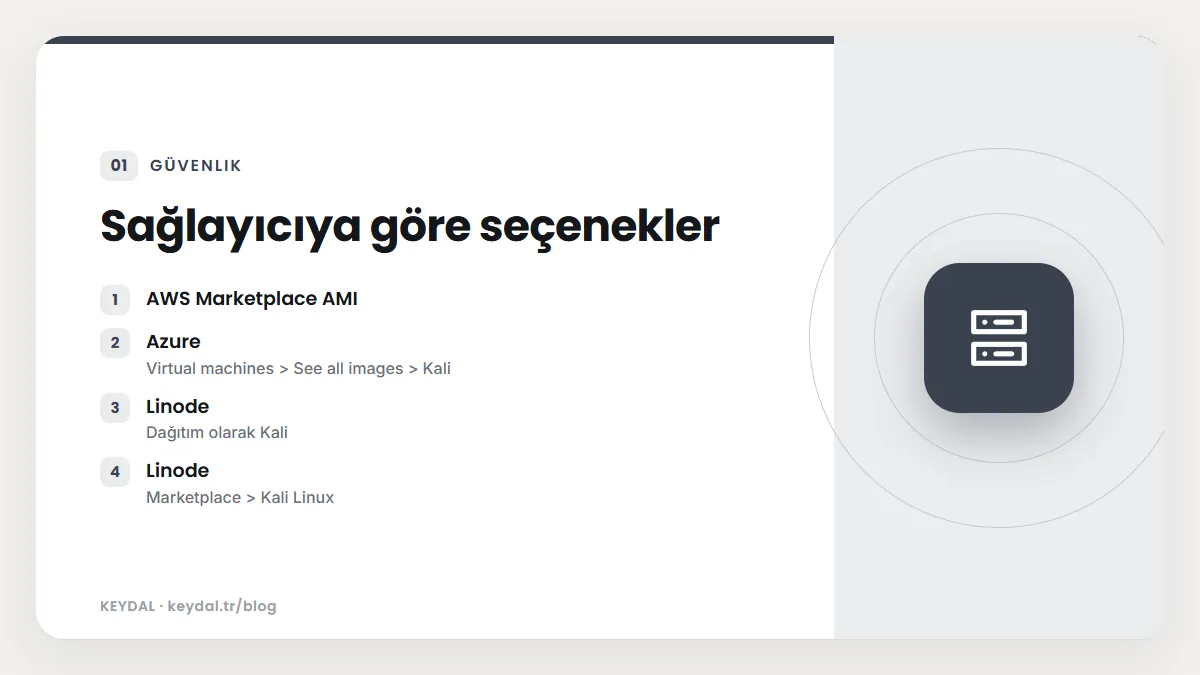
| Sağlayıcı | Yöntem | Gelen paketler |
|---|---|---|
| AWS | AWS Marketplace AMI | Sade imaj; kali-linux-headless ile tamamlanır |
| Azure | Virtual machines > See all images > Kali | Belgede belirtilmemiş |
| Linode | Dağıtım olarak Kali | Yalnızca kali-linux-core |
| Linode | Marketplace > Kali Linux | Seçtiğiniz metapaketler, isteğe bağlı VNC |
| DigitalOcean | Kendi diskinizi Custom Images ile yükleme | Sizin kurduğunuz minimal sistem |
AWS'de Kali örneği açma
- AWS hesabınızla giriş yapın, sol üstteki Services menüsünden Compute altındaki EC2'yi açın.
- Sol menüden AMI Catalog, ardından AWS Marketplace AMIs sekmesine gidin ve
kaliaraması yapın. - Resmî Kali Linux imajında Select, sonra Continue deyin. Usage bölümünde SSH ile
kalikullanıcısına bağlanacağınız yazar. - Örnek ayarlarında Create new key pair ile bir anahtar çifti oluşturun.
- Depolama türünü kontrol edin: belge varsayılan seçimin ek maliyet doğurabileceğini, kendilerinin bunu standard olarak değiştirdiğini anlatır.
- Launch instance ile başlatın; Instances sekmesinde makineye sağ tıklayıp Connect ile bağlantı bilgilerini görün.
ssh -i "keys.pem" kali@SUNUCU_IP
sudo passwd kali
SUNUCU_IP yerine kendi örneğinizin, yani kendi sunucunuzun adresini yazın. Belgeye göre bağlandıktan sonra isterseniz sudo passwd kali ile parola belirleyebilirsiniz. İmaj bilerek sade tutulmuştur; varsayılan araçları başsız (grafik arayüzsüz) bir sistem için hızlıca almak üzere belge şu komutu verir:
sudo apt update && sudo apt install -y kali-linux-headlessGrafik arayüz için belge iki yol sunar: tek tek uygulamaları ssh -X ile X11 yönlendirerek açmak ya da Xfce ile RDP kurup trafiği SSH tünelinden geçirmek. RDP kurulumunun ayrıntıları tarayıcıda Kali ve RDP yazısında; tünel komutu şudur ve ardından RDP istemcinizle 127.0.0.1:3390 adresine bağlanırsınız:
ssh -N -L 3390:127.0.0.1:3390 kali@SUNUCU_IPAWS belgesinde NVIDIA sürücüsü kurulumu da anlatılır, ancak oradaki örnek linux-headers-5.7.0-kali3-cloud-amd64 gibi çok eski bir çekirdek başlık paketi adı kullanır. Güncel adımlar için Kali NVIDIA sürücü kurulumu yazısını izleyin.
Azure'da Kali sanal makinesi
Belgeye göre Kali, 2022.3 sürümüyle birlikte Azure'a geri döndü. Adımlar şöyledir:
- Azure portalında Virtual machines sayfasını açın, Create ve ardından Azure virtual machine seçin.
- Resource group alanında mevcut bir grubu seçin ya da yeni bir grup oluşturun.
- Image alanında See all images deyip
Kaliaraması yapın ve açılır Select menüsündeki tek seçeneği seçin. - Basics bölümünde Username ve Key pair name alanlarını doldurun.
- Disks bölümünde bağlı disk olmadığı için Create and attach a new disk ile yeni disk ekleyin; belge varsayılan değerleri korur.
- Review + create ile kontrol edip Create deyin, dağıtım bitince Go to resource seçin.
- Connect > SSH sayfasındaki talimatları izleyin: önce indirdiğiniz SSH anahtarının dosya izinlerini değiştirir, sonra bağlanırsınız.
Anahtar dosyası izinleri hakkında bilgi için chmod rehberine, SSH bağlantısının genel mantığı için SSH ile sunucuya bağlanma yazısına bakabilirsiniz.
Linode'da iki seçenek
Kali belgesine göre Linode'da iki yöntemin ikisi de ücretsiz oluşturulur; maliyet yalnızca makinenin standart çalışma ücretidir.
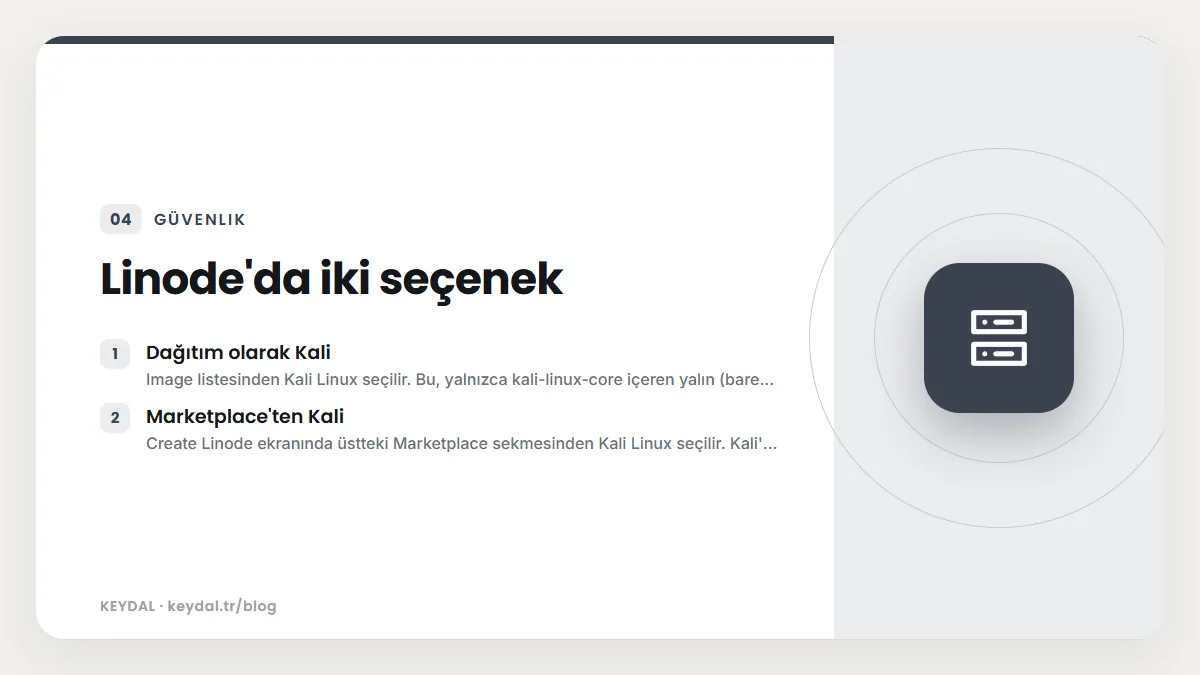
- Dağıtım olarak Kali: Image listesinden Kali Linux seçilir. Bu, yalnızca kali-linux-core içeren yalın (bare-bones) bir kurulum oluşturur. Root Password alanına yazdığınız parola, ayrıca bir açık anahtar seçmediyseniz SSH girişinde kullanılır.
- Marketplace'ten Kali: Create Linode ekranında üstteki Marketplace sekmesinden Kali Linux seçilir. Kali'ye özel seçenekler hangi metapaketlerin kurulacağını belirler ve VNC erişimini otomatik ayarlar. Linode betiklerinin her şeyi kurması zaman alabilir.
Yalın kurulumdan sonra masaüstü sürümündeki varsayılan araç setine geçmek isterseniz belge şu komutu verir:
sudo apt update && sudo apt install kali-linux-default -yDigitalOcean'a özel imaj yükleme
DigitalOcean'da hazır Kali imajı yerine kendi sanal makine diskinizi özel imaj olarak yüklersiniz. Belge, hazır sanal makine imajlarını yüklemenin verimli olmayacağını, bunun yerine en az paketle hafif bir kurulum yapılmasını önerir.
- Netboot dizinindeki
mini.iso'yu indirin; grafik kurulum istersenizgtk/dizinindekini alın. - Yerel sanalizasyon yazılımınızda işletim sistemi türü en güncel 64 bit Debian olan, 20 GB diskli bir sanal makine açın. Diski tek dosya ve dinamik ayrılan olarak saklayın; CPU ve RAM önemli değildir, çünkü yalnızca disk yüklenir.
- Kurulumda elle bölümleme seçin: tüm dosyalar tek bölümde, swap yok. Yazılım seçiminde yalnızca standard system utilities işaretleyin.
- Kurulumdan sonra sistemi güncelleyin, gerekli paketleri kurun ve imajı temizleyin.
sudo apt update
sudo apt full-upgrade -y
sudo apt install -y cloud-init
sudo sh -c "echo 'datasource_list: [ ConfigDrive, DigitalOcean, NoCloud, None ]' > /etc/cloud/cloud.cfg.d/99_digitalocean.cfg"
sudo systemctl enable cloud-init --now
sudo apt install -y openssh-server
sudo systemctl enable ssh.service --now
Özel imajlarda SSH anahtarı zorunludur; belgeye göre DigitalOcean bu yüzden root parolasının kaldırılmasını ister. Ardından /root/.ssh dizini oluşturulur ve imaj temizlenir. Belgede bu komutlar sudo olmadan gösterilir, yani root olarak çalıştırıldıkları varsayılır:
passwd -d root
mkdir -p /root/.ssh/
apt autoremove
apt autoclean
rm -rf /var/log/*
history -c
poweroff
Sanal makine klasöründeki .vmdk dosyasını bzip2, gzip ya da zip ile sıkıştırın (örneğin bzip2 kali.vmdk). DigitalOcean panelinde Manage > Images > Custom Images sekmesinden dosyayı yükleyin, adını verin, Debian olarak işaretleyin ve bölgeyi seçin. Belgeye göre yüklenen imajdan droplet yalnızca o bölgede başlatılabilir ve yüklenen imajlar disk kullanımına göre ücretlendirilir. Son olarak imajın More menüsünden Start a droplet deyin ve bir SSH anahtarı seçin.
Bulut kurulumundan sonra güvenlik
Kali'nin bulut sorun giderme sayfası, bulut imajlarının bilerek hafif tutulduğunu ve eksik bir şey olduğunda metapaketlere, Kali depolarına ve Kali dallarına bakmanızı önerir. Python 2'nin ömrünü tamamlamasıyla bazı eski araçların kaldırıldığını da hatırlatır. Bunların yanında internete açık her sunucuda olduğu gibi temel sertleştirme adımlarını atlamayın:
- Parola yerine SSH anahtarı kullanın ve varsayılan parolaları değiştirin; ayrıntılar Kali SSH servisi yazısında.
- VNC, RDP gibi grafik servisleri internete açmayın; belgelerin önerdiği gibi yalnızca yerel adreste dinletip SSH tüneliyle bağlanın.
- Gelen trafiği bir güvenlik duvarıyla sınırlayın; UFW rehberi ve VPS sertleştirme yazıları iyi bir başlangıçtır.
- Kullanmadığınız örnekleri kapatın; durdurulmuş diskler ve yüklenmiş imajlar da ücretlendirilebilir.
Sık Sorulan Sorular
AWS'de hangi kullanıcıyla bağlanırım?
Belgeye göre resmî Kali AMI'sinde SSH kullanıcısı kali'dir ve oluşturduğunuz anahtar dosyasıyla ssh -i kullanarak bağlanırsınız.
Bulut imajında neden araçlar eksik?
Bulut imajları boyut ve özelleştirme kolaylığı için sade tutulur. AWS ve konteyner belgeleri kali-linux-headless, Linode belgesi ise kali-linux-default metapaketini önerir. Farkları metapaket rehberinde bulabilirsiniz.
Bulutta grafik masaüstü kullanabilir miyim?
Evet. AWS belgesi ssh -X ya da SSH tüneli üzerinden RDP önerir; Linode Marketplace kurulumu VNC'yi otomatik ayarlayabilir. Her durumda servisi doğrudan internete açmak yerine tünel kullanın.
Kendi VPS sunucuma Kali kurabilir miyim?
Belgeler AWS, Azure, Linode ve DigitalOcean'ı anlatır. Başka bir sağlayıcıda Kali imajı sunulmuyorsa DigitalOcean bölümündeki gibi kendi diskinizi yükleme seçeneği olup olmadığını sağlayıcınıza sorun. VPS kavramı için VPS nedir yazısına bakabilirsiniz.
Marka adları sahiplerine aittir. Bu yazı bağımsız bir teknik rehberdir; adı geçen kuruluşlarla bayilik veya ortaklık ilişkisi bulunduğu anlamına gelmez.
İlgili içerikler: Kali Linux nedir · Kali Docker imajları · Tarayıcıda Kali · Kali SSH ayarları · VPS güvenlik sertleştirme · UFW güvenlik duvarı