Kali Linux'u VirtualBox'a kurmanın en kısa yolu, kali.org'daki hazır VirtualBox imajını indirip açmak ve VirtualBox'ta Add ile içindeki .vbox dosyasını eklemektir; ilk girişte kullanıcı adı ve parola kali / kali olur. Kurulumu kendiniz yönetmek istiyorsanız yeni bir sanal makine oluşturup ISO'dan normal kurulum yaparsınız. Kali ekibinin hazır imajları üretirken kullandığı ayarlar bellidir: Linux / Debian (64-bit), 2048 MB RAM, 2 işlemci, 80 GB dinamik disk ve 128 MB video belleği.
Bu yazıda iki yolu adım adım, ardından Guest Additions'ı (konuk araçları), disk büyütmeyi ve sık görülen sorunları anlatıyoruz. Kali'nin ne olduğuna dair genel çerçeve için Kali Linux nedir rehberi, hangi imajı seçeceğinize karar vermek için hangi Kali imajı indirilmeli yazımıza bakabilirsiniz.
Başlamadan önce: sanallaştırma desteği ve kaynaklar
Kali belgesi, BIOS/UEFI'de donanım sanallaştırmanın (Intel VT-x veya AMD-V) açık olması gerekebileceğini belirtir. Ana makinede (host) Kali'ye ayıracağınız kaynakları da önceden düşünün: Kali ekibi genel imajlarda 2 GB RAM kullanır, kendi makinelerinde boş bellek varsa bunu artırdığını söyler. Ayrıntılı gereksinimler için sistem gereksinimleri yazımıza bakın.
- VirtualBox: Kali ekibi imajları her zaman VirtualBox'ın güncel sürümüyle üretir; indirme sayfası virtualbox.org/wiki/Downloads.
- 7-Zip: Hazır imaj
.7zarşividir; Windows'ta resmî 7-Zip uygulamasıyla açılır. - Disk alanı: Kali ekibi sanal diski 80 GB tanımlar; dinamik disk olduğu için dosya baştan bu boyutta oluşmaz, kullandıkça büyür.
VirtualBox'ı kurmak (host)
Windows veya macOS kullanıyorsanız VirtualBox'ı kendi indirme sayfasından kurarsınız. Ana sisteminiz Kali ise, yani Kali'nin içinde başka sanal makineler çalıştırmak istiyorsanız VirtualBox Kali depolarında hazırdır. Önce sistemi güncelleyin, gerekiyorsa yeniden başlatın:
sudo apt update
sudo apt full-upgrade -y
[ -f /var/run/reboot-required ] && sudo reboot -f
Ardından VirtualBox'ı ve çekirdek modüllerinin derlenmesi için gereken başlık dosyalarını kurun. Extension Pack isteğe bağlıdır:
sudo apt update
sudo apt install virtualbox linux-headers-generic
sudo apt install virtualbox-ext-pack
Kurulumda lisans sorulursa okuyup kabul edin; VirtualBox'ı menüden ya da terminalde virtualbox yazarak başlatırsınız. Belgede ikinci bir yol olarak Oracle'ın kendi deposunu eklemek de anlatılır; ancak oradaki örnek depo satırı Debian bullseye sürüm adını kullanır ve belge bunu "yazıldığı tarihte" geçerli olarak belirtir. Bu yolu seçerseniz Debian'ın o anki kararlı sürüm adını kendiniz kontrol etmeniz gerekir; çoğu kullanıcı için Kali deposundaki paket yeterlidir.
Yöntem 1: Hazır VirtualBox imajını içe aktarma
Kali, Kali Linux 2022.3 sürüm notu ile birlikte VirtualBox imajını eski OVA biçimi yerine VirtualBox'ın kendi biçimi olan bir VDI disk ve bir .vbox tanım dosyası olarak dağıtmaya başladı. Bu yüzden artık "Import" değil "Add" adımı kullanılır.
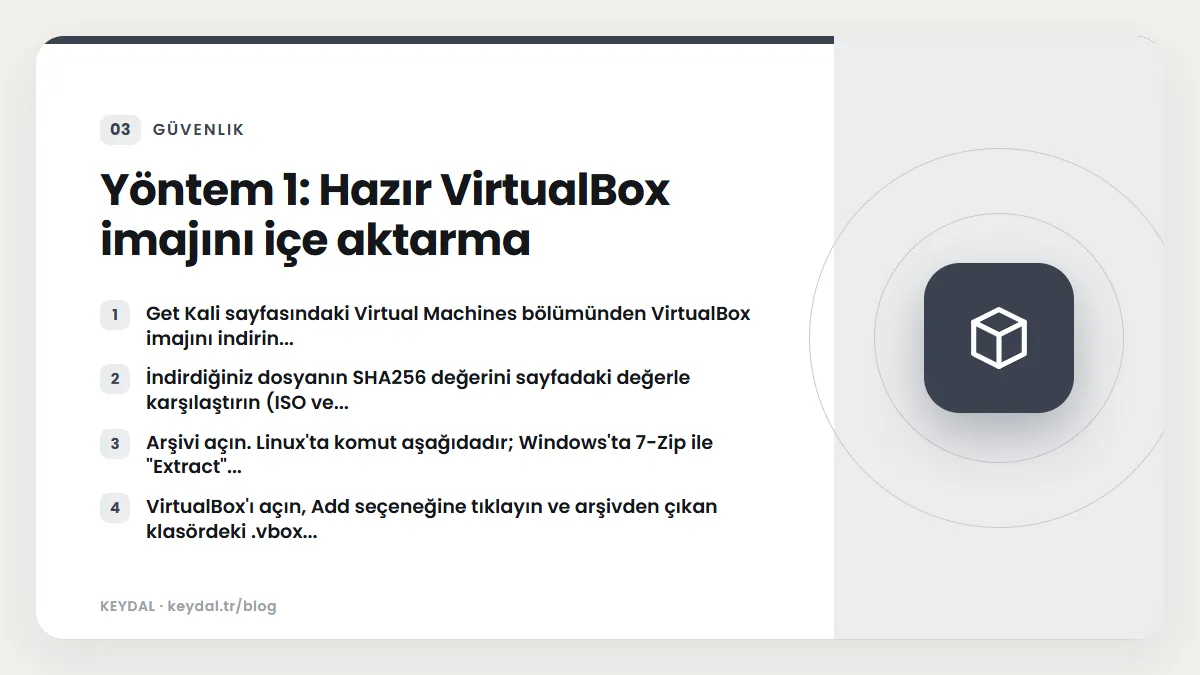
- Get Kali sayfasındaki Virtual Machines bölümünden VirtualBox imajını indirin. Belgedeki örnek dosya adı
kali-linux-2026.2-virtualbox-amd64.7z; 5 Kasım 2026'daki kontrolümüzde sayfada 2026.3 sürümü listeleniyordu. - İndirdiğiniz dosyanın SHA256 değerini sayfadaki değerle karşılaştırın (ISO ve imaj doğrulama rehberi).
- Arşivi açın. Linux'ta komut aşağıdadır; Windows'ta 7-Zip ile "Extract" seçeneğini kullanın.
- VirtualBox'ı açın, Add seçeneğine tıklayın ve arşivden çıkan klasördeki
.vboxdosyasını seçin. - Listeye eklenen makinenin ayarlarını gözden geçirin, gerekirse RAM veya işlemci sayısını değiştirin ve başlatın.
- Giriş ekranında
kali/kalibilgileriyle oturum açın.
7z x kali-linux-2026.2-virtualbox-amd64.7zİlk iş olarak sistemi güncelleyin ve varsayılan parolayı değiştirin. Varsayılan hesaplar hakkında ayrıntı Kali varsayılan kullanıcı adı ve şifre yazımızda, güncelleme adımları Kali güncelleme rehberinde var.
Yöntem 2: ISO'dan yeni sanal makine oluşturma
Bu bölüm, Kali ekibinin hazır VirtualBox imajlarını üretirken izlediği ayarları özetler. Ekran adları VirtualBox sürümüne göre küçük farklılıklar gösterebilir; belgedeki ekran görüntüleri eski sihirbaz düzenine aittir.
- Machine > New ile sihirbazı açın. "Name and operating system" ekranında bir ad verin; bu ad yapılandırma, disk ve snapshot dosya adlarında da kullanılır.
- Type:
Linux, Version:Debian (64-bit). - Memory size:
2048 MB(makinenize göre artırabilirsiniz). - Hard disk:
Create a new virtual disk now; dosya türüVDI (VirtualBox Disk Image); depolamaDynamically allocated; boyut80.00 GB. - Sihirbaz bitince Settings ekranını açıp aşağıdaki tablodaki ayarları yapın.
- Start deyin. Başlangıç diski sorulunca açılır listenin yanındaki simgeye tıklayın, Optical Disk Selector penceresinde Add ile ISO'yu seçin, Choose ve tekrar Start.
| Ayar yolu | Kali ekibinin değeri |
|---|---|
| General > Advanced > Shared Clipboard | bidirectional |
| General > Advanced > Drag'n'Drop | bidirectional |
| System > Motherboard > Boot Order | Önce Hard Disk, sonra Optical; diğerleri kapalı |
| System > Processor > Processor(s) | 2 |
| System > Processor > Extended Features | Enable PAE/NX açık |
| Display > Screen > Video Memory | 128 MB |
| Display > Screen > Accelerated 3D graphics | Kapalı (sorun bildirildiği için) |
Makine açıldıktan sonra kurulum, fiziksel bir bilgisayara kurulumla aynıdır. Dil, ağ, kullanıcı, disk ve yazılım seçimi ekranlarını Kali diske kurulum rehberimizde tek tek anlattık.
Guest Additions: fare, ekran ve pano entegrasyonu
Guest Additions; fare ve ekran entegrasyonu, ekran boyutunun pencereye uyması ve klasör paylaşımı gibi özellikleri sağlar. Kali 2019.3'ten beri kurulum sihirbazı sanal makinede çalıştığını algılar ve VirtualBox için virtualbox-guest-x11 paketini kendisi kurar. Live imajda da 2021.3'ten beri hazır gelir. Yani çoğu durumda elle bir şey yapmanız gerekmez.
Bir şeyler bozulduysa (pano çalışmıyor, ekran yeniden boyutlanmıyor) belge önce sistemi tam güncellemenizi, sonra paketi yeniden kurmanızı önerir:
sudo apt update
sudo apt install -y --reinstall virtualbox-guest-x11
sudo reboot -f
Belgede ayrıca VirtualBox menüsünden Devices > Install Guest Additions ile CD imajını bağlayıp VBoxLinuxAdditions.run dosyasını çalıştıran eski bir yöntem bulunur. Kali bu sayfayı "dated" (eskimiş) olarak işaretler ve yalnızca eski Kali sürümleri için önerir. Kali Linux 2025.4 sürüm notu ise Wayland'a geçişle birlikte VirtualBox, VMware ve QEMU'da pano paylaşımı ve pencere ölçekleme gibi konuk araç özelliklerinin Wayland altında da çalıştığını duyurur.
Sanal diski büyütmek
80 GB yetmezse diski sonradan büyütebilirsiniz. Belgedeki adımlar Oracle VirtualBox 7.0 içindir:
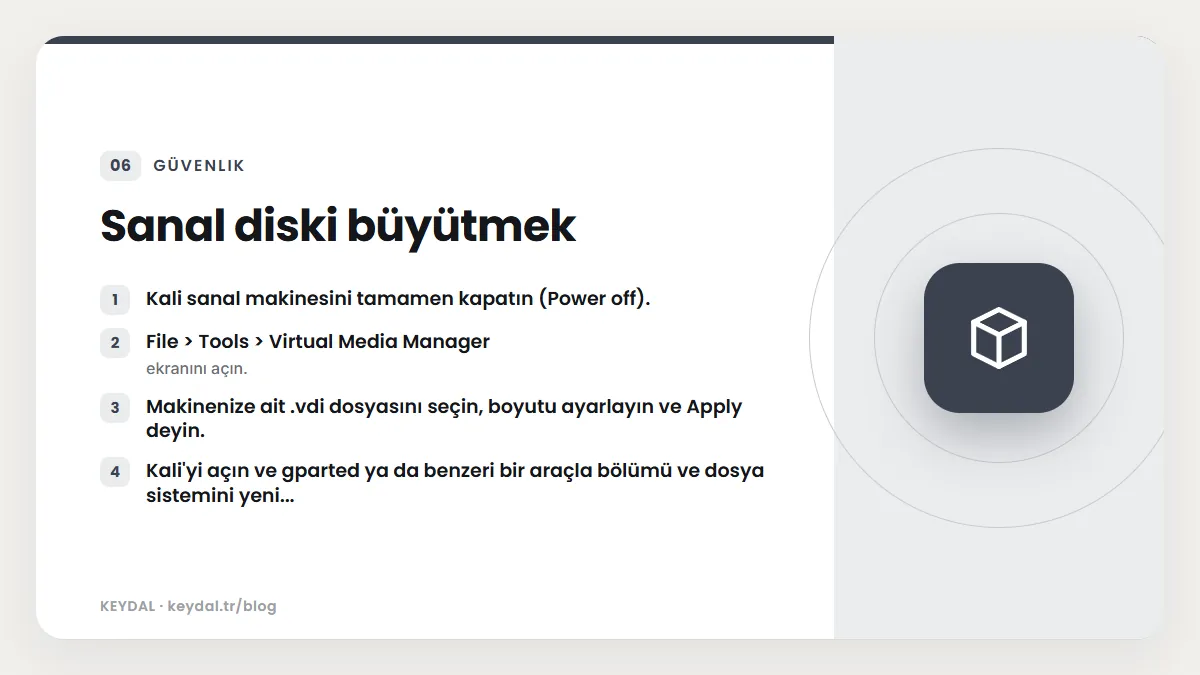
- Kali sanal makinesini tamamen kapatın (Power off).
- File > Tools > Virtual Media Manager ekranını açın.
- Makinenize ait
.vdidosyasını seçin, boyutu ayarlayın ve Apply deyin. - Kali'yi açın ve
gpartedya da benzeri bir araçla bölümü ve dosya sistemini yeni alana genişletin.
Sık karşılaşılan sorunlar
Sanal makine başlamıyor
Kali belgesinin ilk uyarısına dönün: BIOS/UEFI'de Intel VT-x veya AMD-V sanallaştırma desteğinin açık olduğundan emin olun.
Ekran bozuk, donuyor ya da masaüstü çizilmiyor
Kali belgesi Accelerated 3D graphics seçeneğinin kapalı tutulmasını ister, çünkü kullanıcılar bunun sorun çıkardığını bildirmiştir. Video belleğini 128 MB yapın ve virtualbox-guest-x11 paketini yukarıdaki komutla yeniden kurun.
Kopyala-yapıştır ve sürükle-bırak çalışmıyor
General > Advanced altında iki ayarın da bidirectional olduğundan emin olun, ardından konuk paketini yeniden kurun.
Wi-Fi kartı ya da ekran kartı görünmüyor
Kali FAQ bunun normal olduğunu açıklar: sanallaştırma yazılımı sanal donanım sunar, fiziksel kartınıza doğrudan erişilmez. İleri düzey kullanıcılar "passthrough" yapabilir; daha kolay yol harici bir USB aygıtı kullanmaktır.
Windows antivirüsü indirme sırasında uyarı veriyor
Kali Docs: Windows Anti-virus Warning sayfasına göre Kali çok sayıda güvenlik aracı içerdiği için Windows bazı dosyaları zararlı olarak işaretleyebilir ve bu beklenen bir durumdur. Dosyayı yalnızca resmî Get Kali sayfasından indirin ve mutlaka sağlama toplamını doğrulayın. Belgede dışlama (exclusion) tanımlama adımları da anlatılır; bunu yalnızca doğruladığınız resmî dosyalar için ve bilgisayarınızın güvenlik politikası izin veriyorsa düşünün.
Kurulum ekranında kırmızı hata ekranı gibi başka sorunlar için Kali kurulum sorunları ve çözümleri yazımıza bakın.
Sık Sorulan Sorular
Hazır imaj mı, ISO mu kullanmalıyım?
Kali'yi hızlıca denemek ve öğrenmek için hazır imaj en kısa yoldur; Kali SSS'i de yeni başlayanlara sanal makine ile başlamayı önerir. Disk boyutunu, masaüstü ortamını veya araç setini kurulum sırasında kendiniz seçmek istiyorsanız ISO'dan kurun.
Hazır VirtualBox imajının şifresi nedir?
Kullanıcı adı kali, parola kali. ISO'dan kurulumda ise hesabı kurulum sırasında siz oluşturursunuz.
Kali için kaç GB disk ayırmalıyım?
Kali Docs: Kali Installation Sizes sayfasına göre yaklaşık 60 GB her kurulum türüne yeter ve biraz boş alan bırakır. Kali ekibi sanal makinelerde 80 GB dinamik disk kullanır.
Kali'nin içine VirtualBox kurabilir miyim?
Evet. sudo apt install virtualbox linux-headers-generic komutuyla Kali depolarından kurulur. Bu, Kali'yi konuk değil ana sistem olarak kullandığınız senaryodur.
Snapshot almak gerçekten işe yarar mı?
Kali belgesi sanal makinenin avantajlarından biri olarak bunu öne çıkarır: işler yolundayken snapshot alır, bir şey bozulduğunda o noktaya dönersiniz. Büyük bir güncelleme öncesinde snapshot almak iyi bir alışkanlıktır.
Marka adları sahiplerine aittir. Bu yazı bağımsız bir teknik rehberdir; adı geçen kuruluşlarla bayilik veya ortaklık ilişkisi bulunduğu anlamına gelmez.
İlgili içerikler: Kali Linux nedir rehberi · Kali VMware kurulumu · Hyper-V, Proxmox ve QEMU · Kali WSL ve Win-KeX · test laboratuvarı kurma · diske kurulum