Kali Linux'u VMware'e kurmak için en hızlı yol, kali.org'daki hazır VMware imajını (.7z) açıp VMware'de Open a Virtual Machine ile içindeki .vmx dosyasını seçmektir; giriş bilgileri kali / kali'dir. ISO'dan kurmak isterseniz VMware Workstation'da Custom (advanced) sihirbazıyla Linux / Debian 64-bit, 2 GB RAM, 4 çekirdek, NAT ağ ve 80 GB büyüyebilen disk tanımlayıp normal kurulumu yaparsınız. Konuk araçları (open-vm-tools) kurulumda otomatik gelir.
Bu rehber hem Kali'yi VMware içinde konuk (guest) olarak çalıştırmayı hem de VMware'i Kali'nin üzerine ana (host) yazılım olarak kurmayı, ardından paylaşılan klasörleri, performans ayarlarını ve bilinen hataları anlatır. VirtualBox kullanıyorsanız Kali VirtualBox kurulum rehberimize geçebilirsiniz.
Hangi VMware ürünü?
Kali belgesine göre VMware Workstation ve Fusion ticari yazılımlardır; VMware Player ücretsizdir ama özellikleri sınırlıdır. Kali ekibi hazır imajları her zaman Workstation'ın güncel sürümüyle üretir, çünkü Player ve Fusion ayarlar üzerinde aynı kontrolü vermez. Lisans ve indirme koşulları belge yazıldıktan sonra değişmiş olabilir; güncel durumu VMware'in kendi sayfasından kontrol edin.
Apple Silicon (M1/M2/M3) Mac'lerde ise en az VMware Fusion 13.x.x gerekir. Belge, eski bir sürümdeyseniz güncelleyicinin "güncelleme yok" diyebileceğini, bu durumda yeni sürümü siteden elle indirmeniz gerektiğini belirtir. Bu Mac'lerde Get Kali sayfasından Apple Silicon (ARM64) installer imajını indirir, Fusion'da yeni makine oluştururken sürüm olarak Debian 12.x 64-bit Arm seçersiniz.
- Her durumda BIOS/UEFI'de sanallaştırma (Intel VT-x/AMD-V) açık olmalıdır; VMware belgesi bunu zorunlu olarak belirtir.
- Hangi imajı indireceğinizden emin değilseniz imaj seçimi yazımıza bakın.
Yöntem 1: Hazır VMware imajını açma
- Get Kali > Virtual Machines bölümünden VMware imajını indirin ve SHA256 değerini doğrulayın (doğrulama rehberi).
- Arşivi açın. Windows'ta 7-Zip kullanın; Windows 11'de bu seçenek sağ tık menüsünde Show more options altında gizlidir.
- VMware'i açıp Open a Virtual Machine deyin ve arşivden çıkan klasördeki
.vmxdosyasını seçin. - Ayarları gözden geçirin, makineyi başlatın ve
kali/kaliile giriş yapın.
7z x kali-linux-2026.2-vmware-amd64.7zBelgedeki dosya adı 2026.2 sürümüne aittir; 5 Kasım 2026'daki kontrolümüzde Get Kali sayfasında 2026.3 listeleniyordu. Hazır imaj eski bir donanım profiliyle (Workstation 8.x) gelir. Daha yeni bir VMware kullanıyorsanız ilk açılışta sanal makineyi yükseltmeyi önerebilir; Kali ekibi çoğu kullanıcının bu ek özelliklere ihtiyaç duymadığı için eski profili tercih ettiğini söyler.
Yöntem 2: ISO'dan kurulum (Workstation sihirbazı)
| Sihirbaz ekranı | Kali ekibinin seçimi |
|---|---|
| Virtual Machine Configuration | Custom (advanced) |
| Hardware Compatibility | Workstation 8.x |
| Installer disc image | İndirdiğiniz Kali ISO'su (Browse) |
| Guest Operating System | Linux, Debian 64-bit (güncel sürüm) |
| Processors | 2 işlemci x 2 çekirdek = 4 çekirdek |
| Memory | 2048 MB |
| Network Connection | NAT |
| I/O Controller / Disk Type | LSI Logic / SCSI |
| Disk | Create a new virtual disk, 80 GB, Split virtual disk into multiple files |
| Disk File | Varsayılan (makine adından türetilir) |
NAT, Kali'nin ana makine üzerinden internete ve yerel ağa ek bir IP adresi almadan çıkmasını sağlar; makine açıkken bile değiştirilebilir. Disk tek seferde ayrılmaz, kullandıkça 80 GB'a kadar büyür. Sihirbaz bitmeden Customize Hardware demeyin; belgeye göre o aşamada her ayar görünmez.
Kurulumdan önce önerilen ayarlar (Edit virtual machine settings)
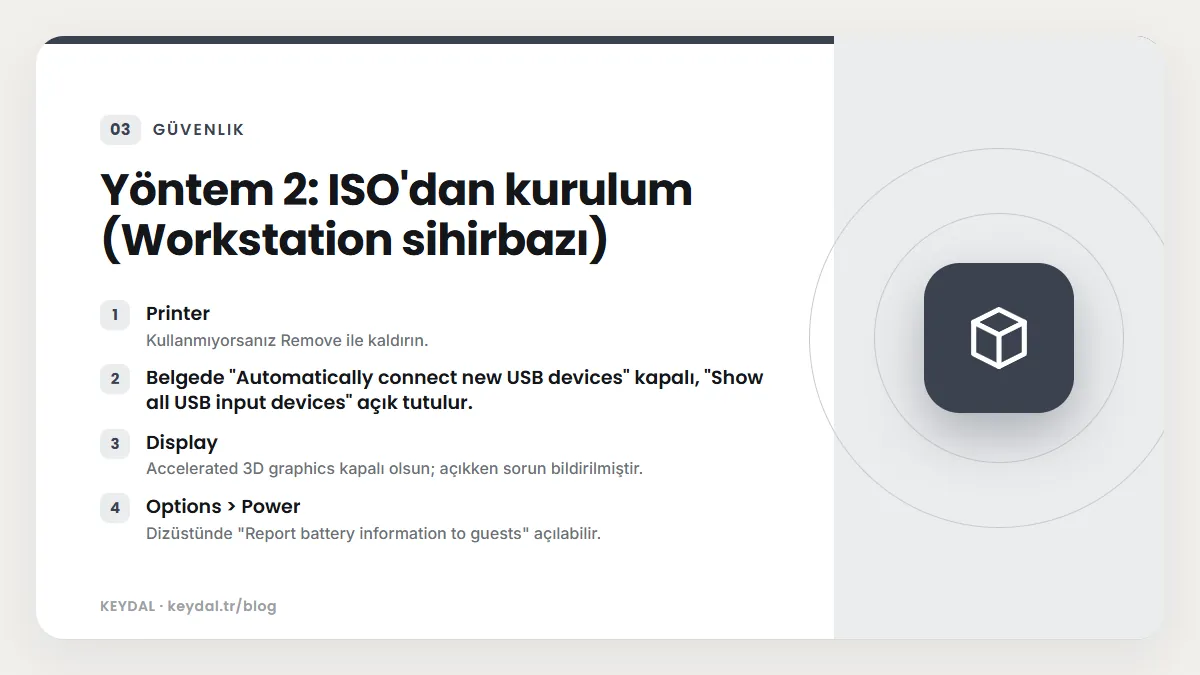
- Printer: Kullanmıyorsanız Remove ile kaldırın.
- USB: Belgede "Automatically connect new USB devices" kapalı, "Show all USB input devices" açık tutulur.
- Display: Accelerated 3D graphics kapalı olsun; açıkken sorun bildirilmiştir.
- Options > Power: Dizüstünde "Report battery information to guests" açılabilir.
- Options > Shared folders: "Always enable" seçin ama bu aşamada klasör eklemeyin.
- Options > VMware Tools: "Synchronize guest time with host" açık.
Ardından makineyi başlatıp kurulumu diske kurulum rehberindeki adımlarla tamamlayın.
VMware Tools: open-vm-tools
VMware 2015'ten beri Linux konuklarında kendi VMware Tools paketi yerine dağıtımın open-vm-tools paketini önerir. Kali 2019.3'ten beri kurulum sihirbazı VMware içinde olduğunu algılayıp open-vm-tools ve open-vm-tools-desktop paketlerini kendisi kurar; Live imajda 2021.3'ten beri hazırdır. Bir sorun olursa sistemi güncelleyip paketleri yeniden kurun:
sudo apt update
sudo apt install -y --reinstall open-vm-tools-desktop fuse
sudo reboot -f
Paylaşılan klasörler
Paylaşılan klasörler kutudan çıktığı gibi çalışmaz. kali-tweaks içinde Virtualization > Install additional packages and scripts for VMware seçeneği iki yardımcı betik kurar:
kali-tweaks
sudo mount-shared-folders
sudo restart-vm-tools
mount-shared-folders paylaşılan klasörleri bağlar; sonra /mnt/hgfs/ altında görürsünüz. restart-vm-tools ise ana makine ile konuk arasında kopyala-yapıştır gibi özellikler durduğunda araçları yeniden başlatır.
Performans: bellek sınırları
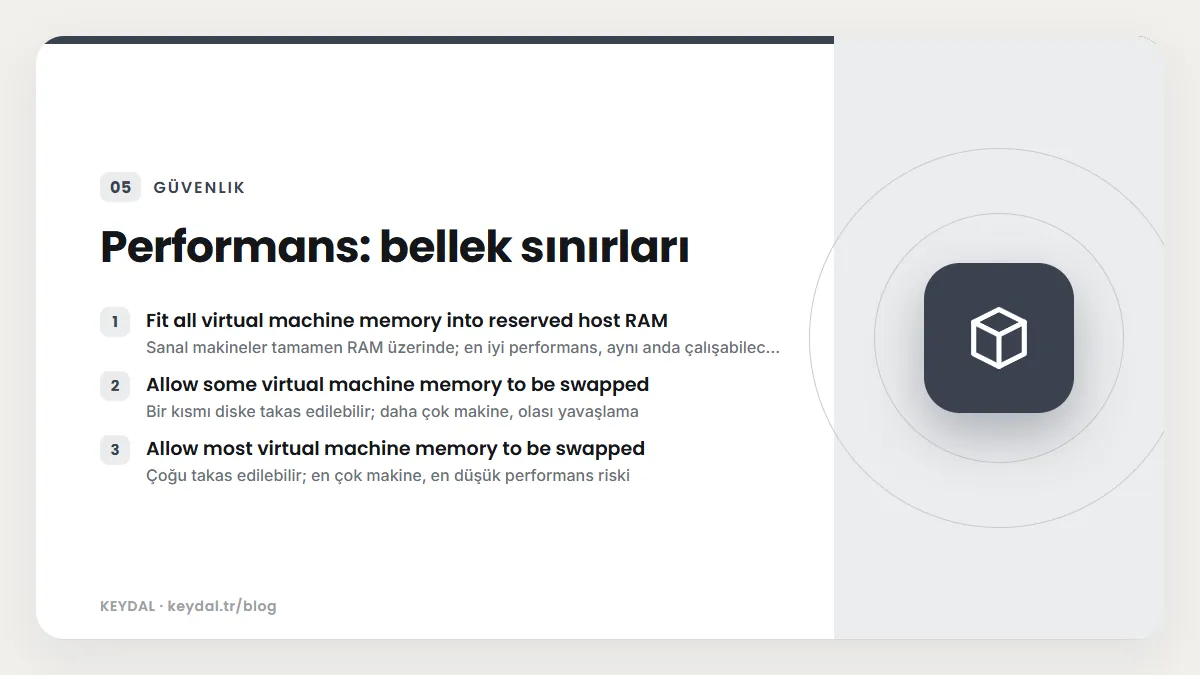
Kali belgesine göre ana makinenin boş belleği azaldığında sanal makineler belleği sürekli diske takas eder ve ciddi yavaşlar. VMware'de Edit > Preferences (CTRL+P) > Memory altındaki "Additional memory" bölümünde üç seçenek bulunur:
| Seçenek | Etkisi |
|---|---|
| Fit all virtual machine memory into reserved host RAM | Sanal makineler tamamen RAM üzerinde; en iyi performans, aynı anda çalışabilecek makine sayısı sınırlı |
| Allow some virtual machine memory to be swapped | Bir kısmı diske takas edilebilir; daha çok makine, olası yavaşlama |
| Allow most virtual machine memory to be swapped | Çoğu takas edilebilir; en çok makine, en düşük performans riski |
Belge, en iyi performans için ilk seçeneği önerir. Bunun yanında konuğa ana makinenin kaldıramayacağı kadar RAM vermemek de aynı sorunu önler.
VMware'i Kali'ye kurmak (host)
Kali'yi ana sistem olarak kullanıp içinde VMware Workstation çalıştırmak istiyorsanız önce sistemi güncelleyin, ardından paketi indirip çalıştırın. Belgedeki komutlar şunlardır:
sudo apt update
sudo apt full-upgrade -y
sudo apt install -y curl
curl -A "Mozilla/5.0 (X11; Linux x86_64; rv:109.0) Gecko/20100101 Firefox/115.0" \
  -o Downloads/vmware.bundle \
  -L https://www.vmware.com/go/getworkstation-linux
chmod +x ~/Downloads/vmware.bundle
sudo ~/Downloads/vmware.bundle
vmware
Belge tutarsız bir sürüm bilgisi içerir: metinde "yazıldığı tarihte en son sürüm 15.5.1" denirken örnek çıktıda Workstation 17.0.2 kurulur. Bu sayfanın eski olduğunu ve indirme adresinin değişmiş olabileceğini göz önünde bulundurun. İlk açılışta çekirdek modülleri derlenir, lisans kabul edilir ve ürün anahtarı yoksa 30 günlük deneme başlar.
Host kurulumunda bilinen hatalar
- libaio uyarısı:
sudo apt install -y libaio1(belgedeki paket adı). - Eksik paketler:
sudo apt install -y build-essential linux-headers-$( uname -r ) vlan libaio1 - Unable to install all modules: Genellikle Kali çekirdeği VMware'in beklediğinden yeni olduğu için olur. Belge,
mkubecek/vmware-host-modulesdeposuyla modülleri yamalamayı ve çekirdek güncellemelerinde bunu otomatikleştiren bir betik kurmayı anlatır. - Ayrıntılı hata:
sudo vmware-modconfig --console --install-allçıktısına bakın. - Failed to initialize monitor device veya Could not open /dev/vmmon: Belgeye göre en hızlı çözüm Kali'yi yeniden başlatmaktır.
Konuk tarafında bilinen sorunlar
KDE masaüstünde kopyala-yapıştır ve sürükle-bırak çalışmıyor
KDE kullanan Kali konuklarında bu bilinen bir sorundur. Belgedeki geçici çözüm systemd kullanıcı oturumunu kapatıp KDE'nin eski başlatma yolunu kullanmaktır:
kwriteconfig5 --file startkderc --group General --key systemdBoot false
cat ~/.config/startkderc
Dosyada systemdBoot=false satırını gördükten sonra oturumu kapatıp tekrar açın.
Klavye ve fare bir süre sonra donuyor
Kali Linux 2023.4 sürüm notu, VMware Workstation 17.5 ile bir süre sonra klavye ve farenin donduğu bir sorun gözlemlediklerini ve hazır Kali imajlarına yamanın uygulandığını yazar. ISO'dan kurduysanız ve bu belirtiyi görüyorsanız notta bağlantısı verilen open-vm-tools kaydındaki geçici çözüme bakın.
Diski büyütmek
Makineyi kapatın, VM Settings > Hard Disk altında boyutu artırıp Expand deyin; ardından Kali içinde gparted ile bölümü genişletin.
Sık Sorulan Sorular
VMware Player ile hazır Kali imajı çalışır mı?
Kali ekibi imajları Workstation ile üretir ve Player ile Fusion'un aynı ayar kontrolünü sunmadığını belirtir. Hazır imaj eski Workstation 8.x uyumluluk profiliyle geldiği için geniş bir sürüm yelpazesini hedefler; ancak belgede Player ile ilgili ayrı bir test notu yoktur.
VMware Tools'u elle kurmam gerekiyor mu?
Hayır. Kurulum sihirbazı sanal ortamı algılayıp open-vm-tools paketlerini kurar. Yalnızca bir şey bozulursa yeniden kurarsınız.
NAT yerine başka ağ modu seçmeli miyim?
Kali ekibi varsayılan olarak NAT kullanır. Kendi izole test ağınızı kuracaksanız host-only ağ yapısını test laboratuvarı kurma rehberimizde anlattık.
Kali VMware içinde Wi-Fi kartımı görmüyor, neden?
Sanallaştırma yazılımı sanal donanım sunar; Kali SSS'ine göre fiziksel kartlara doğrudan erişim için passthrough ya da harici USB aygıtı gerekir.
Marka adları sahiplerine aittir. Bu yazı bağımsız bir teknik rehberdir; adı geçen kuruluşlarla bayilik veya ortaklık ilişkisi bulunduğu anlamına gelmez.
İlgili içerikler: Kali Linux nedir rehberi · Kali VirtualBox kurulumu · Hyper-V, Proxmox ve QEMU · kali-tweaks nedir · kurulum sorunları