Raspberry Pi'ye Kali Linux kurmak için Kali indirme sayfasından cihazınıza uygun Raspberry Pi imajını indirip doğrularsınız, ardından bu .img.xz dosyasını xzcat ve dd ile ya da Raspberry Pi Imager uygulamasıyla en az 16 GB'lık bir microSD karta yazarsınız. Kartı Pi'ye takıp açtığınızda Kali doğrudan çalışır; ayrı bir kurulum sihirbazı yoktur.
Kali, Raspberry Pi'nin yanında Pinebook, ODROID, NanoPi ve benzeri pek çok ARM cihazı için de imaj ve belge sunar. Kali'nin ARM sayfası cihaz, imaj ve çekirdek özetini arm.kali.org adresine yönlendirir. Bu yazıda en yaygın kullanılan Raspberry Pi modellerine odaklanıyoruz: imaj seçimi, karta yazma, ilk açılış ve sık karşılaşılan donanım ayarları.
Hangi modele hangi imaj?
Belgelerdeki model sayfalarına göre Raspberry Pi imajlarının hepsi varsayılan olarak kali-linux-default metapaketini içerir; yani masaüstü kurulumdaki varsayılan araç setiyle gelir. Ek araçlar için metapaket rehberine bakabilirsiniz.
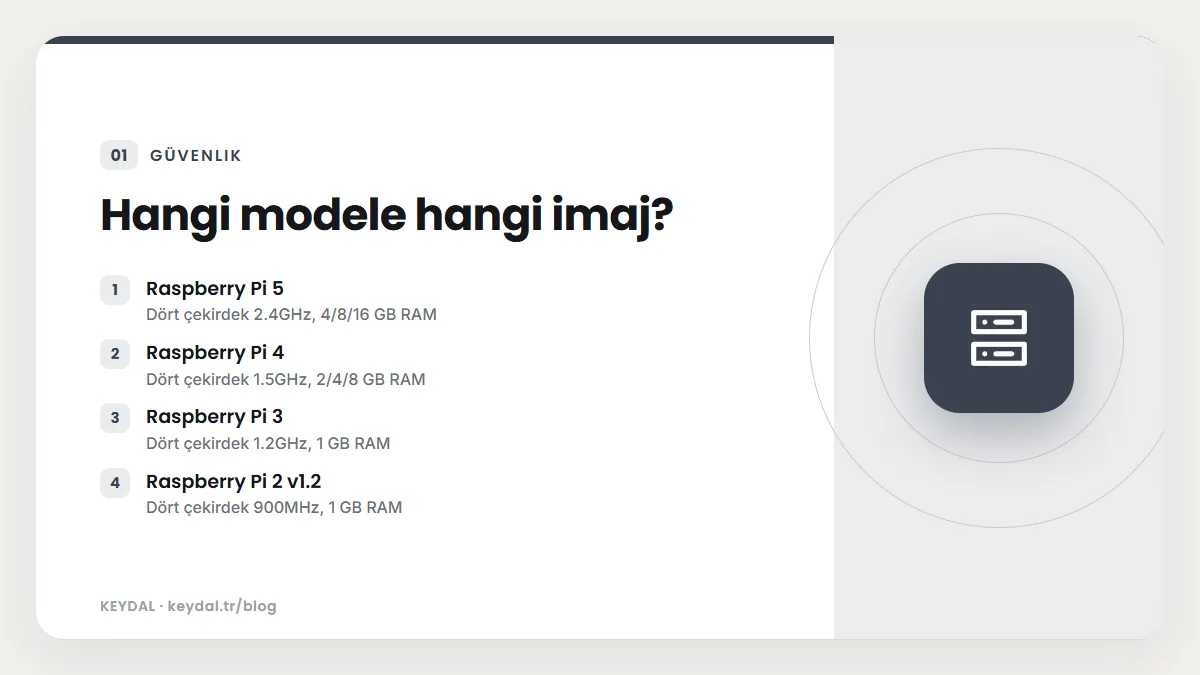
| Model | Belgedeki donanım | İmaj |
|---|---|---|
| Raspberry Pi 5 | Dört çekirdek 2.4GHz, 4/8/16 GB RAM | arm64 |
| Raspberry Pi 4 | Dört çekirdek 1.5GHz, 2/4/8 GB RAM | armhf (32 bit) veya arm64 |
| Raspberry Pi 3 | Dört çekirdek 1.2GHz, 1 GB RAM | 32 bit veya 64 bit |
| Raspberry Pi 2 v1.2 | Dört çekirdek 900MHz, 1 GB RAM | 32 bit veya 64 bit |
| Raspberry Pi Zero 2 W | Ayrı imaj | armhf |
Pi 3 ve Pi 2 v1.2 sayfaları 64 bit işlemcili olsalar da bu cihazlarda 32 bit imajı önerir, çünkü belgeye göre 32 bit imaj çok daha fazla test edilir ve internetteki pek çok belge 32 bit Raspberry Pi OS çalıştırdığınızı varsayar. Pi 2'de yalnızca kartın üzerinde Raspberry Pi 2 Model B V1.2 yazan revizyon 64 bit imaj çalıştırabilir. Pi 5 için belge yalnızca arm64 imajını gösterir.
İmajı microSD karta yazma (dd)
- Hızlı bir microSD kart edinin: belge en az 16 GB ister ve Class 10 kartları önerir.
- Cihazınıza uygun Kali Raspberry Pi imajını indirme sayfasından indirin ve doğrulayın. Doğrulama adımları ISO ve imaj doğrulama yazısında.
- Kartın aygıt yolunu bulun. Belgelerde
/dev/sdXya da/dev/sdbörnek olarak geçer; kopyalamayın, kendi aygıtınızı yazın. - İmajı yazın, ardından kartı Pi'ye takıp açın.
# Raspberry Pi 5
xzcat kali-linux-2026.2-raspberry-pi-arm64.img.xz | sudo dd of=/dev/sdX bs=4M status=progress

# Raspberry Pi 4 (32 bit ya da 64 bit)
xzcat kali-linux-2026.2-raspberry-pi-armhf.img.xz | sudo dd of=/dev/sdX bs=4M status=progress
xzcat kali-linux-2026.2-raspberry-pi-arm64.img.xz | sudo dd of=/dev/sdX bs=4M status=progress

# Raspberry Pi Zero 2 W
xzcat kali-linux-2026.2-raspberry-pi-zero-2-w-armhf.img.xz | sudo dd of=/dev/sdX bs=4M status=progressDosya adları belgedeki 2026.2 sürümüne aittir; siz indirdiğiniz dosyanın adını kullanın. Süre bilgisayarınıza, kartın hızına ve imajın boyutuna göre değişir. İşlem bitince Pi'yi kartla açtığınızda Kali'ye giriş ekranı gelir; varsayılan giriş bilgileri için varsayılan kullanıcı adı ve şifre yazısına bakın.
Raspberry Pi Imager ile yazma
Windows, macOS veya Linux kullanıyorsanız ve komut satırıyla uğraşmak istemiyorsanız Kali belgesi Raspberry Pi Imager uygulamasını ek bir seçenek olarak gösterir. Bu uygulama imajı microSD karta ya da bir USB aygıtına yazabilir.
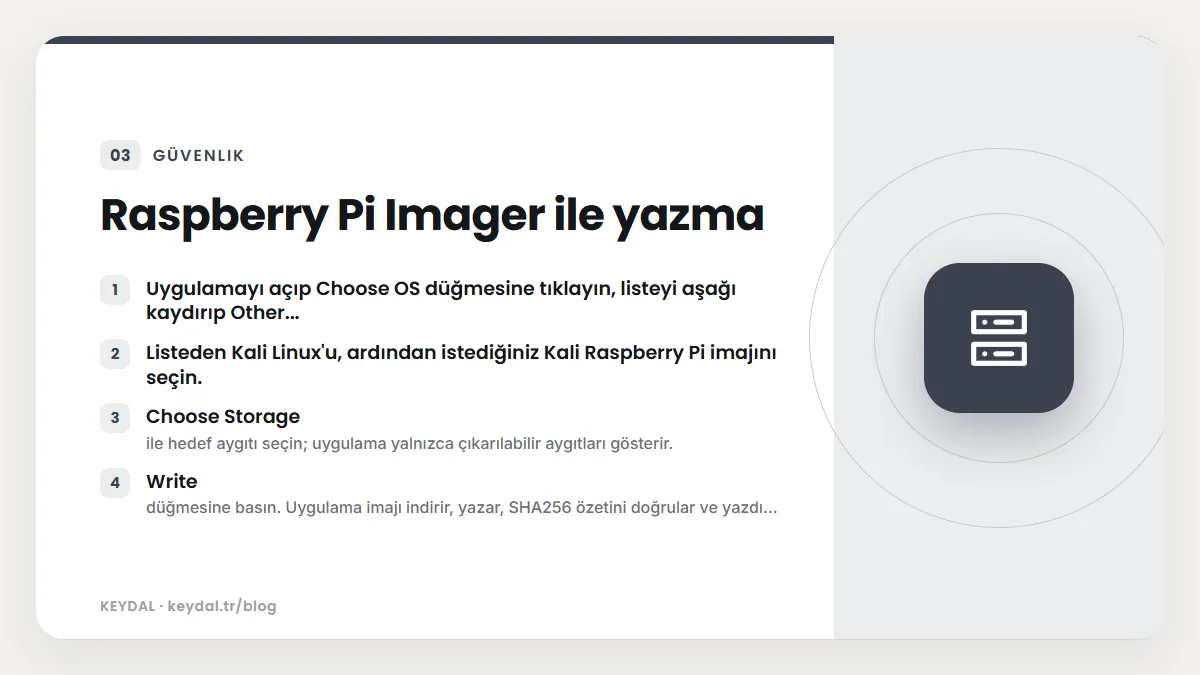
- Uygulamayı açıp Choose OS düğmesine tıklayın, listeyi aşağı kaydırıp Other specific-purpose OS seçin.
- Listeden Kali Linux'u, ardından istediğiniz Kali Raspberry Pi imajını seçin.
- Choose Storage ile hedef aygıtı seçin; uygulama yalnızca çıkarılabilir aygıtları gösterir.
- Write düğmesine basın. Uygulama imajı indirir, yazar, SHA256 özetini doğrular ve yazdıktan sonra da eşleştiğini kontrol eder.
İlk açılıştan sonra sık yapılan ayarlar
Çekirdek başlık paketleri
Harici çekirdek modülü derlemek isteyen pek çok rehber linux-headers-$(uname -r) kurmanızı söyler. Kali'nin Raspberry Pi imajlarında bu geçerli değildir: başlıklar zaten kuruludur ve farklı adlar taşır. Pi 5 için linux-headers-rpi-v8 ve linux-headers-rpi-2712, Pi Zero 2 W için linux-headers-rpi-v7 ve linux-headers-rpi-v7l. Silindiyse geri yükleyebilirsiniz:
sudo apt update
sudo apt install linux-headers-rpi-2712 linux-headers-rpi-v8
Pi 4 üzerinde Bluetooth ve ses
Belgeye göre Pi 4'te Bluetooth servisi çalışmadan önce bir UART yardımcı servisine ihtiyaç duyar. Ayrıca ses varsayılan olarak HDMI'dan verilir; 3,5 mm jaktan duymak için yönlendirmeyi değiştirmeniz gerekir. (Belgedeki ses komutunda başta fazladan bir $ işareti var; komutun kendisi aşağıdaki gibidir.)
sudo systemctl enable --now hciuart.service
sudo systemctl enable --now bluetooth.service
sudo amixer -c 0 set numid=3 1
Ekran görüntüsü gelmiyorsa
Kali, Pi imajlarında masaüstü olarak Xorg üzerinde LightDM ve Xfce kullanır. Belge, birçok HAT ekranın görüntü vermesi için bir yapılandırma parçası eklendiğini, sizin ekranınızda ise tersinin gerekebileceğini söyler. Görüntü yoksa bu dosyayı kenara alıp Xorg'un varsayılanları denemesine izin verebilirsiniz:
sudo mv -v /etc/X11/Xorg.conf.d/99-vc4.conf ~Ekransız (headless) kullanım ve kendi Wi-Fi ağınız
Pi'yi monitörsüz kullanacaksanız microSD kartın ilk bölümüne bir wpa_supplicant.conf dosyası koyarak kendi kablosuz ağınıza bağlanmasını sağlayabilirsiniz. Dosyayı başka bir Linux sisteminde oluşturursunuz; komut ağ parolanızı sorar. Belge, parolayı komuta doğrudan yazarsanız kabuk geçmişinizde kalacağı uyarısını yapar.
wpa_passphrase YOURNETWORK > wpa_supplicant.confBağlandıktan sonra Pi'ye SSH ile erişmek için Kali SSH servisi ayarları yazısındaki adımları izleyin ve varsayılan parolayı hemen değiştirin.
İleri seçenekler: şifreleme, x86 programlar, özel imaj
Tam disk şifreleme: Kali belgelerinde Raspberry Pi 4 için LUKS tam disk şifreleme rehberi vardır. Bu rehberde Pi açılırken DHCP'den adres alır ve initramfs içindeki Dropbear üzerinden SSH anahtarıyla bağlanıp şifreyi uzaktan girmenizi bekler. Adım sayısı fazladır ve verinin yedeklenip geri yüklenmesini içerir; deneyimli kullanıcılar için uygundur.
ARM üzerinde x86 programlar: Belgeye göre qemu-user-static ile ARM cihazda x86 ikili dosyalar çalıştırılabilir. Belge, bu paketin o dönemki sürümünde bazı programların düzgün çalışmamasına yol açabilen bir sorun olduğunu da not eder.
sudo apt update
sudo apt install -y qemu-user-static binfmt-support
sudo dpkg --add-architecture amd64
sudo apt update
sudo apt install libc6:amd64
Çalıştıracağınız programa göre başka kütüphaneler de gerekebilir. Otomatik devreye girmeyen bir x86 dosyasını qemu-x86_64-static my_x86_code biçiminde elle başlatabilirsiniz.
Kendi imajınızı üretmek: Paket listesini, masaüstü ortamını ya da imaj boyutunu değiştirmek isterseniz belgeler GitLab'daki Kali-ARM Build-Scripts deposunu ve README dosyasını işaret eder. Kullanılacak betik Pi 4 ve Pi 400 için raspberry-pi.sh (32 bit) veya raspberry-pi-64-bit.sh (64 bit), Pi 5 için raspberry-pi-64-bit.sh, Zero 2 W için raspberry-pi-zero-2-w.sh'dir. Masaüstünü değiştirmek isterseniz masaüstü ortamı değiştirme yazısı da işinize yarar.
Sık Sorulan Sorular
Raspberry Pi'de 32 bit mi 64 bit mi kullanmalıyım?
Pi 3 ve Pi 2 v1.2 sayfaları daha fazla test edildiği için 32 bit imajı önerir. Pi 4 için iki imaj da sunulur. Pi 5 için belgede yalnızca arm64 imajı yer alır.
Hangi microSD kartı almalıyım?
Belge en az 16 GB kapasiteli, hızlı bir kart ister ve Class 10 kartları önerir. Kartın hızı hem yazma süresini hem de sistemin günlük kullanımdaki tepkisini etkiler.
Pi'de Kali'yi nasıl güncellerim?
Raspberry Pi'deki Kali de normal bir Kali kurulumu gibi apt ile güncellenir. Adımlar ve dikkat edilecek noktalar Kali güncelleme rehberinde.
Imager'daki Advanced menüsüyle Wi-Fi ayarlayabilir miyim?
Kali belgesine göre bu menü şu an desteklenmiyor. Wi-Fi için kartın ilk bölümüne wpa_supplicant.conf koyma yöntemini kullanın.
Marka adları sahiplerine aittir. Bu yazı bağımsız bir teknik rehberdir; adı geçen kuruluşlarla bayilik veya ortaklık ilişkisi bulunduğu anlamına gelmez.
İlgili içerikler: Kali Linux nedir · Hangi imaj indirilmeli · Sistem gereksinimleri · Kali SSH ayarları · Metapaketler · Linux nedir