Kali Linux canlı USB'ye kalıcılık (persistence) eklemek için bellekte Kali bölümlerinin üzerinde kalan boş alana yeni bir bölüm açar, bunu persistence etiketiyle ext4 olarak biçimlendirir ve köküne içinde / union yazan bir persistence.conf dosyası koyarsınız. Şifreli kalıcılıkta aynı bölümü önce cryptsetup ile LUKS olarak şifrelersiniz. Önyükleme menüsünde Live USB Persistence ya da Live USB Encrypted Persistence seçtiğinizde çalışmalarınız yeniden başlatmalar arasında korunur.
Kali belgelerine göre bu özellik belgelerinizi, test sonuçlarınızı ve ayarlarınızı farklı bilgisayarlarda bile aynı USB üzerinde saklamanızı sağlar. Bu yazıda düz ve şifreli kalıcılığı, birden fazla kalıcılık deposunu, LUKS başlık yedeğini, USB'deki Kali'nin nasıl güncelleneceğini ve tamamen şifreli bağımsız USB kurulumunun ne olduğunu anlatıyoruz. Belleği henüz hazırlamadıysanız önce canlı USB oluşturma yazısını izleyin.
Ön koşullar
- Kali canlı ISO'su yazılmış bir USB bellek. Belge bu iş için en az 8 GB ister, çünkü Kali imajı tek başına 4 GB'ı aşar.
- İşlemleri yapacağınız bir Linux sistemi (belge Linux tabanlı bir sistemde çalıştığınızı varsayar) ve root ya da
sudoyetkisi. - Belleğin aygıt adı.
lsblkile kontrol edin. Belgelerde/dev/sdXbilerek yazılmıştır, hiçbir gerçek diski hedeflemez; siz kendi aygıt adınızı yazmalısınız.
lsblkYeni yazılmış bir canlı bellekte lsblk çıktısında iki bölüm görürsünüz: belgedeki örnekte 4,6 GB'lık sdX1 ve 4 MB'lık sdX2. Kalıcılık bölümü bunların üzerindeki boş alana açılacak ve sdX3 olacaktır.
Düz (şifresiz) persistence kurulumu
Belge yeni bölümü komut satırından oluşturmanızı ister, çünkü gparted yazılmış ISO'yu tek büyük bir blok olarak okur. Aşağıdaki komutlar sırasıyla bölümü açar, ext4 ile biçimlendirip persistence etiketini verir, bölümü bağlayıp yapılandırma dosyasını yazar ve bağlantıyı kaldırır:
usb=/dev/sdX
sudo fdisk $usb <<< $(printf "p\nn\np\n\n\n\np\nw")
sudo mkfs.ext4 -L persistence ${usb}3
sudo mkdir -pv /mnt/my_usb
sudo mount -v ${usb}3 /mnt/my_usb
echo "/ union" | sudo tee /mnt/my_usb/persistence.conf
sudo umount -v ${usb}3
İlk satırdaki usb değişkenini mutlaka kendi aygıtınızla değiştirin. fdisk satırı etkileşimli menüye sırasıyla yeni birincil bölüm oluşturma ve varsayılan başlangıç/bitiş değerlerini kabul etme yanıtlarını gönderir; yani yeni bölüm belleğin geri kalanını doldurur. İşlem bittiğinde lsblk ile sdX3'ün oluştuğunu doğrulayın.
Ardından bilgisayarı yeniden başlatın, USB'den açın ve menüde Live USB Persistence seçeneğini seçin. Belge önemli bir ayrıntıyı vurgular: çalışmalarınızın kaydedilmesini istediğiniz her açılışta bu seçeneği yeniden seçmeniz gerekir. Normal canlı seçeneğiyle açarsanız değişiklikler yine kaybolur.
Şifreli (LUKS) persistence kurulumu
Kalıcı bölümde hassas notlar ya da yapılandırmalar tutacaksanız şifreli kalıcılık daha uygun olur. Bölüm aynı fdisk komutuyla açılır; farkı, dosya sistemini doğrudan bölüme değil, açılmış LUKS aygıtına kurmanızdır:
sudo fdisk /dev/sdX <<< $(printf "p\nn\np\n\n\n\np\nw")
sudo cryptsetup --verbose --verify-passphrase luksFormat /dev/sdX3
sudo cryptsetup luksOpen /dev/sdX3 my_usb
sudo mkfs.ext4 -L persistence /dev/mapper/my_usb
sudo mkdir -pv /mnt/my_usb
sudo mount -v /dev/mapper/my_usb /mnt/my_usb
echo "/ union" | sudo tee /mnt/my_usb/persistence.conf
sudo umount -v /mnt/my_usb
sudo cryptsetup luksClose /dev/mapper/my_usb
luksFormat komutu bölümdeki verinin geri dönüşsüz silineceğini söyler ve onay için büyük harflerle YES yazmanızı ister; ardından parolayı iki kez girersiniz. Bellek hazır olduğunda yeniden başlatıp menüden Live USB Encrypted Persistence seçersiniz ve açılışta LUKS parolanız sorulur.
LUKS başlık yedeği ve nuke parolası
Şifreli bölümün anahtar yuvaları LUKS başlığında durur. Belge bu başlığı yedeklemeyi, yedeği şifreleyip düz halini güvenli biçimde silmeyi gösterir:
sudo cryptsetup luksHeaderBackup --header-backup-file luksheader.back /dev/sdX3
sudo openssl enc -e -aes-256-cbc -in luksheader.back -out luksheader.back.enc
sudo shred -v luksheader.back
Belgedeki çıktıda openssl eski anahtar türetme yöntemi için bir uyarı verir ve -iter ya da -pbkdf2 kullanmanın daha iyi olacağını söyler; yedeğinizi şifrelerken bunu dikkate alın. Gerektiğinde yedek openssl enc -d ile çözülür ve cryptsetup luksHeaderRestore ile geri yüklenir; bu komut da mevcut anahtar yuvalarını silmeden önce YES onayı ister.
Belgede ayrıca cryptsetup-nuke-password paketi anlatılır. Bu paket, girildiğinde şifreli depodaki anahtarları kullanılamaz hale getiren ayrı bir "nuke" parolası tanımlamanızı sağlar; belgeye göre bu parola initrd içinde saklanır ve açılışta kilidini açabileceğiniz tüm şifreli bölümlerde çalışır. Kendi verinizi korumaya yönelik bu özelliği yalnızca başlık yedeğiniz güvendeyse denemelisiniz; yedek yoksa veri kalıcı olarak erişilemez olur.
sudo apt install -y cryptsetup-nuke-password
sudo dpkg-reconfigure cryptsetup-nuke-password
Birden fazla kalıcılık deposu
Aynı USB üzerinde şifreli ya da şifresiz birden fazla kalıcılık deposu tutabilir ve açılışta hangisinin yükleneceğini seçebilirsiniz. Belgedeki örnek, belleği dolduran büyük bölümü parted ile silip 5000 MiB'lık iki yeni bölüm açar ve bunlara work ile ctf etiketlerini verir. Her deponun kendi bölümü, kendi dosya sistemi etiketi ve kökünde kendi persistence.conf dosyası olmalıdır.
sudo mkfs.ext4 /dev/sdX3
sudo e2label /dev/sdX3 work
sudo mkfs.ext4 -L ctf /dev/sdX4
Açılış menüsü geldiğinde Tab tuşuyla önyükleme satırını düzenler ve persistence-label parametresini istediğiniz depo etiketine çevirirsiniz. Belge bir güvenlik kuralı koyar: bölümleri değiştirmeden ya da silmeden önce belleği kalıcılık olmadan canlı modda açın; o an etkin olan kalıcılık bölümünü kalıcı oturumun içinden değiştirmeyin.
USB'deki Kali'yi güncelleme
Kali'nin güncelleme belgesine göre USB üzerindeki Kali'yi düzgün güncellemek için kalıcılığın kurulu olması gerekir. Kalıcılık yoksa en uygun güncelleme yolu belleği haftalık (weekly) imajdan yeni bir ISO ile yeniden yazmaktır. Kalıcılık varsa normal kurulumdaki gibi önce depo dosyasını kontrol eder, sonra güncellersiniz:
cat /etc/apt/sources.list.d/kali.sources
sudo apt update
sudo apt full-upgrade -y
Dosyada URIs: http://http.kali.org/kali/, Suites: kali-rolling ve Components: main contrib non-free non-free-firmware satırlarını görmelisiniz; ayrıntılar Kali depoları yazısında. Belge bir sınır da koyar: bu yöntemle çekirdek güncellenmez. Örneğin bir güvenlik açığı için çekirdek güncellemesi gerekiyorsa belleği en yeni ISO ile yeniden yazmanız gerekir. Saklamak istediğiniz veriler varsa önce rsync ile ayrı bir depolama aygıtına yedeklemeniz önerilir. Genel güncelleme mantığı için Kali güncelleme rehberine bakın.
Tamamen şifreli bağımsız USB kurulumu
Kalıcı canlı USB'den farklı olarak Kali belgelerinde, USB diske canlı sistem değil tam bir Kali kurulumu yapan ve boot, swap ile kök bölümlerini LUKS ile şifreleyen bir rehber de vardır. Bu rehber Kali Linux 2021.4 için yazılmıştır ve kurulumda Xubuntu 20.04 LTS canlı ortamı da kullanır; yani güncel sürümlerde adımlar farklılık gösterebilir.
Yöntem kabaca şöyle ilerler: hedef disk sgdisk ile beş bölüme ayrılır (luks1 ile şifreli /boot, GRUB için BIOS boot bölümü, EFI bölümü, şifreli swap ve btrfs kök bölümü), Kali kurulumu uzman modunda yapılır ama önyükleyici kurulmadan bitirilir, en sonda GRUB başka bir canlı sistemden --removable kipiyle kurulur. Belgenin kendisi bu talimatları yalnızca ne yaptığınızı tam olarak biliyorsanız uygulamanız gerektiğini, aksi halde çalıştığınız bilgisayarın disklerini okunamaz hale getirebileceğinizi söyler. Başlangıç için düz ya da şifreli kalıcılık çok daha az risklidir.
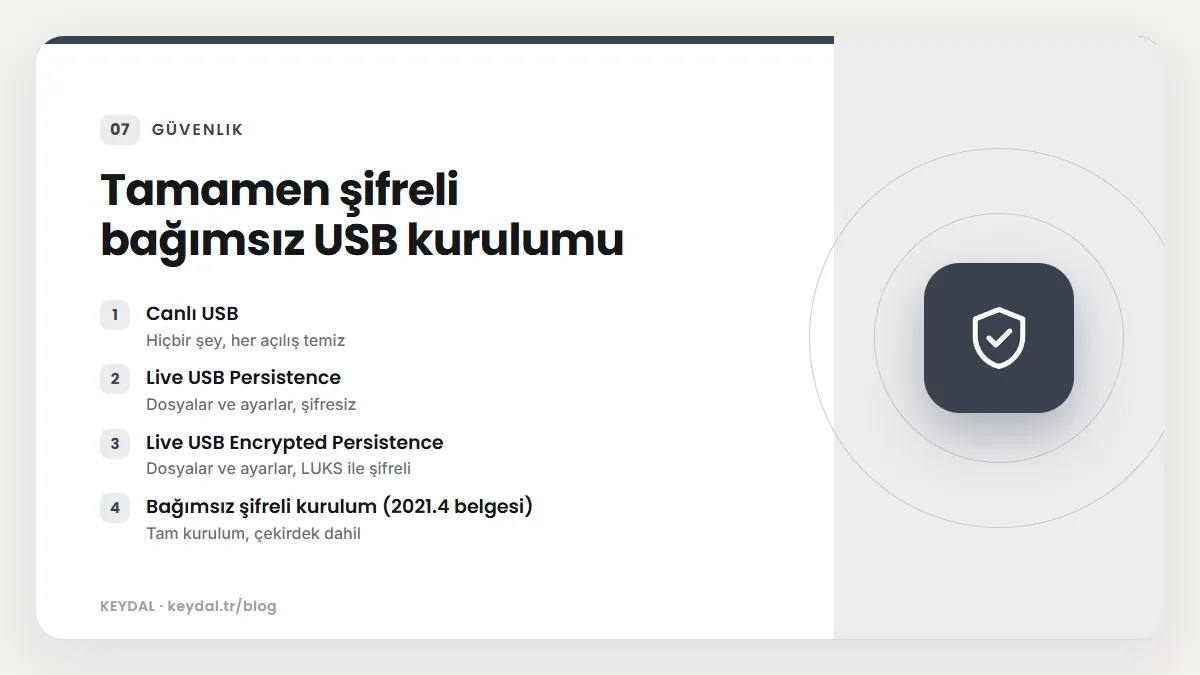
| Yöntem | Ne saklanır | Zorluk |
|---|---|---|
| Canlı USB | Hiçbir şey, her açılış temiz | Kolay |
| Live USB Persistence | Dosyalar ve ayarlar, şifresiz | Orta |
| Live USB Encrypted Persistence | Dosyalar ve ayarlar, LUKS ile şifreli | Orta |
| Bağımsız şifreli kurulum (2021.4 belgesi) | Tam kurulum, çekirdek dahil | İleri |
Sık Sorulan Sorular
Rufus'taki persistence kaydırıcısını kullanabilir miyim?
Kali belgesine göre bu resmî olarak desteklenen yöntem değildir ve Kali Everything Live ISO gibi bazı imajlarda çalışmaz. Bu yazıdaki fdisk ve persistence.conf yöntemi resmî yoldur.
Kalıcılık açılışta neden çalışmıyor?
En sık neden, menüde normal canlı seçeneğinin seçilmesidir; her açılışta Live USB Persistence ya da şifreli seçeneği seçmelisiniz. Ayrıca bölüm etiketinin persistence olduğunu ve bölüm kökünde / union içeren persistence.conf dosyasının bulunduğunu kontrol edin.
USB'deki Kali'de apt full-upgrade çekirdeği de günceller mi?
Hayır. Belgeye göre bu yöntemle çekirdek güncellenmez; çekirdek güncellemesi gerektiğinde belleği en yeni ISO ile yeniden yazmanız ve önce verinizi yedeklemeniz gerekir.
Kaç GB bellek almalıyım?
Belge kalıcılık için en az 8 GB ister. Kalan alan kalıcılık bölümünüzün boyutunu belirler; birden fazla depo kurmak istiyorsanız daha büyük bir bellek işinizi kolaylaştırır.
Marka adları sahiplerine aittir. Bu yazı bağımsız bir teknik rehberdir; adı geçen kuruluşlarla bayilik veya ortaklık ilişkisi bulunduğu anlamına gelmez.
İlgili içerikler: Kali Linux nedir · Canlı USB oluşturma · Kali güncelleme · Kali depoları · Forensics modu · Linux nedir