Kali Linux; sızma testi uzmanları, güvenlik denetçileri ve bu alanda sertifika hedefiyle çalışan öğrenciler içindir. Resmî "Should I Use Kali Linux?" sayfası açıkça şunu söyler: Linux'a yabancıysanız ya da geliştirme, web tasarımı, oyun gibi işler için genel amaçlı bir masaüstü dağıtımı arıyorsanız Kali önerilen bir dağıtım değildir. Bu, Kali'nin "kötü" olduğu anlamına gelmez; yalnızca belirli bir iş için tasarlandığı anlamına gelir.
Bu yazıda Kali'yi diğer dağıtımlardan ayıran tasarım kararlarını, bu kararların günlük kullanımda size nasıl yansıdığını ve Kali'ye uymayan durumlarda ne yapabileceğinizi anlatıyoruz. Kali'nin genel tanıtımı için Kali Linux nedir? Başlangıç rehberi yazısına bakabilirsiniz.
Kali'yi diğer dağıtımlardan ayıran üç karar
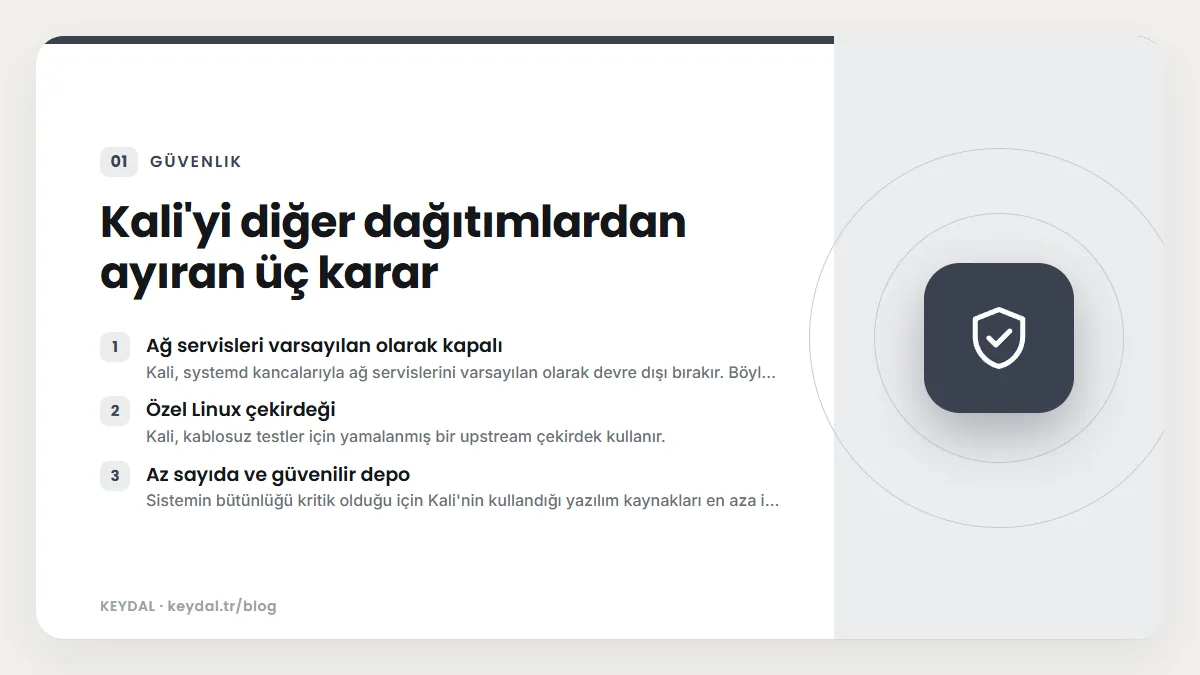
Resmî sayfa Kali'yi profesyonel sızma testinin gereksinimlerine göre şekillendiren üç temel değişikliği sıralar:
- Ağ servisleri varsayılan olarak kapalı: Kali, systemd kancalarıyla ağ servislerini varsayılan olarak devre dışı bırakır. Böylece hangi paket kurulursa kurulsun sistem varsayılan durumda güvenli kalır. Bluetooth gibi ek servisler de engelleme listesindedir.
- Özel Linux çekirdeği: Kali, kablosuz testler için yamalanmış bir upstream çekirdek kullanır.
- Az sayıda ve güvenilir depo: Sistemin bütünlüğü kritik olduğu için Kali'nin kullandığı yazılım kaynakları en aza indirilmiştir. Belge,
kali.sources(eski sistemlerdesources.list) dosyasına ek depo eklemenin Kali kurulumunuzu bozma riskini "çok ciddi" olarak tanımlar.
Bu kararlar güvenlik açısından mantıklıdır ama sıradan bir masaüstü kullanıcısı için sürtünme yaratır. Örneğin bir web sunucusu kurduğunuzda açılışta kendiliğinden başlamaz; servis politika sayfasına göre kalıcı olmasını istediğiniz servisi systemctl enable ile kendiniz etkinleştirmeniz gerekir:
sudo systemctl enable apt-cacher-ngBelgedeki örnek apt-cacher-ng paketidir; kendi servisinizin adını yazarsınız. Servis yönetiminin genel mantığı için Linux sunucu komutları yazısı yardımcı olur.
Kali kimler için uygun?
- Profesyonel sızma testi uzmanları ve güvenlik uzmanları: Belgenin hedef kitlesi doğrudan budur.
- Sertifika hedefiyle sızma testi çalışan öğrenciler: Resmî sayfa, sertifikalı bir profesyonel olmayı hedefleyenler için Kali'yi güçlü bir araç seti olarak anar.
- Linux yönetiminde temel yetkinliği olanlar: Belgeler genel Linux bilgisine sahip olduğunuzu varsayar; komut satırına alışkın olmanız işinizi kolaylaştırır.
- Kendi sistemlerini denetlemek isteyen yöneticiler: Örneğin kendi sunucunuzun açık portlarını görmek için Nmap ile kendi sunucunuzu denetleme yazısındaki gibi sınırlı ve izinli kullanım.
- Adli bilişim ve olay incelemesi yapanlar: Kali'nin bu iş için ayrı bir açılış modu vardır; Kali adli bilişim modu yazısına bakın.
Kali kimler için uygun değil?
Resmî sayfaya göre aşağıdaki durumlardan biri sizi tanımlıyorsa Kali muhtemelen aradığınız dağıtım değildir:
- Genel olarak Linux'a yabancısınız.
- Bir sistemi yönetme konusunda en azından temel bir yetkinliğiniz yok.
- Linux'u öğrenmek için bir öğrenme aracı olarak kullanacağınız bir dağıtım arıyorsunuz.
- Genel amaçlı masaüstü kurulumu olarak kullanacağınız bir dağıtım istiyorsunuz.
Belge deneyimli Linux kullanıcıları için bile bazı zorluklara dikkat çeker. apt-add-repository komutu, LaunchPad ve PPA'lar için hiçbir destek yoktur. Steam kurmayı denemenin "iyi bitmeyecek bir deney" olduğu söylenir; NodeJS gibi yaygın bir paketi kurmak bile ek uğraş gerektirebilir. Kali'nin resmî depoları dışındaki kaynaklardan paket eklemek, belgenin ifadesiyle, sisteminizde sorun çıkarmanın iyi bir yoludur. Bu tür hatalarla karşılaşırsanız Kali apt hataları ve çözümleri yazısı yardımcı olur.
Donanım uyumluluğu ve ilk kurulum önerisi
Belgenin özet bölümünde iki pratik öneri yer alır. Birincisi, geliştiriciler Kali'yi olabildiğince çok donanımla uyumlu hâle getirmeye çalışsa da bazı donanımlar beklendiği gibi çalışmayabilir ya da hiç çalışmayabilir; bu yüzden kurulumdan önce donanım uyumluluğunu araştırmanız önerilir. İkincisi, Kali'yi ilk kez kuruyorsanız önce bir sanal makineye kurmanız, alıştıktan sonra kendi donanımınıza geçmeniz tavsiye edilir.
Sanal makine için VirtualBox veya VMware rehberlerini, Windows içinde hafif bir seçenek için WSL ve Win-KeX yazısını kullanabilirsiniz. Ekran kartı gibi donanım sürücüsü sorunları için NVIDIA sürücü kurulumu yazısına bakın.
Günlük kullanım için seçenekler
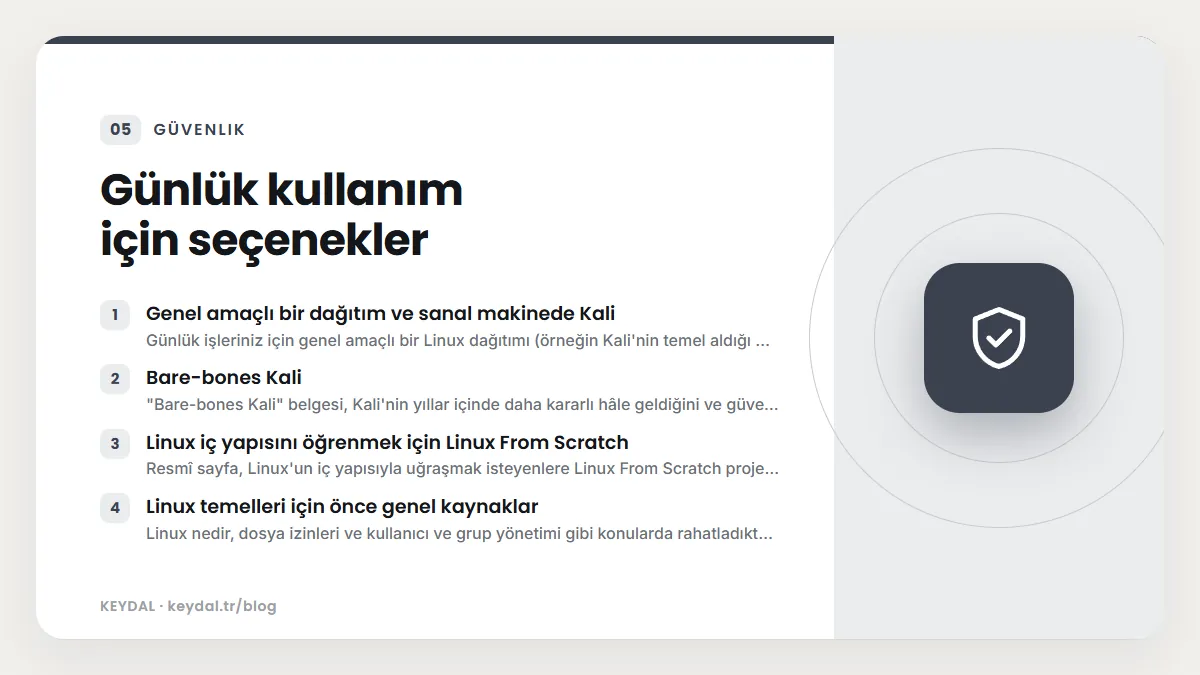
Kali size uygun değilse ya da Kali'yi yalnızca belirli işler için kullanmak istiyorsanız, resmî belgelerden çıkan birkaç makul yol var:
- Genel amaçlı bir dağıtım ve sanal makinede Kali: Günlük işleriniz için genel amaçlı bir Linux dağıtımı (örneğin Kali'nin temel aldığı Debian) kullanıp Kali'yi sanal makinede tutmak, belgenin "önce sanal makine" önerisiyle de uyumludur. Sanal makinede anlık görüntü (snapshot) alarak denemeden önceki duruma dönebilirsiniz.
- Bare-bones Kali: "Bare-bones Kali" belgesi, Kali'nin yıllar içinde daha kararlı hâle geldiğini ve güvenlik alanında olmayan kullanıcıların da onu kullanabileceğini kabul eder. Araçlara ihtiyacınız yoksa, kurulumda araç metapaketlerini seçmeden yalnızca masaüstüyle Kali kurabilirsiniz. Ayrıntılar için Kali metapackage nedir yazısına bakın.
- Linux iç yapısını öğrenmek için Linux From Scratch: Resmî sayfa, Linux'un iç yapısıyla uğraşmak isteyenlere Linux From Scratch projesini önerir.
- Linux temelleri için önce genel kaynaklar: Linux nedir, dosya izinleri ve kullanıcı ve grup yönetimi gibi konularda rahatladıktan sonra Kali'ye geçmek işinizi kolaylaştırır.
Bare-bones Kali kurulumunda belge, kurulumdan sonra her durumda yapılması gerekenleri de sıralar: sistemi güncellemek ve kali-tweaks içindeki "Hardening" bölümünü gözden geçirmek. Güncelleme komutu belgede şöyledir:
sudo apt update && sudo apt full-upgrade -y
[ -f /var/run/reboot-required ] && sudo reboot -f
Güncelleme sürecinin ayrıntıları Kali Linux güncelleme rehberi, sıkılaştırma seçenekleri kali-tweaks nedir yazısında.
Karar vermek için kısa kontrol listesi
| Durumunuz | Öneri |
|---|---|
| Linux'a yeni başlıyorum | Önce genel Linux temelleri, Kali'yi sonra sanal makinede deneyin |
| Sızma testi öğreniyorum, sertifika hedefliyorum | Kali uygun; sanal makine ve kendi laboratuvarınızla başlayın |
| Günlük masaüstü arıyorum | Genel amaçlı dağıtım; Kali gerekirse sanal makinede |
| Sadece Kali arayüzünü seviyorum | Bare-bones Kali (araç metapaketleri olmadan) |
| PPA veya üçüncü taraf depo şart | Kali uygun değil; depo politikası buna izin vermez |
Kendi laboratuvarınızı nasıl kuracağınızı siber güvenlik test laboratuvarı kurma, pratik yapmak için yasal ortamları ise CTF nedir yazısında bulabilirsiniz.
Sık Sorulan Sorular
Linux'a yeni başlayan biri Kali kullanabilir mi?
Resmî sayfa Kali'nin Linux'a yeni olanlar tarafından da kullanılabileceğini söyler, ancak bazı şeylerin yeni başlayanlar için göz korkutucu olabileceğini ve Kali'nin öğrenme dağıtımı olarak önerilmediğini ekler.
Kali'ye PPA ekleyebilir miyim?
Hayır. Belgeye göre apt-add-repository, LaunchPad ve PPA'lar için hiçbir destek yoktur. Kali depolarına uymayan kaynaklar sistemi bozabilir.
Kali'yi günlük kullanan var mı?
Kali blogundaki 2019 tarihli bir yazı, ekip bunu teşvik etmese de son yıllarda giderek daha fazla kullanıcının (bazı ekip üyeleri dâhil) Kali'yi günlük sistem olarak kullandığını belirtir. Root olmayan varsayılan kullanıcıya geçiş de kısmen bu yüzden yapıldı.
İlk kurulumu nereye yapmalıyım?
Belgenin önerisi önce sanal makinedir. Alıştıktan sonra diske kurulum veya dual boot seçeneklerine geçebilirsiniz.
Marka adları sahiplerine aittir. Bu yazı bağımsız bir teknik rehberdir; adı geçen kuruluşlarla bayilik veya ortaklık ilişkisi bulunduğu anlamına gelmez.
İlgili içerikler: Kali Linux nedir? Başlangıç rehberi · Hangi imaj indirilmeli · Test laboratuvarı kurma · Linux nedir