Güvenli bir siber güvenlik test laboratuvarı; bir Kali sanal makinesi, kasıtlı olarak zafiyetli bırakılmış bir alıştırma sanal makinesi ve bu ikisini yalnızca birbirine ve ana bilgisayara bağlayan bir host-only ağdan oluşur. Bu yazıda örnek ağ olarak 192.168.56.0/24 aralığını kullanıyoruz; bu aralık yalnızca sizin bilgisayarınızın içindeki sanal ağdır. Laboratuvar hiçbir zaman gerçek ağa köprülenmez ve her önemli adımdan önce anlık görüntü (snapshot) alınır.
Bu rehber yalnızca kurulumu anlatır; saldırı adımı içermez. Amaç, öğrenirken başkasının sistemine dokunma riskini sıfırlamaktır. Kali'yi henüz tanımıyorsanız Kali Linux rehberine, sanal makine kurulumu için VirtualBox kurulumu ve VMware kurulumu yazılarına bakın.
Laboratuvarın bileşenleri
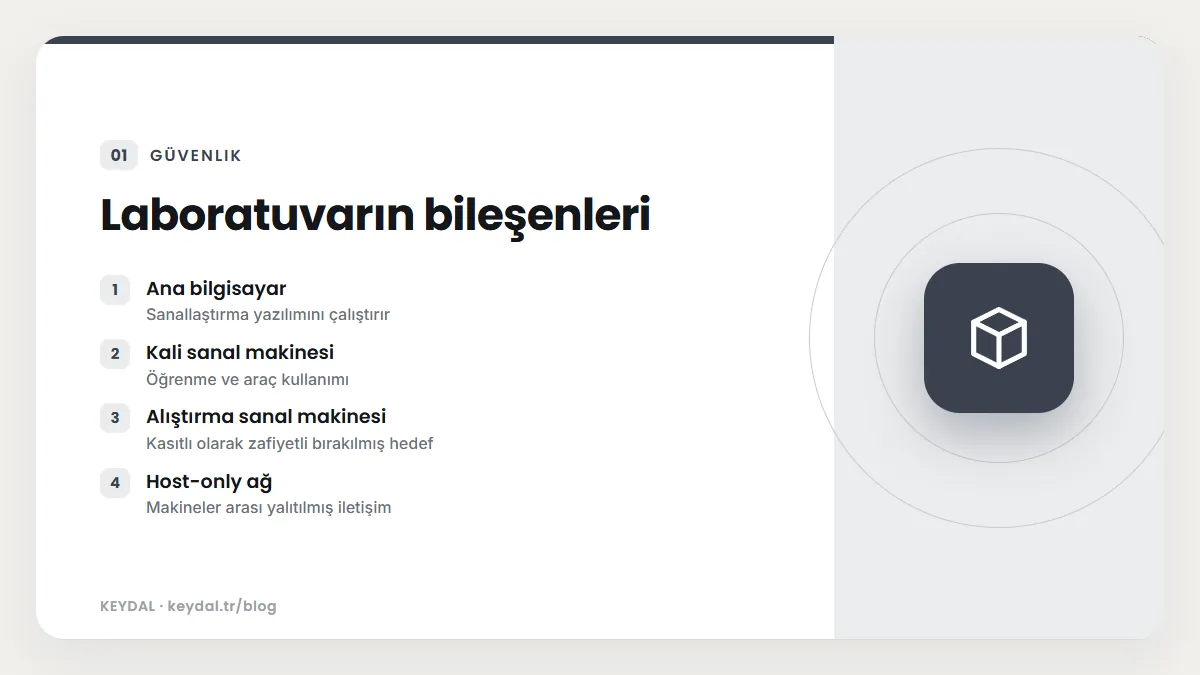
| Bileşen | Görevi | Ağ bağlantısı |
|---|---|---|
| Ana bilgisayar | Sanallaştırma yazılımını çalıştırır | Gerçek ağ ve host-only ağ |
| Kali sanal makinesi | Öğrenme ve araç kullanımı | Yalnızca host-only (çalışma sırasında) |
| Alıştırma sanal makinesi | Kasıtlı olarak zafiyetli bırakılmış hedef | Yalnızca host-only, asla internet |
| Host-only ağ | Makineler arası yalıtılmış iletişim | 192.168.56.0/24 (bu yazıdaki örnek) |
Kali belgeleri Kali'yi ilk kez kuracaklara önce bir sanal makinede denemeyi önerir. "How And Where To Get Help" belgesi de bir şeyi öğrenmek için ayrı bir sanal makine oluşturmayı ve sanal makine kullanıyorsanız snapshot'lardan yararlanmayı hatırlatır.
Ağ türlerini doğru seçin
Sanallaştırma yazılımları genellikle birkaç ağ modu sunar. Laboratuvar açısından önemli farklar şunlardır:
- NAT: Kali'nin VMware belgesine göre varsayılan seçimdir; sanal makinenin internete ve LAN'a çıkmasını sağlar. Paket güncellemek için kullanışlıdır, ama alıştırma makinesine asla verilmemelidir.
- Bridged (köprü): Sanal makineyi gerçek yerel ağınıza doğrudan bağlar. Zafiyetli bir makine bu modda evdeki veya iş yerindeki diğer cihazlarla aynı ağa çıkar. Laboratuvarda kullanmayın.
- Host-only: Sanal makineler yalnızca birbirini ve ana bilgisayarı görür. Laboratuvarın temelidir.
Adım 1: Host-only ağı oluşturun
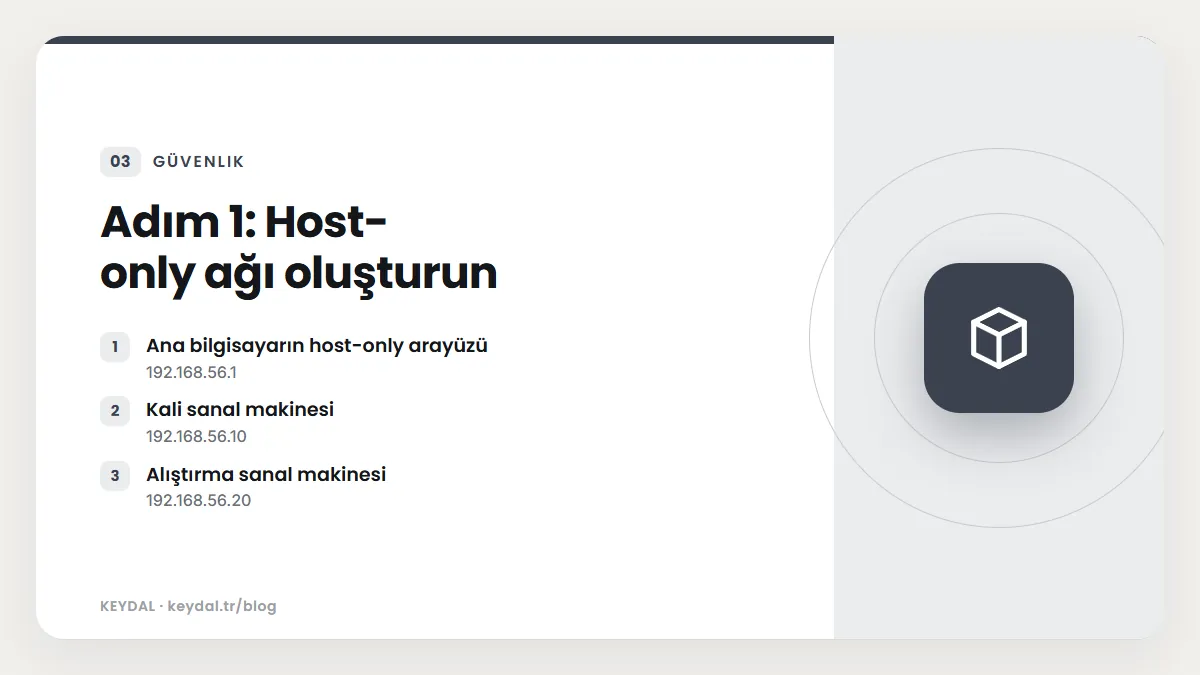
Sanallaştırma yazılımınızın ağ ayarlarından bir host-only ağ oluşturun ve adres aralığını 192.168.56.0/24 olarak belirleyin. Menü adları yazılımdan yazılıma ve sürümden sürüme değiştiği için burada belirli bir menü yolu vermiyoruz; yazılımınızın kendi belgesine bakın. Örnek adres planı:
| Makine | Örnek IP |
|---|---|
| Ana bilgisayarın host-only arayüzü | 192.168.56.1 |
| Kali sanal makinesi | 192.168.56.10 |
| Alıştırma sanal makinesi | 192.168.56.20 |
Vagrant kullanıyorsanız Kali belgelerindeki Vagrantfile örneğinde bu iş tek satırdır; belgedeki yorum satırına göre VirtualBox'ta "private_network" bir host-only ağdır. Aşağıdaki örnek belgedeki dosyadan kısaltılmıştır, IP adresi bu yazının planına göre değiştirilmiştir. Belgedeki örnekte bulunan forwarded_port satırını bilinçli olarak çıkardık, çünkü laboratuvardan dışarıya port açmak istemiyoruz:
# -*- mode: ruby -*-
# vi: set ft=ruby :

Vagrant.configure("2") do |config|
  config.vm.box = "kalilinux/rolling"

  # Create a private network. In VirtualBox, this is a Host-Only network
  config.vm.network "private_network", ip: "192.168.56.10"
end
Makineyi başlatmak ve kapatmak için belgedeki komutlar:
vagrant up
vagrant halt
Adım 2: Kali sanal makinesini hazırlayın
Kali'yi hazır sanal makine imajıyla ya da ISO'dan kurun. İlk kurulumdan sonra paketleri güncellemek için geçici olarak NAT bağdaştırıcısı kullanabilirsiniz; güncelleme bittiğinde NAT bağdaştırıcısını devre dışı bırakıp yalnızca host-only bağdaştırıcısını bırakın. Güncelleme adımları için Kali güncelleme rehberine bakın.
Kali içinde arayüzleri ve IP adresini görmek için:
ip aHost-only arayüzünde 192.168.56.10 gibi planladığınız adresi görmelisiniz.
Adım 3: Alıştırma hedefini seçin
Kali, öğrenme ve alıştırma ortamları için kali-linux-labs adında bir metapackage sunar. Kali 2022.3 sürüm notlarına göre bu paketle test laboratuvarı kurmak kolaylaştırılmıştır ve şu anda iki uygulama içerir:
dvwa: Damn Vulnerable Web Application. Paket açıklamasına göre güvenlik uzmanlarının yasal bir ortamda becerilerini sınamasına ve öğrencilerin kontrollü bir sınıf ortamında web uygulaması güvenliğini öğrenmesine yardımcı olmak için tasarlanmış PHP/MySQL uygulamasıdır.juice-shop: OWASP Juice Shop. Paket açıklamasına göre güvenlik eğitimleri, farkındalık sunumları ve CTF'lerde kullanılabilen, OWASP Top Ten'deki zafiyetleri barındıran güvensiz bir web uygulamasıdır.
Kurulum için:
sudo apt install -y kali-linux-labsYa da tek tek: sudo apt install dvwa ve sudo apt install juice-shop. Kali araç sayfasına göre dvwa-start komutu servisi başlatır ve web arayüzünü http://127.0.0.1:42001 adresinde sunar; dvwa-stop durdurur. Juice Shop için juice-shop-start ve juice-shop-stop kullanılır; eski juice-shop komutunun kullanımdan kaldırıldığı belirtilmiştir ve araç sayfasındaki örnek günlükte uygulama 42000 portunu kullanır.
Bu uygulamaları Kali sanal makinesinin içinde çalıştırmak en basit ve yalıtılmış yöntemdir: DVWA yalnızca 127.0.0.1 üzerinden sunulur. İki makineli bir düzen kurmak isterseniz, ikinci sanal makine olarak eğitim amacıyla hazırlanmış, kasıtlı olarak zafiyetli bir alıştırma makinesi kullanabilirsiniz; bu makineyi yalnızca host-only ağa bağlayın ve hiçbir zaman internet erişimi vermeyin.
Adım 4: Bağlantıyı doğrulayın
Kali'den alıştırma makinesine erişimi temel bir erişim testiyle doğrulayın:
ping -c 4 192.168.56.20Ardından alıştırma makinesinin internete çıkamadığından emin olun. Alıştırma makinesinde bir dış adrese erişim testi başarısız olmalıdır; başarılı oluyorsa ağ ayarlarınızda bir NAT veya bridged bağdaştırıcı kalmış demektir.
Adım 5: Snapshot düzeni
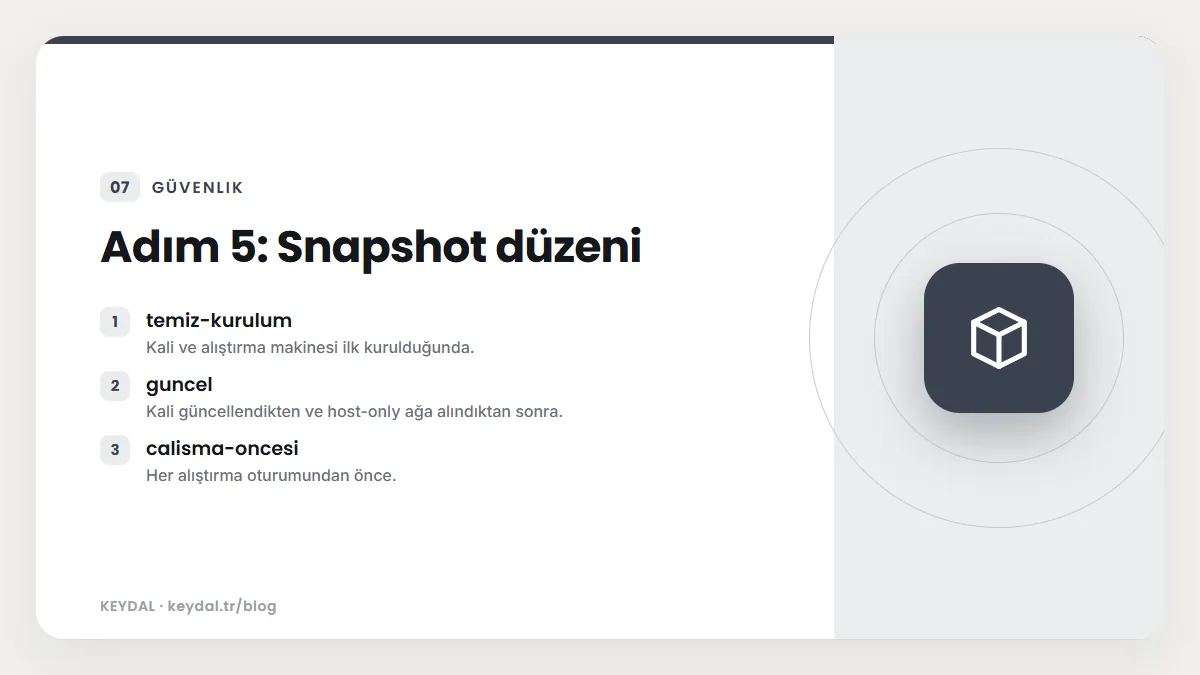
Snapshot, sanal makinenin o anki durumunu kaydeder ve bozulduğunda geri dönmenizi sağlar. Önerilen düzen:
- temiz-kurulum: Kali ve alıştırma makinesi ilk kurulduğunda.
- guncel: Kali güncellendikten ve host-only ağa alındıktan sonra.
- calisma-oncesi: Her alıştırma oturumundan önce.
Alıştırma makinesini her oturumdan sonra temiz snapshot'a döndürmek, önceki denemelerden kalan değişikliklerin yeni çalışmanızı etkilemesini önler. Kali'yi diske kurduysanız, belgelerdeki btrfs ve snapper yaklaşımı da ana sistem için benzer bir geri dönüş imkânı sunar.
Laboratuvar kuralları
- Laboratuvarda yalnızca kendi kurduğunuz makineleri hedef alın; araçların hedef adresini her zaman 192.168.56.0/24 içinde veya localhost olarak kontrol edin.
- Alıştırma makinesini asla bridged ağa almayın, ona port yönlendirmesi yapmayın.
- Laboratuvar dosyalarını ve notlarınızı Kali'de ayrı bir klasörde tutun.
- Laboratuvarda öğrendiğinizi gerçek sistemlerde yalnızca yazılı izinle uygulayın. Ayrıntı için yasal çerçeve yazısına bakın.
Sık Sorulan Sorular
Neden host-only ağ kullanmalıyım?
Host-only ağda sanal makineler yalnızca birbirini ve ana bilgisayarı görür. Zafiyetli bir makine bu sayede gerçek ağınızdaki cihazlara veya internete açılmaz.
192.168.56.0/24 zorunlu mu?
Hayır, bu yazıdaki örnek plandır. Önemli olan, kullandığınız aralığın yalnızca sizin bilgisayarınızdaki sanal ağa ait olmasıdır.
DVWA veya Juice Shop'u sunucuma kurabilir miyim?
Kali paket açıklamaları bunu açıkça yasaklar: internete açık sunuculara veya barındırma hesabınızın genel klasörüne yüklemeyin. Yalnızca yalıtılmış laboratuvarda çalıştırın.
Laboratuvar için ne kadar donanım gerekir?
İki sanal makineyi aynı anda çalıştıracak kadar RAM ve disk alanı gerekir. Kali'nin kendi gereksinimleri için sistem gereksinimleri yazısına bakın.
Marka adları sahiplerine aittir. Bu yazı bağımsız bir teknik rehberdir; adı geçen kuruluşlarla bayilik veya ortaklık ilişkisi bulunduğu anlamına gelmez.
İlgili içerikler: Kali Linux nedir · VirtualBox kurulumu · Hyper-V, Proxmox, QEMU · CTF nedir · OWASP Top 10 · Docker Compose