Kali Linux'u Windows'un yanına kurmak için önce tüm önemli verilerinizi harici bir ortama yedekleyin, Windows'ta Fast Startup'ı kapatın, Kali'nin Live imajıyla açıp GParted ile Windows bölümünü küçültün (Kali için en az 20 GB boş alan bırakın) ve ardından kurulumda Guided - use the largest continuous free space seçeneğini kullanın. Kurulum bitince GRUB menüsünden Kali ya da Windows'u seçerek açarsınız.
Kali belgesi bu işlemin mevcut bölümleri değiştirdiği için "çok kolay ters gidebileceğini" açıkça yazar. Bu yazı adımları belgedeki sırayla, uyarılarıyla birlikte verir ve sonrasında çıkabilecek iki yaygın sorunu (saat kayması, GRUB'da Windows'un görünmemesi) çözer. Önce Kali'yi riskten uzak denemek isterseniz VirtualBox veya WSL daha güvenli başlangıçlardır; genel çerçeve için Kali Linux nedir rehberi.
Ön koşullar
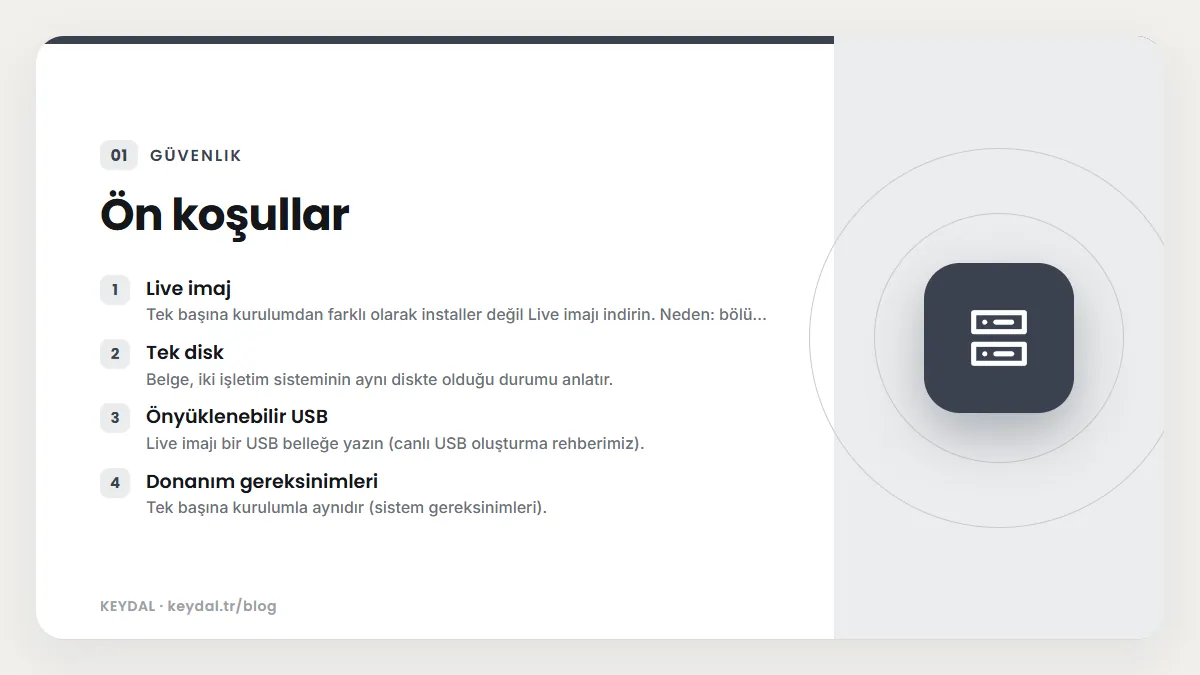
- Live imaj: Tek başına kurulumdan farklı olarak installer değil Live imajı indirin. Neden: bölümleri değiştirmek için diskin hiçbir bölümü bağlı olmamalıdır; Live sistem tamamen bellekte çalışır.
- Tek disk: Belge, iki işletim sisteminin aynı diskte olduğu durumu anlatır.
- Önyüklenebilir USB: Live imajı bir USB belleğe yazın (canlı USB oluşturma rehberimiz).
- Donanım gereksinimleri: Tek başına kurulumla aynıdır (sistem gereksinimleri).
- Yedek: Windows dosyalarınızın harici ortamdaki yedeği.
Live imajla kurulum yapmanın iki farkı vardır: kurulum sırasında masaüstü ortamı ve metapackage seçemezsiniz. İkisi de kurulumdan sonra değiştirilebilir (masaüstü ortamını değiştirme). Böylece yarı yolda installer imajına geçmeniz gerekmez.
Adım 1: Windows tarafında Fast Startup'ı kapatın
Belgeye göre Windows 10'da Fast Startup açıkken bölümü yeniden boyutlandırmak hata verir. Kapatmak için:
Control Panel > Hardware and Sound > Power Options > solda Choose what the power buttons do > üstte Change Settings that are currently unavailable (yönetici izni ister) > Turn on fast startup işaretini kaldırın > Save Changes.
Adım 2: Live Kali ile açılın
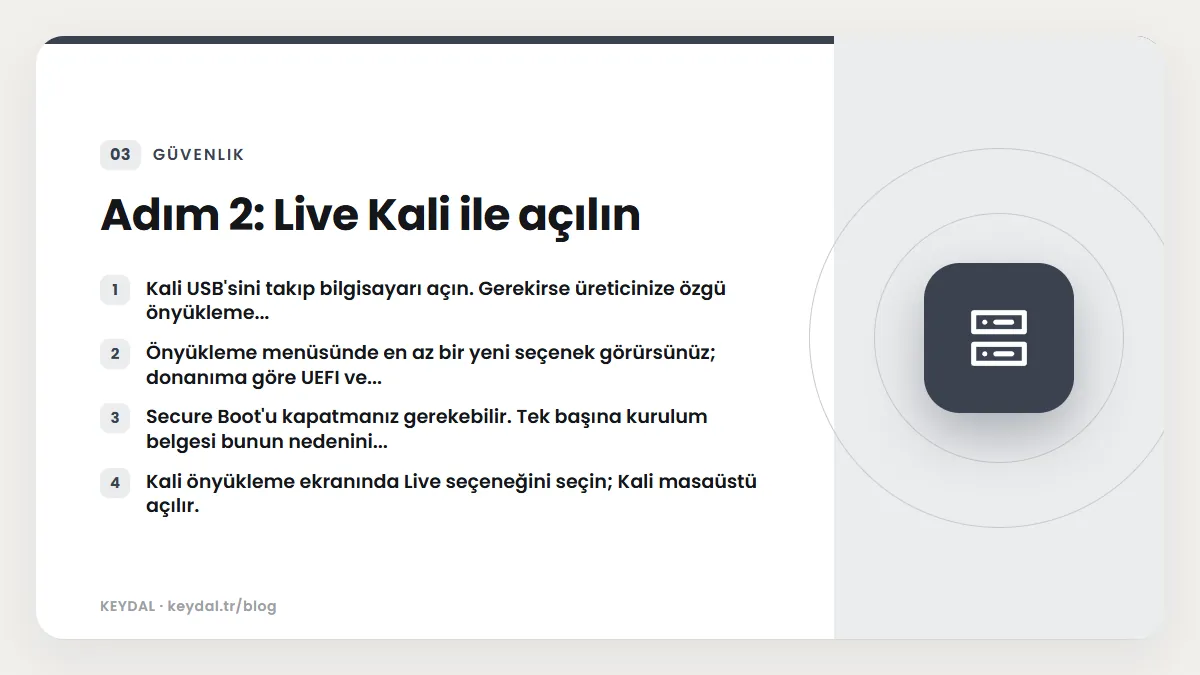
- Kali USB'sini takıp bilgisayarı açın. Gerekirse üreticinize özgü önyükleme menüsü tuşunu kullanın ya da BIOS/UEFI'de önyükleme sırasını USB'ye çevirin.
- Önyükleme menüsünde en az bir yeni seçenek görürsünüz; donanıma göre UEFI ve UEFI olmayan seçenekler de çıkabilir. Belge birkaç seçeneği denemeniz gerekebileceğini söyler.
- Secure Boot'u kapatmanız gerekebilir. Tek başına kurulum belgesi bunun nedenini açıklar: Kali çekirdeği imzalı değildir ve Secure Boot tarafından tanınmaz.
- Kali önyükleme ekranında Live seçeneğini seçin; Kali masaüstü açılır.
Adım 3: GParted ile Windows bölümünü küçültün
Live masaüstünde GParted'ı açın. Belgedeki örnek diskte üç bölüm vardır:
| Bölüm | İçerik | Ne yapılır |
|---|---|---|
| /dev/sda1 | Windows'un önyükleme bölümü | Dokunulmaz |
| /dev/sda2 | Windows'un kendisi (genelde en büyük bölüm) | Küçültülür |
| /dev/sda3 | Windows System Recovery bölümü | Olduğu gibi bırakılır |
- Windows bölümünü (örnekte
/dev/sda2) seçin ve Resize ile küçültün. Kali için belgenin önerisi en az 20 GB boş alandır. - Yalnızca bölümün kullanılmayan kısmından alan alın. GParted'da beyaz olmayan (dolu) alana doğru kaydırıyorsanız kullanımda olan veriyi düzenliyorsunuz demektir.
- İsterseniz Windows bölümlerini bir arada tutup boş alanı diskin sonuna toplayabilirsiniz.
- İşlemleri Apply All Operations ile uygulayın, GParted'ı kapatın ve yeniden başlatın.
20 GB alt sınırdır. Kali Docs: Kali Installation Sizes sayfasına göre varsayılan Xfce masaüstü ve kali-linux-default yaklaşık 13 GB yer kaplar, yaklaşık 60 GB ise her kurulum türüne yeter. Kali'yi günlük kullanacaksanız daha fazla alan bırakmak mantıklıdır.
Adım 4: Kali'yi boş alana kurun
USB'den yeniden açıp kurulumu başlatın. Adımlar diske kurulum rehberimizdeki ile aynıdır; tek kritik fark disk ekranındadır:
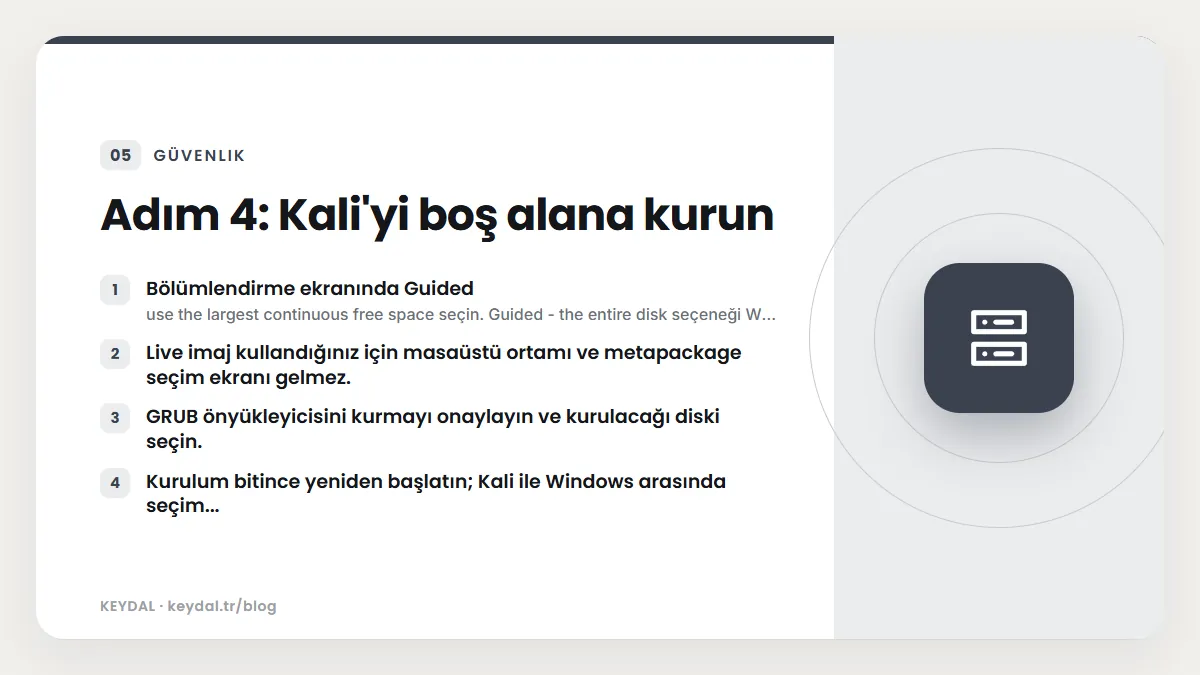
- Bölümlendirme ekranında Guided - use the largest continuous free space seçin. Guided - the entire disk seçeneği Windows dahil diskteki her şeyi siler.
- Live imaj kullandığınız için masaüstü ortamı ve metapackage seçim ekranı gelmez.
- GRUB önyükleyicisini kurmayı onaylayın ve kurulacağı diski seçin.
- Kurulum bitince yeniden başlatın; Kali ile Windows arasında seçim yapabileceğiniz GRUB menüsü gelir.
Kurulumdan sonra: saat farkı
Belge, Windows ile Linux arasında geçiş yaptıkça sistem saatinin zaman zaman değişebileceğini söyler. Çözüm olarak Kali'de donanım saatini yerel saat yapar:
timedatectl set-local-rtc 1 --adjust-system-clockGeri almak için aynı komutu 0 ile çalıştırın:
timedatectl set-local-rtc 0 --adjust-system-clockSık Sorulan Sorular
Dual boot için neden installer değil Live imaj?
Windows bölümünü küçültmek için diskin hiçbir bölümü kullanımda olmamalı. Live Kali bellekte çalıştığı için GParted ile güvenle yeniden boyutlandırma yapılır; aynı USB ile kurulum da yapılabilir.
Kali için kaç GB ayırmalıyım?
Belge en az 20 GB önerir. Kurulum boyutu tablosuna göre varsayılan kurulum yaklaşık 13 GB'tır ve 60 GB civarı her kurulum türüne yeter.
Secure Boot'u kapatmak zorunlu mu?
Kali belgeleri Secure Boot'u kapatmanız gerekebileceğini, çünkü Kali çekirdeğinin imzalı olmadığını belirtir.
Mac veya başka bir Linux ile dual boot mümkün mü?
Evet; Kali'nin kurulum bölümünde Mac ve Linux ile dual boot için ayrı belgeler vardır. Bu yazı yalnızca Windows senaryosunu ele alır.
Kurulum yarıda kaldı, ne yapmalıyım?
Kırmızı hata ekranında save debug logs ile kayıtları alıp hatayı arayın; ayrıntılar kurulum sorunları yazımızda.
Marka adları sahiplerine aittir. Bu yazı bağımsız bir teknik rehberdir; adı geçen kuruluşlarla bayilik veya ortaklık ilişkisi bulunduğu anlamına gelmez.
İlgili içerikler: Kali Linux nedir rehberi · Kali diske kurulum · canlı USB oluşturma · kurulum sorunları · masaüstü değiştirme