Bir eklentiyi güncellediniz ya da yeni bir tema kurdunuz ve site bir anda bembeyaz bir sayfaya döndü, iletişim formu gönderilmez oldu veya yönetim panelindeki düğmeler tepki vermiyor. WordPress dünyasında bu tablonun en yaygın nedeni eklenti ve tema çakışmalarıdır: iki eklenti aynı işlevi farklı şekilde yapmaya çalışır, bir eklenti temanızın beklemediği bir kod yükler ya da güncellenen bir eklenti sunucunuzdaki PHP sürümüyle uyumsuz çıkar.
Bu rehber, "hangi eklenti bozdu?" sorusunu tahmin yürütmeden yanıtlamanız için sistemli bir yöntem sunar: Kurtarma Modu e-postası, Health Check & Troubleshooting eklentisinin sorun giderme modu, FTP veya Dosya Yöneticisi ile eklentileri devre dışı bırakma, debug.log, varsayılan temaya geçiş, yarıya bölme (binary search) yöntemi ve tarayıcı konsolunda JavaScript hatalarını okuma. "Sitenizde ciddi bir sorun çıktı." ekranının kendisini WordPress kritik hata çözümü yazımızda ayrıntılı anlattık; burada çakışmanın kaynağını bulmaya odaklanıyoruz.
Önce yedek, sonra değişiklik
Eklenti silmek, klasör adı değiştirmek ya da wp-config.php düzenlemek geri alınabilir işlemlerdir, ama yanlış dosyayı silmek değildir. Başlamadan önce dosyalarınızın ve veritabanınızın yedeğini alın. Barındırma sağlayıcınızın otomatik yedeği varsa son yedeğin tarihini kontrol edin. Ayrıntılar için WordPress yedekleme ve geri yükleme rehberimize bakabilirsiniz.
Belirtiye göre nereden başlamalı?
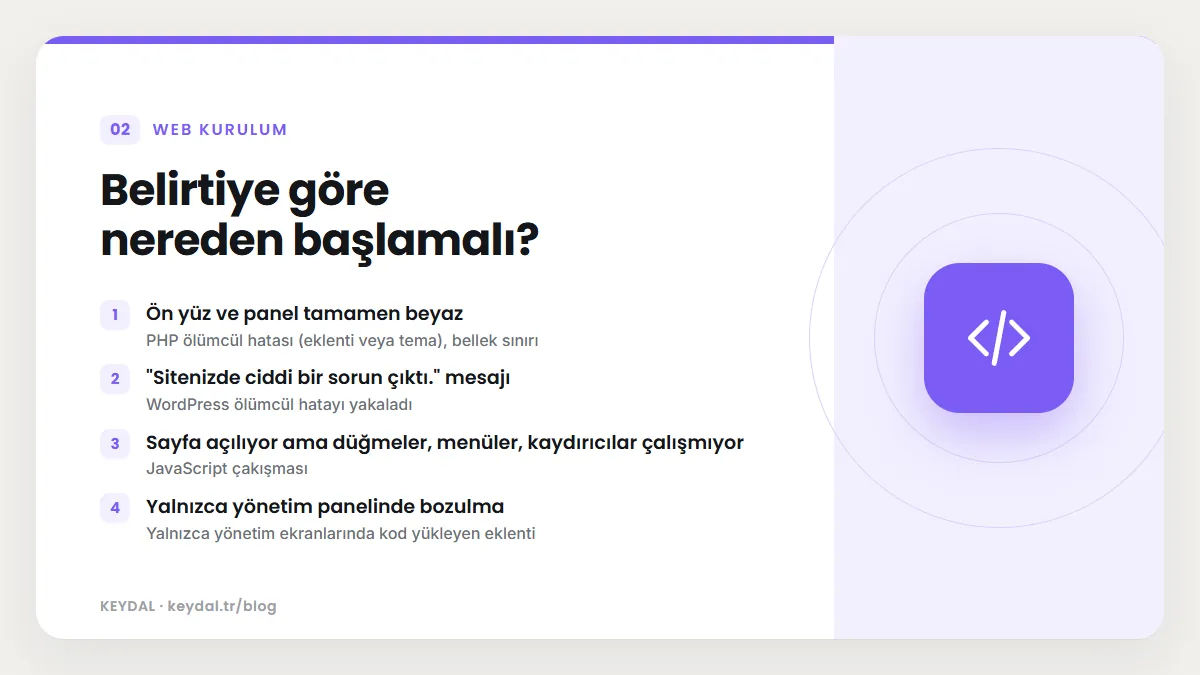
| Belirti | Olası neden | İlk adım |
|---|---|---|
| Ön yüz ve panel tamamen beyaz | PHP ölümcül hatası (eklenti veya tema), bellek sınırı | debug.log, eklenti klasörünü yeniden adlandırma |
| "Sitenizde ciddi bir sorun çıktı." mesajı | WordPress ölümcül hatayı yakaladı | Kurtarma Modu e-postası |
| Sayfa açılıyor ama düğmeler, menüler, kaydırıcılar çalışmıyor | JavaScript çakışması | Tarayıcı konsolu |
| Yalnızca yönetim panelinde bozulma | Yalnızca yönetim ekranlarında kod yükleyen eklenti | Sorun giderme modu, eklentileri tek tek kapatma |
| Tasarım bozuk, yerleşim kaymış | Tema ile eklenti arasındaki CSS çakışması veya önbellek | Önbelleği temizleme, varsayılan temaya geçiş |
| Güncellemeden hemen sonra başladı | Güncellenen eklentinin uyumsuzluğu | O eklentiyi devre dışı bırakma veya önceki sürüme dönme |
Yöntem 1: Kurtarma Modu e-postasını kullanın
WordPress 5.2 ile gelen ölümcül hata koruması, bir eklenti veya tema PHP ölümcül hatasına yol açtığında yöneticiye e-posta gönderir. Türkçe kurulumlarda konu satırı "[Site Adı] sitenizde teknik bir sorun yaşanıyor" şeklindedir. E-postadaki özel bağlantıyla giriş yaptığınızda hataya neden olan eklenti veya tema yalnızca sizin oturumunuz için duraklatılır ve yönetim panelinde onu devre dışı bırakabilir, güncelleyebilir veya silebilirsiniz.
İşiniz bittiğinde yönetim çubuğundaki Kurtarma kipinden çık bağlantısını kullanın. Kurtarma Modunun ayrıntılarını ve e-posta gelmediğinde ne yapacağınızı kritik hata yazımızda bulabilirsiniz. Bu yöntem yalnızca PHP ölümcül hatalarında devreye girer; JavaScript çakışmalarında veya yalnızca görünüm bozulmalarında e-posta gelmez.
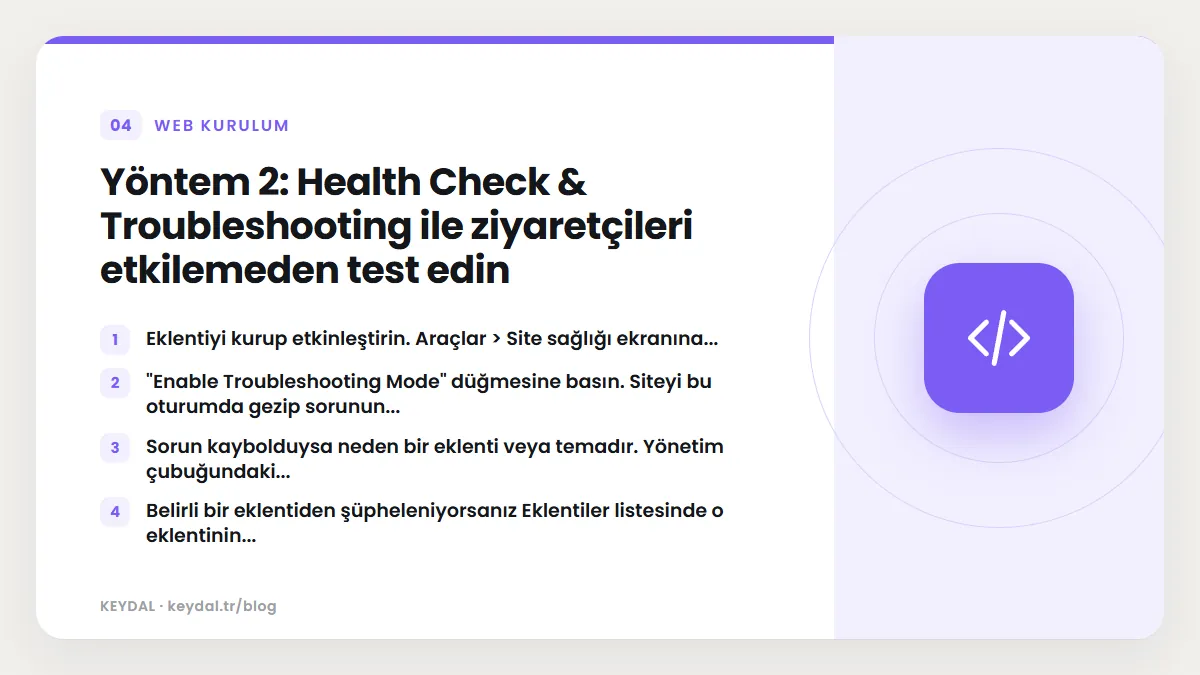
Yöntem 2: Health Check & Troubleshooting ile ziyaretçileri etkilemeden test edin
Panele girebiliyorsanız en zahmetsiz yol, WordPress.org topluluğunun geliştirdiği Health Check & Troubleshooting eklentisidir. Eklenti sayfasına göre sorun giderme modu, yalnızca sizin kullanıcınız için tüm eklentilerin devre dışı olduğu ve varsayılan bir temanın kullanıldığı temiz bir oturum açar. Ziyaretçiler siteyi her zamanki gibi görmeye devam eder.
- Eklentiyi kurup etkinleştirin. Araçlar > Site sağlığı ekranına "Troubleshooting" adlı yeni bir sekme eklenir.
- "Enable Troubleshooting Mode" düğmesine basın. Siteyi bu oturumda gezip sorunun devam edip etmediğine bakın.
- Sorun kaybolduysa neden bir eklenti veya temadır. Yönetim çubuğundaki "Troubleshooting Mode" menüsünden eklentileri tek tek etkinleştirip her seferinde test edin.
- Belirli bir eklentiden şüpheleniyorsanız Eklentiler listesinde o eklentinin altındaki "Troubleshoot" bağlantısını kullanarak yalnızca onu açık tutabilirsiniz.
- İşiniz bitince "Disable Troubleshooting Mode" ile çıkın. Oturumu kapatmak da modu kapatır.
Yöntem 3: Panele giremiyorsanız eklentileri FTP veya Dosya Yöneticisi ile kapatın
Beyaz ekran yüzünden yönetim paneline hiç ulaşamıyorsanız, WordPress belgelerinin önerdiği yöntem eklenti klasörünün adını değiştirmektir. Bu işlem eklenti ayarlarını silmez, yalnızca eklentileri devre dışı bırakır:
- cPanel Dosya Yöneticisi veya bir FTP istemcisiyle sitenizin
wp-contentklasörüne gidin. pluginsklasörünün adınıplugins_oldyapın. WordPress eklentileri bulamadığı için hepsini devre dışı sayar.- Siteyi yenileyin. Site açıldıysa sorun bir eklentidedir. Klasörün adını tekrar
pluginsyapın; eklentiler devre dışı olarak listelenir. - Eklentiler ekranından eklentileri tek tek veya aşağıdaki yarıya bölme yöntemiyle Etkinleştirin ve her seferinde siteyi kontrol edin.
Sunucunuzda WP-CLI varsa aynı işi komutla da yapabilirsiniz. WP-CLI belgelerine göre --skip-plugins seçeneği komut çalışırken eklentilerin yüklenmesini engeller; böylece bozuk bir eklenti komutun kendisini de çökertmez:
# Tüm eklentileri devre dışı bırak (eklentileri yüklemeden)
wp plugin deactivate --all --skip-plugins

# Yalnızca tek bir eklentiyi devre dışı bırak
wp plugin deactivate eklenti-klasor-adi --skip-pluginsYöntem 4: debug.log ile suçluyu adıyla bulun
Tahmin yürütmek yerine hatanın kendisini okumak çoğu zaman en hızlı yoldur. WordPress belgelerindeki hata ayıklama ayarlarını wp-config.php dosyasına, /* That's all, stop editing! Happy blogging. */ satırından önce ekleyin:
define( 'WP_DEBUG', true );
define( 'WP_DEBUG_LOG', true );
define( 'WP_DEBUG_DISPLAY', false );
@ini_set( 'display_errors', 0 );
Hatalı sayfayı bir kez yenileyin ve wp-content/debug.log dosyasını açın. PHP Fatal error satırındaki dosya yolu wp-content/plugins/ ile başlıyorsa sorumlu o eklentidir; wp-content/themes/ ile başlıyorsa temadır. Aynı dosyada birden fazla eklentinin adı geçiyorsa (örneğin "Cannot redeclare" veya aynı sınıfın iki kez tanımlanması) iki eklenti aynı kodu yüklemeye çalışıyor demektir; bu tipik bir çakışmadır.
Yöntem 5: Varsayılan temaya geçin
Eklentileri kapattığınız halde sorun sürüyorsa tema şüphelidir. Panele girebiliyorsanız Görünüm > Temalar ekranından Twenty Twenty-Five gibi varsayılan bir WordPress temasını etkinleştirin. Giremiyorsanız WordPress belgelerine göre wp-content/themes/ altındaki etkin temanızın klasör adını değiştirin. Alt tema kullanıyorsanız önce alt temayı, sorun sürerse ana temayı test edin; alt temanın functions.php dosyasına eklenen özel kodlar da çakışmaya yol açabilir.
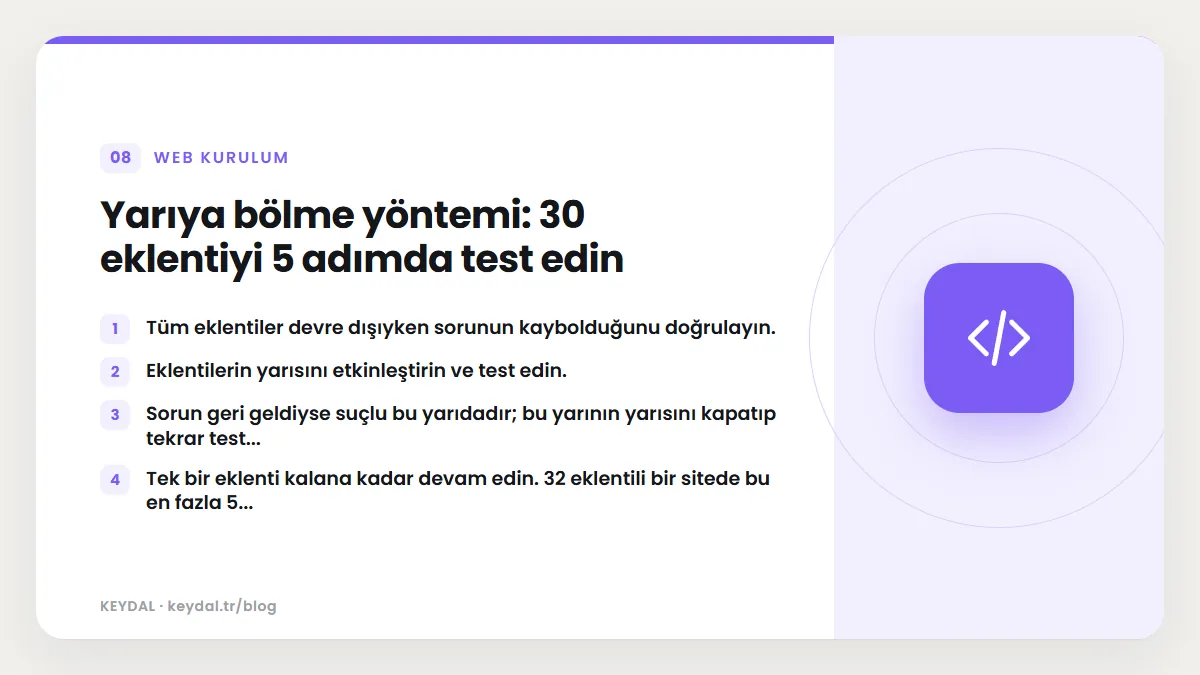
Yarıya bölme yöntemi: 30 eklentiyi 5 adımda test edin
Eklentileri tek tek açmak, çok eklentili sitelerde uzun sürer. Daha hızlısı listeyi her adımda ikiye bölmektir:
- Tüm eklentiler devre dışıyken sorunun kaybolduğunu doğrulayın.
- Eklentilerin yarısını etkinleştirin ve test edin.
- Sorun geri geldiyse suçlu bu yarıdadır; bu yarının yarısını kapatıp tekrar test edin. Gelmediyse diğer yarıya geçin.
- Tek bir eklenti kalana kadar devam edin. 32 eklentili bir sitede bu en fazla 5 bölme adımı demektir.
- Suçluyu bulduktan sonra onu tek başına diğer eklentilerle birlikte açıp kapatarak hangi eklentiyle çakıştığını netleştirin.
JavaScript çakışmalarını tarayıcı konsolunda bulun
Sayfa açılıyor ama bir düğme, açılır menü, kaydırıcı, sepete ekle düğmesi veya blok düzenleyici çalışmıyorsa sorun PHP değil, büyük olasılıkla JavaScript'tir. Bu tür hatalar debug.log dosyasına yazılmaz, tarayıcıda görünür:
- Sorunlu sayfayı Chrome, Edge veya Firefox'ta açın ve F12 tuşuna basarak geliştirici araçlarını açın (macOS'ta Cmd+Option+I).
- Console (Konsol) sekmesine geçin ve sayfayı yenileyin.
- Kırmızı renkli hata satırlarına bakın. Satırın sağındaki dosya adı (örneğin
/wp-content/plugins/eklenti-adi/assets/script.js) hatanın hangi eklenti veya temadan geldiğini gösterir. - "Uncaught TypeError" veya "is not a function" gibi hatalar çoğunlukla bir betiğin başka bir betikten önce yüklenmesinden ya da iki eklentinin aynı kütüphanenin farklı sürümlerini yüklemesinden kaynaklanır.
Önbellek veya optimizasyon eklentilerinin JavaScript birleştirme, küçültme ve erteleme ayarları bu tür hataların sık rastlanan nedenidir. Bir optimizasyon eklentisi kullanıyorsanız önce bu ayarları kapatıp test edin. WordPress belgelerine göre SCRIPT_DEBUG sabiti, çekirdek JavaScript ve CSS dosyalarının küçültülmemiş geliştirme sürümlerini yükler; hata satırını okumayı kolaylaştırabilir.
Suçluyu bulduktan sonra ne yapmalı?
- Eklentinin güncellemesi varsa güncelleyin; çakışma çoğu zaman yeni sürümde giderilmiş olur.
- Güncelleme yoksa eklentinin wordpress.org destek forumuna debug.log satırı veya konsol hatasıyla birlikte yazın.
- Sorun bir güncellemeyle başladıysa ve acilse eklentiyi geçici olarak devre dışı bırakın veya alternatifine geçin. Güncellemeleri daha güvenli yönetmek için otomatik güncelleme ayarları rehberimize bakın.
- Hata PHP sürümü yükseltmesinden sonra başladıysa PHP sürümü yükseltme yazımızdaki uyumluluk kontrollerini uygulayın.
- Aynı işi yapan iki eklentiyi (iki önbellek eklentisi, iki SEO eklentisi gibi) birlikte kullanmayın.
Sık Sorulan Sorular
Eklenti klasörünün adını değiştirmek ayarlarımı siler mi?
Hayır. Eklenti ayarları veritabanında durur. Klasör adını geri değiştirdiğinizde eklentiler devre dışı olarak listelenir; tekrar etkinleştirdiğinizde ayarları genellikle yerindedir.
Beyaz ekran yalnızca tek bir sayfada çıkıyor, ne yapmalıyım?
Bu genellikle yalnızca o sayfada çalışan bir kısa kod, blok veya sayfa oluşturucu bileşeninden kaynaklanır. debug.log dosyasına bakın ve o sayfada kullanılan eklentilerden başlayarak test edin.
Sorun giderme modunda değişiklik yapsam ziyaretçiler etkilenir mi?
Health Check & Troubleshooting eklentisinin sorun giderme modu yalnızca sizin oturumunuzu etkiler; ziyaretçiler siteyi normal görür. Ancak bu modda bir eklentinin ayarını değiştirmek gerçek ayarı değiştirir, dikkatli olun.
Kurtarma Modu e-postası gelmedi, sitede beyaz ekran var. Neden?
Sunucunuz e-posta gönderemiyor olabilir, e-posta spam klasörüne düşmüş olabilir ya da sorun ölümcül hata değil başka bir şeydir (örneğin bellek tükenmesi veya sunucu hatası). Bu durumda debug.log ve eklenti klasörünü yeniden adlandırma yöntemine geçin. Hata 500 koduyla geliyorsa 500 Internal Server Error çözümü yazımız da işinize yarar.
Sitede değişiklik yaptıktan sonra yönetim paneline giremiyorum, bu da çakışma mı?
Olabilir; özellikle güvenlik veya giriş sayfası değiştiren eklentilerde. Giriş sorunlarının diğer nedenleri için WordPress admin paneline girilemiyor rehberimize bakın.
Yazılım, eklenti ve hizmet adları sahiplerine aittir. Bu yazı bağımsız bir teknik rehberdir; adı geçen şirketlerle bayilik veya ortaklık ilişkisi bulunduğu anlamına gelmez.
İlgili içerikler: WordPress kritik hata çözümü · WordPress bakım modunda takıldı · WordPress otomatik güncelleme ayarları · WordPress PHP sürümü yükseltme · WordPress site sağlığı uyarıları · wp-config.php sabitleri · PHP memory limit hatası