WordPress PHP ile yazılmıştır ve sitenizin hangi PHP sürümünde çalıştığı hem güvenliği hem de uyumluluğu doğrudan etkiler. Desteği biten bir PHP sürümü artık güvenlik yaması almaz; çok yeni bir sürüme hazırlıksız geçmek ise eski bir eklentinin siteyi "Sitenizde ciddi bir sorun çıktı." ekranına düşürmesine yol açabilir.
Bu rehberde PHP sürümünü güvenli şekilde yükseltmenin adımlarını anlatıyoruz: hangi sürümlerin desteklendiği, WordPress'in hangi PHP sürümleriyle uyumlu olduğu, eklentileri nasıl kontrol edeceğiniz, hata günlüğünü açmak, yükseltmeyi yapmak ve sorun çıkarsa geri dönmek. PHP'nin ne olduğunu merak ediyorsanız PHP nedir yazısıyla başlayabilirsiniz.
Neden yükseltmelisiniz?
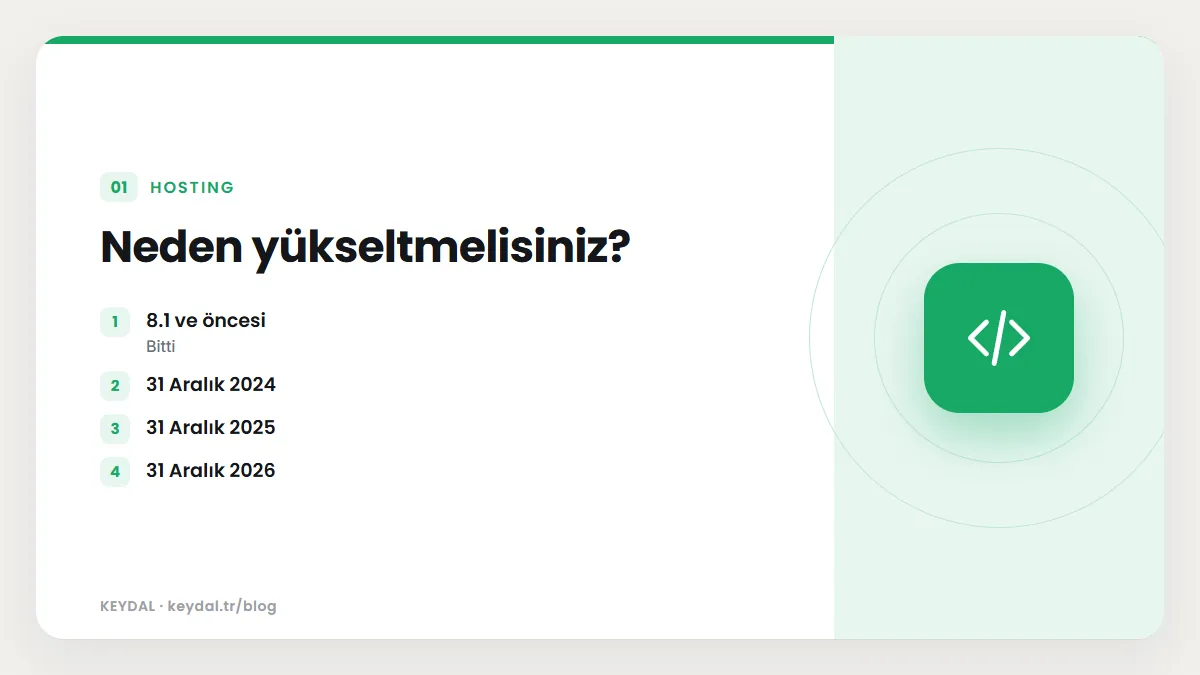
PHP'nin her sürümü önce iki yıl aktif destek, ardından iki yıl yalnızca güvenlik desteği alır. php.net'teki tabloya göre 1 Kasım 2026 itibarıyla desteklenen sürümler şunlardır:
| PHP sürümü | Aktif destek bitişi | Güvenlik desteği bitişi |
|---|---|---|
| 8.1 ve öncesi | Bitti | Bitti (desteklenmiyor) |
| 8.2 | 31 Aralık 2024 | 31 Aralık 2026 |
| 8.3 | 31 Aralık 2025 | 31 Aralık 2027 |
| 8.4 | 31 Aralık 2026 | 31 Aralık 2028 |
| 8.5 | 31 Aralık 2027 | 31 Aralık 2029 |
Yani PHP 8.2'deyseniz güvenlik desteği bu yılın sonunda bitiyor; 8.1 veya daha eskisindeyseniz zaten destek dışındasınız. WordPress'in resmî gereksinim sayfası PHP 8.3 veya üstünü önerir; eski ortamlarda PHP 7.4 ile de çalıştığını, ancak bu sürümlerin ömrünü tamamladığını ve sitenizi güvenlik açıklarına maruz bırakabileceğini belirtir.
WordPress hangi PHP sürümleriyle uyumlu?
WordPress çekirdek ekibinin tuttuğu uyumluluk tablosuna göre son sürümlerin durumu şöyle:
| WordPress sürümü | Desteklenen PHP aralığı |
|---|---|
| 7.0 ve 7.1 | PHP 7.4 ile 8.5 arası |
| 6.9 | PHP 7.2 ile 8.5 arası |
| 6.7 ve 6.8 | PHP 7.2 ile 8.4 arası |
| 6.6 | PHP 7.2 ile 8.3 arası |
Tabloya göre WordPress 7.0 ile PHP 7.2 ve 7.3 desteği kaldırıldı. Aynı sayfa önemli bir uyarı da yapar: WordPress nadiren tema ve eklentisiz kullanıldığı için çekirdeğin bir PHP sürümüyle uyumlu olması, sitenizin tamamının uyumlu olduğu anlamına gelmez. Asıl risk eklentiler ve temadadır. Önce WordPress'i güncelleyin; eski bir WordPress sürümü yeni PHP sürümünü desteklemeyebilir (otomatik güncelleme ayarları).
Yükseltmeden önce: hazırlık listesi
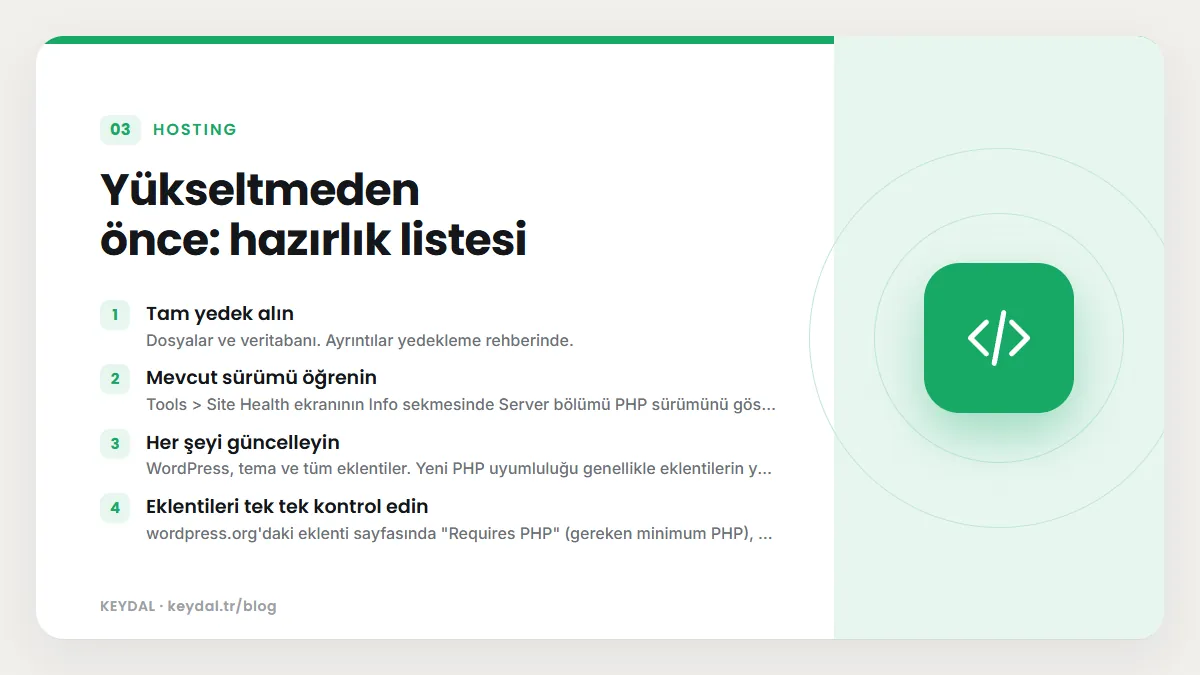
- Tam yedek alın: Dosyalar ve veritabanı. Ayrıntılar yedekleme rehberinde.
- Mevcut sürümü öğrenin: Tools > Site Health ekranının Info sekmesinde Server bölümü PHP sürümünü gösterir. Status sekmesindeki PHP testi de "Your site is running on an older version of PHP" veya "Your site is running on an outdated version of PHP" gibi bir uyarı veriyorsa yükseltme zamanı gelmiştir.
- Her şeyi güncelleyin: WordPress, tema ve tüm eklentiler. Yeni PHP uyumluluğu genellikle eklentilerin yeni sürümleriyle gelir.
- Eklentileri tek tek kontrol edin: wordpress.org'daki eklenti sayfasında "Requires PHP" (gereken minimum PHP), "Last updated" (son güncelleme) ve sürüm notlarına bakın. Yıllardır güncellenmemiş bir eklenti yeni PHP sürümünde sorun çıkarmaya en aday olandır.
- Kullanılmayan eklenti ve temaları silin: Devre dışı olsalar bile dosyaları sunucuda durur; silmek hem riski hem kontrol edeceğiniz listeyi küçültür.
- Ücretli eklenti ve temalar: Bunlar wordpress.org'da listelenmez; satıcının sitesindeki uyumluluk bilgisine bakın veya satıcıya sorun.
Otomatik uyumluluk tarayıcıları hakkında
Health Check & Troubleshooting eklentisinin açıklamasına göre Tools bölümünde, eklentilerinizin gelecekteki PHP sürüm güncellemeleriyle uyumlu olup olmadığını kontrol eden bir araç bulunur. Eklentinin son güncelleme tarihine bakarak kullanın. Sıkça önerilen PHP Compatibility Checker eklentisinin sayfasında ise artık aktif olarak bakımının yapılmadığı ve yeni sürüm, güvenlik sürümü dahil, yayınlanmayacağı yazıyor; bu yüzden ona güvenmeyin. Hiçbir otomatik tarayıcı, kodu çalıştırmadan tüm sorunları bulamaz. En güvenilir test, sitenin bir kopyasını yeni PHP sürümünde gerçekten çalıştırmaktır.
Staging: önce kopyada deneyin
WordPress'in PHP belgesi de PHP sürümünü canlı siteden önce bir test (staging) ortamında denemeyi önerir. Barındırma panelinizde hazır bir staging aracı varsa onu kullanın; yoksa birkaç seçenek var:
- Siteyi bir alt alan adına (örneğin
test.ornek.com) kopyalayın ve o alt alan adı için PHP sürümünü ayrı seçin. Kopyalama adımları WordPress site taşıma rehberindekiyle aynıdır. - WP STAGING gibi bir eklentiyle sitenin kopyasını oluşturun. Kurmadan önce son güncelleme tarihini kontrol edin.
- Staging imkânınız hiç yoksa yükseltmeyi trafiğin en düşük olduğu saatte, yedeğiniz hazırken ve geri dönüş adımlarını bilerek yapın.
Alt alan adı için ayrı PHP sürümü seçip seçemeyeceğiniz panelinize bağlıdır; panelinizde böyle bir seçenek yoksa barındırma sağlayıcınıza sorun.
Hata günlüğünü açın
Yükseltmeden önce WordPress'in hata günlüğünü açarsanız sorunları ziyaretçiye göstermeden kayda alırsınız. WordPress belgesindeki örnek yapılandırma tüm hataları, uyarıları ve bildirimleri wp-content/debug.log dosyasına yazar ve ekranda göstermez:
// wp-config.php, "That's all, stop editing!" satırından önce
define( 'WP_DEBUG', true );
define( 'WP_DEBUG_LOG', true );
define( 'WP_DEBUG_DISPLAY', false );
@ini_set( 'display_errors', 0 );Adım adım yükseltme
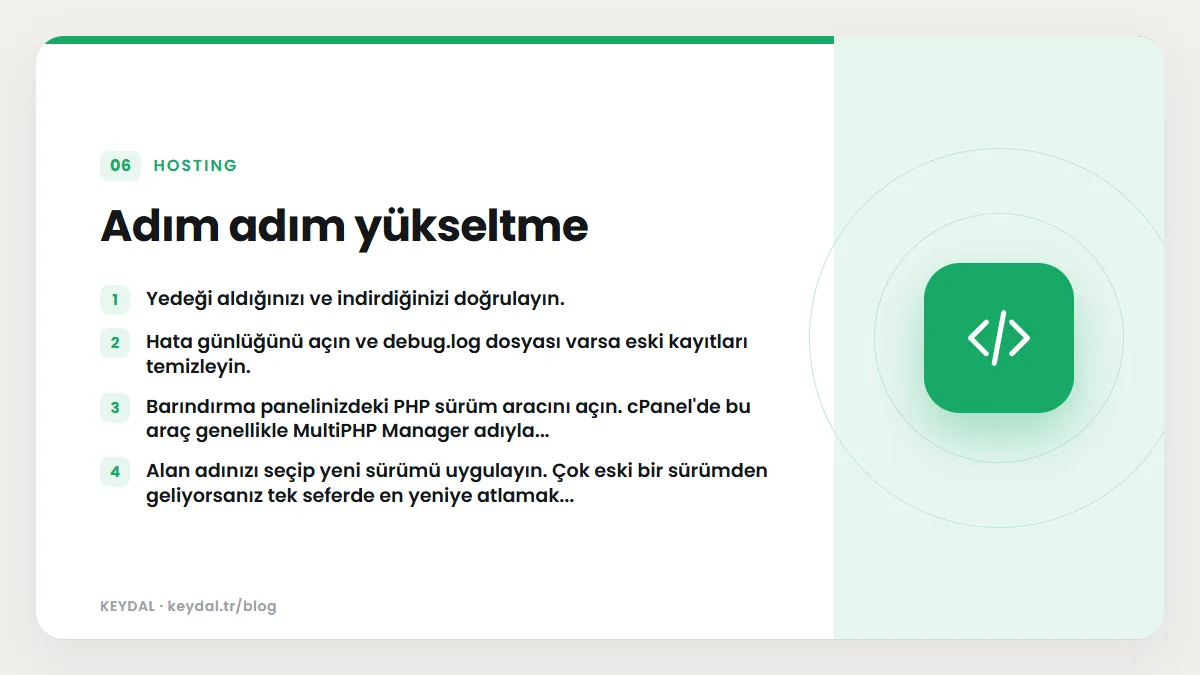
- 1. Yedeği aldığınızı ve indirdiğinizi doğrulayın.
- 2. Hata günlüğünü açın ve
debug.logdosyası varsa eski kayıtları temizleyin. - 3. Barındırma panelinizdeki PHP sürüm aracını açın. cPanel'de bu araç genellikle MultiPHP Manager adıyla bulunur; cPanel belgesine göre sağlayıcı bu arayüzü kapatabilir ve bazı sağlayıcılar farklı bir PHP seçici kullanır. Panelinizde bulamazsanız barındırma sağlayıcınıza sorun.
- 4. Alan adınızı seçip yeni sürümü uygulayın. Çok eski bir sürümden geliyorsanız tek seferde en yeniye atlamak yerine ara sürümlerden geçmek, sorunun hangi geçişte çıktığını görmeyi kolaylaştırır.
- 5. Siteyi test edin: ana sayfa, birkaç yazı ve sayfa, iletişim formları, arama, yönetim paneli, yazı düzenleyici, medya yükleme ve mağazanız varsa sepet ve ödeme.
- 6.
debug.logdosyasını açıp yeni kayıtları okuyun. Hangi eklentinin dosyasında hata olduğunu dosya yolundan (wp-content/plugins/eklenti-adi/...) görebilirsiniz. - 7. Birkaç gün boyunca günlüğü izleyin; bazı kodlar yalnızca zamanlanmış görevlerde veya belirli sayfalarda çalışır.
- 8. Her şey yolundaysa hata günlüğünü kapatın.
Hangi uyarı ve hatalarla karşılaşabilirsiniz?
Günlükte göreceğiniz kayıtlar iki türdür. Deprecated (kullanımdan kalkan) bildirimleri bir özelliğin ileride kaldırılacağını haber verir; site çalışmaya devam eder ama eklentinin güncellenmesi gerekir. Fatal error ise kodun o noktada durması demektir ve ziyaretçi kritik hata ekranını görür. php.net'in geçiş rehberlerinde WordPress eklentilerinde sık rastlanabilecek kullanımdan kalkanlardan bazıları:
| PHP sürümü | Kullanımdan kalkan | Ne anlama gelir? |
|---|---|---|
| 8.2 | Dinamik özellikler (dynamic properties) | Sınıfta tanımlanmamış bir özelliğe değer atamak artık uyarı üretir |
| 8.4 | Örtük olarak null kabul eden parametreler | Varsayılanı null olan tipli parametreler açıkça ?Tip veya Tip|null olarak yazılmalı |
| 8.4 | E_STRICT sabiti, trigger_error() ile E_USER_ERROR | Eski hata yönetimi kodları uyarı üretir |
| 8.5 | (boolean), (integer), (double), (binary) dönüşüm adları | Yerine (bool), (int), (float), (string) kullanılmalı |
| 8.5 | Ters tırnak (backtick) operatörü, null dizi anahtarı | Eski kod kalıpları uyarı üretir |
| 8.5 | __sleep() ve __wakeup() | Yumuşak kullanımdan kaldırma; yerine __serialize() ve __unserialize() önerilir |
Bu kayıtları gördüğünüzde kodu kendiniz düzeltmeye çalışmayın; eklentinin güncel sürümünü kurun, güncel sürüm yoksa geliştiricisine günlükteki satırı iletin. Kritik hata ekranıyla karşılaşırsanız WordPress yönetici e-posta adresine kurtarma modu bağlantısı gönderir; adımlar WordPress kritik hata çözümü yazısında. Sorunlu eklentiyi bulmak için eklenti çakışması rehberindeki yöntemleri kullanabilirsiniz. Yükseltmeden sonra bellek hatası görürseniz PHP memory limit yazısına bakın.
Sorun çıkarsa geri dönün
- Önce PHP sürümünü geri alın: Aynı panel ekranında önceki sürümü seçmek çoğu durumda siteyi hemen geri getirir.
- Sorunu kaydedin:
debug.logiçindeki hata satırını ve eklenti adını not edin. - Eklentiyi güncelleyin veya değiştirin: Güncel sürüm sorunu çözüyorsa tekrar deneyin. Eklenti uzun süredir güncellenmiyorsa bakımı süren bir alternatif arayın.
- Gerekirse yedekten dönün: Yükseltme sırasında eklenti güncellemeleri veritabanında değişiklik yaptıysa ve site tutarsız kaldıysa yedeği geri yükleyin.
- Eski sürümde kalıcı olarak kalmayın: Geri dönüş geçici bir çözümdür; desteği biten bir PHP sürümü güvenlik riski taşır.
| Belirti | Olası neden | Çözüm |
|---|---|---|
| "Sitenizde ciddi bir sorun çıktı." | Eklenti veya temada yeni PHP ile uyumsuz kod | Kurtarma modu e-postası, debug.log, eklentiyi güncelleme |
| Sayfanın üstünde Deprecated yazıları | Hatalar ekranda gösteriliyor | WP_DEBUG_DISPLAY değerini false yapın, eklentiyi güncelleyin |
| Yalnızca bir sayfa veya form bozuk | O sayfada çalışan eklenti uyumsuz | debug.log içinde ilgili eklentiyi bulun |
| Beyaz ekran, hiçbir mesaj yok | Ölümcül hata ve hata gösterimi kapalı | debug.log dosyasını okuyun, beyaz ekran rehberi |
Sık Sorulan Sorular
Hangi PHP sürümünü seçmeliyim?
WordPress'in önerisi PHP 8.3 veya üstüdür. 8.3, 8.4 ve 8.5 hâlâ güvenlik desteği alıyor ve WordPress 7.0 ile 7.1 bu sürümlerin hepsini destekliyor. Pratikte eklentilerinizin desteklediği en yeni sürümü seçin; bir eklenti 8.4'ü desteklemiyorsa 8.3'te kalıp eklentinin güncellenmesini bekleyebilirsiniz.
PHP yükseltmesi siteyi hızlandırır mı?
Site Health'in PHP testi, yeni PHP sürümlerinin düzenli güvenlik güncellemesi aldığını ve performansı artırabileceğini belirtir. Ne kadar fark edeceği sitenize bağlıdır; hız için önce önbellek ve görsellerle ilgilenin (WordPress hızlandırma rehberi).
Deprecated uyarıları siteyi bozar mı?
Doğrudan bozmaz; kod çalışmaya devam eder. Ancak hata gösterimi açıksa bu yazılar ziyaretçilere görünür ve günlüğü şişirir. Ayrıca bugün kullanımdan kalkan bir özellik ileriki bir PHP sürümünde tamamen kaldırılabilir; bu yüzden ilgili eklentinin güncellenmesi gerekir.
Yükseltmeden sonra eklentim çalışmıyor, ne yapmalıyım?
PHP sürümünü geri alın, eklentinin güncel sürümünü kontrol edin ve günlükteki hata satırını eklentinin destek forumuna iletin. Eklenti terk edilmişse bakımı süren bir alternatife geçmek uzun vadede en güvenli seçenektir.
Yazılım, eklenti ve hizmet adları sahiplerine aittir. Bu yazı bağımsız bir teknik rehberdir; adı geçen şirketlerle bayilik veya ortaklık ilişkisi bulunduğu anlamına gelmez.
İlgili içerikler: WordPress yedekleme ve geri yükleme · Eklenti çakışması ve beyaz ekran · Site sağlığı uyarıları · Otomatik güncelleme ayarları · WordPress kritik hata çözümü · wp-config.php sabitleri · PHP nedir?