Güncel olmayan eklentiler, WordPress sitelerinin ele geçirilmesindeki en yaygın kapılardan biridir; öte yandan habersiz bir güncellemenin siteyi bozması da her site sahibinin korkusudur. WordPress bu iki riski dengelemek için otomatik güncellemeleri katman katman yönetmenize izin verir: çekirdeğin küçük ve büyük sürümleri, eklentiler, temalar ve çeviriler ayrı ayrı açılıp kapatılabilir.
Bu rehberde varsayılan davranışı, panelden yapılan ayarları, WP_AUTO_UPDATE_CORE sabitini, auto_update_plugin gibi filtreleri, güncelleme e-postalarını ve başarısız eklenti güncellemelerinde devreye giren geri alma (rollback) özelliğini resmî belgelere dayanarak anlatıyoruz. Her ayardan önce güncel bir yedeğinizin olduğundan emin olun.
Dört tür otomatik güncelleme ve varsayılanlar
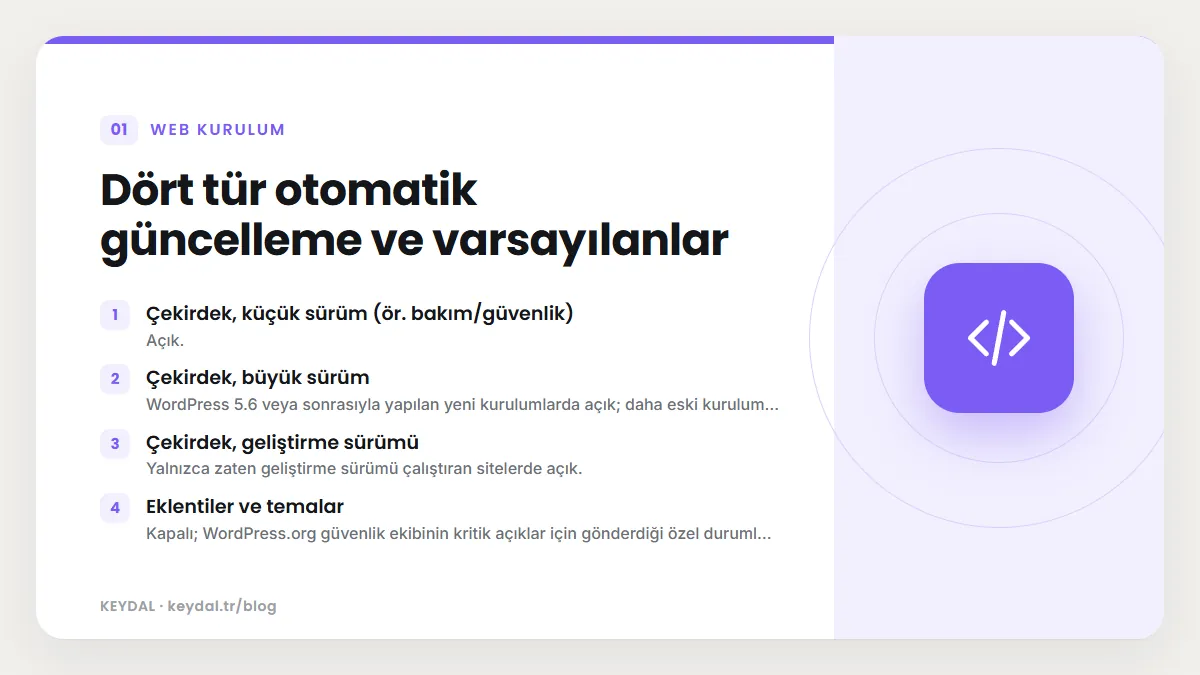
Otomatik arka plan güncellemeleri WordPress 3.7 ile geldi. WordPress belgelerine göre dört tür vardır: çekirdek, eklenti, tema ve çeviri dosyası güncellemeleri. Çekirdek güncellemeleri de kendi içinde geliştirme (development), küçük (bakım ve güvenlik sürümleri) ve büyük sürüm olarak üçe ayrılır.
| Güncelleme türü | Varsayılan davranış |
|---|---|
| Çekirdek, küçük sürüm (ör. bakım/güvenlik) | Açık. |
| Çekirdek, büyük sürüm | WordPress 5.6 veya sonrasıyla yapılan yeni kurulumlarda açık; daha eski kurulumlarda yönetici açmadıkça kapalı. Sürüm kontrol klasörü (ör. .git) algılanırsa açılmaz. |
| Çekirdek, geliştirme sürümü | Yalnızca zaten geliştirme sürümü çalıştıran sitelerde açık. |
| Eklentiler ve temalar | Kapalı; WordPress.org güvenlik ekibinin kritik açıklar için gönderdiği özel durumlar hariç. WordPress 5.5'ten beri tek tek açılabilir. |
| Çeviri dosyaları | Açık. |
Panelden ayar: çekirdek, eklentiler ve temalar
Çekirdek
Başlangıç > Güncellemeler ekranında büyük sürümler için bir bağlantı bulunur. Büyük sürümler kapalıysa bağlantı "Tüm yeni WordPress sürümleri için otomatik güncellemeyi aç." şeklindedir; açıksa "Yalnızca bakım ve güvenlik sürümleri için otomatik güncellemeyi aç." yazar. wp-config.php içinde WP_AUTO_UPDATE_CORE tanımlıysa bu sabit paneldeki ayarı geçersiz kılar.
Eklentiler
Eklentilerekranında her eklentinin satırında "Otomatik güncelleme" sütunu vardır.- "Otomatik güncellemeyi aç" bağlantısına tıklayarak o eklenti için açın; aynı bağlantı "Otomatik güncellemeyi kapat" olarak değişir.
- Birden çok eklenti için kutucukları işaretleyin, "Toplu işlemler" menüsünden otomatik güncellemeyi açma veya kapatma seçeneğini seçip "Uygula" düğmesine basın.
Temalar
Görünüm > Temalar ekranında bir temanın küçük resmine tıklayın; açılan pencerede tema yazarının hemen altında "Otomatik güncellemeyi aç" bağlantısı görünür. Temalarda bu ayar tema tema yapılır.
WordPress belgelerine göre eklenti ve tema otomatik güncellemeleri varsayılan olarak günde iki kez çalışır ve bir sonraki güncellemeye kalan süre ilgili bağlantının altında gösterilir. Bu kontroller WP-Cron görevlerine dayanır; düşük trafikli sitelerde gecikebilir. Çözümü WP-Cron ve gerçek cron ayarı rehberimizde anlattık.
wp-config.php ile ayar: WP_AUTO_UPDATE_CORE ve AUTOMATIC_UPDATER_DISABLED
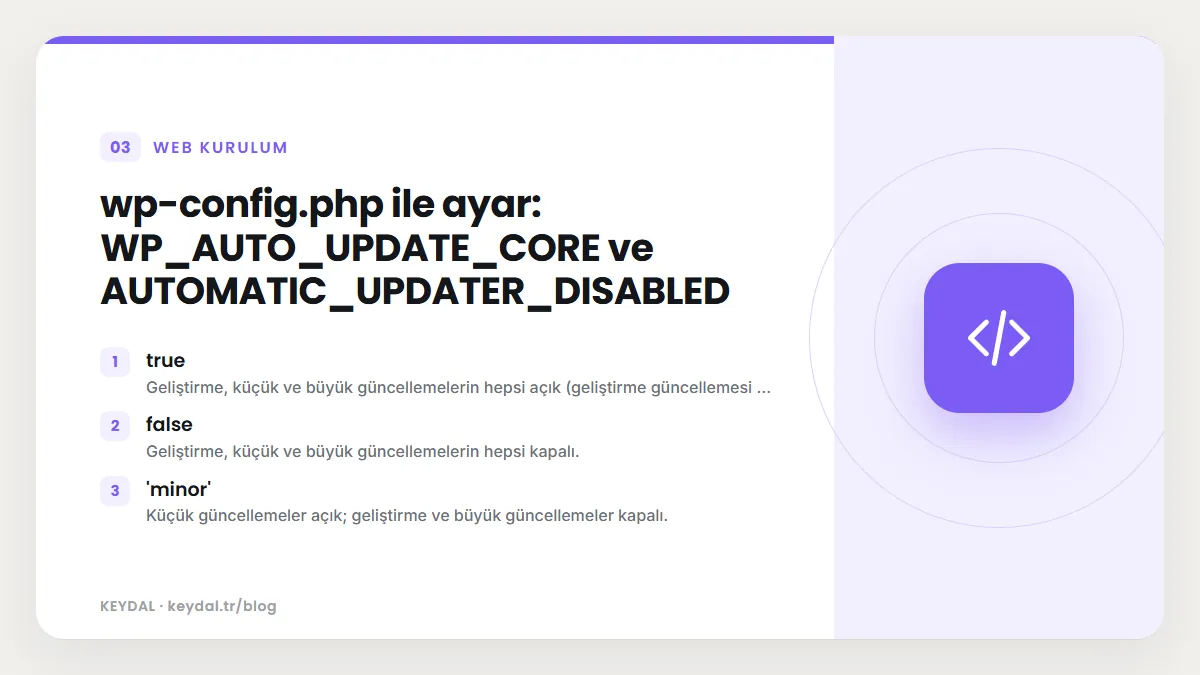
Çekirdek güncellemelerini sabitle yönetmek için WP_AUTO_UPDATE_CORE kullanılır. Belgelere göre üç değer alabilir:
| Değer | Sonuç |
|---|---|
true | Geliştirme, küçük ve büyük güncellemelerin hepsi açık (geliştirme güncellemesi yalnızca geliştirme sürümündeki sitelere gelir). |
false | Geliştirme, küçük ve büyük güncellemelerin hepsi kapalı. |
'minor' | Küçük güncellemeler açık; geliştirme ve büyük güncellemeler kapalı. |
// Yalnizca bakim ve guvenlik surumleri otomatik gelsin
define( 'WP_AUTO_UPDATE_CORE', 'minor' );

// Tum otomatik guncellemeleri kapatir (onerilmez)
// define( 'AUTOMATIC_UPDATER_DISABLED', true );
AUTOMATIC_UPDATER_DISABLED çekirdek, eklenti, tema ve çeviri dahil tüm otomatik güncellemeleri kapatır. WordPress belgeleri, küçük sürüm ve çeviri güncellemelerinin bilinçli olarak varsayılan açık tutulduğunu ve kapatılmasının kesinlikle önerilmediğini belirtir. Sabitlerin dosyada nereye yazılacağı için wp-config.php sabitleri rehberimize bakın.
Filtrelerle ince ayar: auto_update_plugin ve diğerleri
Daha ayrıntılı kontrol için filtreler kullanılır. WordPress belgeleri bu filtreleri bir must-use eklentisine (wp-content/mu-plugins klasörüne konan PHP dosyası) yazmanızı önerir ve add_filter() çağrılarını doğrudan wp-config.php içine koymamanızı söyler; çünkü WordPress o noktada tam yüklenmemiştir ve WP-CLI gibi araçlarla çakışma çıkabilir.
| Filtre | Ne işe yarar |
|---|---|
automatic_updater_disabled | Tüm otomatik güncellemeleri kapatır (sabitin filtre karşılığı). |
auto_update_core | Tüm çekirdek güncelleme türlerini birlikte açar veya kapatır. |
allow_minor_auto_core_updates, allow_major_auto_core_updates, allow_dev_auto_core_updates | Çekirdek güncelleme türlerini tek tek yönetir. |
auto_update_plugin, auto_update_theme | Eklenti ve tema güncellemelerini toplu ya da öğe öğe yönetir. __return_false güvenlik ekibinin zorunlu güncellemelerini de durdurur. |
auto_update_translation | Çeviri güncellemelerini yönetir. |
auto_core_update_send_email | Çekirdek güncelleme e-postalarını yönetir. |
auto_plugin_update_send_email | Eklenti otomatik güncelleme e-postalarını yönetir (WordPress 5.5). |
Aşağıdaki örnek, belgelerdeki yapıya dayanır: listedeki eklentiler her zaman otomatik güncellenir, diğerleri için WordPress'in normal kararı geçerli olur. Dosyayı wp-content/mu-plugins/guncelleme-ayarlari.php adıyla kaydedin; mu-plugins klasörü yoksa oluşturun. Must-use eklentileri etkinleştirme gerektirmeden yüklenir.
<?php
/*
 * Plugin Name: Guncelleme Ayarlari
 * Description: Otomatik guncelleme filtreleri (wp-content/mu-plugins icinde).
 */

// Yalnizca listedeki eklentiler her zaman otomatik guncellensin,
// digerleri icin WordPress'in normal karari gecerli olsun.
function keydal_ornek_otomatik_eklentiler( $update, $item ) {
    $eklentiler = array( 'akismet', 'wp-crontrol' );
    if ( isset( $item->slug ) && in_array( $item->slug, $eklentiler, true ) ) {
        return true;
    }
    return $update;
}
add_filter( 'auto_update_plugin', 'keydal_ornek_otomatik_eklentiler', 10, 2 );

// Basarili eklenti guncellemesi e-postalarini kapatmak isterseniz:
// add_filter( 'auto_plugin_update_send_email', '__return_false' );
Güncelleme e-postaları
WordPress varsayılan olarak site sahibine eklenti ve tema otomatik güncellemeleri hakkında e-posta gönderir: bir veya daha fazla öğe başarıyla güncellendiğinde, güncelleme başarısız olduğunda ve bir kısmı başarılı bir kısmı başarısız olduğunda. Çekirdek güncellemelerinde e-posta türleri success, fail ve critical olarak ayrılır. E-postalar Ayarlar > Genel ekranındaki "Yönetim E-posta Adresi" alanında yazan adrese gider; bu adresin gerçekten okuduğunuz bir adres olduğundan emin olun.
Geri alma (rollback): WordPress neyi kendi kurtarır?
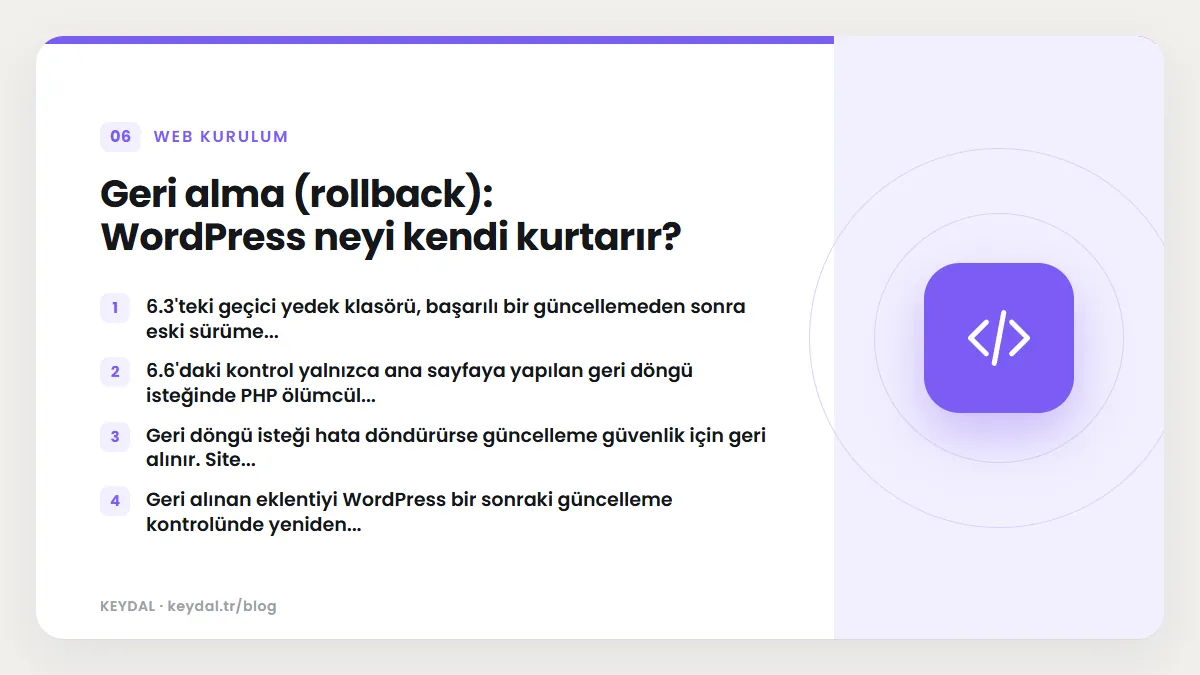
Make WordPress Core'daki geliştirici notlarına göre koruma adım adım genişledi:
| Sürüm | Özellik | Ne yapar |
|---|---|---|
| WordPress 3.7 | Çekirdek güncellemeleri için otomatik geri alma | Başarısız çekirdek güncellemesinde önceki duruma döner. |
| WordPress 6.3 | Elle yapılan eklenti ve tema güncellemeleri için geri alma | Güncelleme sırasında eski sürüm wp-content/upgrade-temp-backup/ klasörüne taşınır; kurulum hata verirse geri konur, başarılı olursa silinir. |
| WordPress 6.6 | Eklenti otomatik güncellemeleri için geri alma | Güncellemeden sonra ana sayfaya geri döngü isteği atılır; PHP ölümcül hatası (fatal error) algılanırsa önceki sürüm geri yüklenir ve yönetici e-postasına bildirim gider. |
Bu özelliklerin sınırlarını bilmek önemlidir:
- 6.3'teki geçici yedek klasörü, başarılı bir güncellemeden sonra eski sürüme dönmek için kullanılmaz. Geliştirici notu bunu açıkça belirtir.
- 6.6'daki kontrol yalnızca ana sayfaya yapılan geri döngü isteğinde PHP ölümcül hatası arar. Görünüm bozulması, başka sayfalardaki hatalar ya da bir eklentinin yanlış çalışması yakalanmaz.
- Geri döngü isteği hata döndürürse güncelleme güvenlik için geri alınır. Site sağlığında "Siteniz bir geri döngü isteğini tamamlayamıyor" uyarısı varsa önce onu çözün; site sağlığı uyarıları rehberimiz bu konuda yol gösterir.
- Geri alınan eklentiyi WordPress bir sonraki güncelleme kontrolünde yeniden güncellemeye çalışır.
- Önerinin belirttiğine göre bu özellik, otomatik güncellemeler süresince bakım modunu açık tutar. Bir güncelleme yarıda kalırsa site bakım ekranında takılabilir; çözümü bakım modunda takıldı rehberimizde anlattık.
Kısacası rollback bir güvenlik ağıdır, yedeğin yerini tutmaz. Güncellemeden sonra site açılmıyor ve kritik hata ekranı görünüyorsa WordPress kritik hata çözümü ve eklenti çakışması ve beyaz ekran rehberlerimize başvurun.
Güvenli güncelleme rutini
- Yedek: Dosyalar ve veritabanı birlikte, güncellemeden önce. Ayrıntılar WordPress yedekleme rehberimizde.
- Hangi eklenti otomatik olsun? Basit, iyi bakılan ve çekirdek işlevi bozmayan eklentiler için otomatik güncelleme mantıklıdır. Ödeme, mağaza veya sayfa oluşturucu gibi siteyi taşıyan eklentileri elle ve kontrollü güncellemek daha güvenlidir.
- Test ortamı: Panelinizde bir hazırlık (staging) aracı varsa büyük güncellemeleri önce orada deneyin; yoksa barındırma sağlayıcınıza sorun.
- Tek tek güncelleyin: Elle güncellemede eklentileri tek tek güncelleyip her birinden sonra siteyi kontrol edin. Sorun çıkınca hangi eklentinin sebep olduğu belli olur.
- Kontrol: Ana sayfa, bir yazı, iletişim formu ve varsa sepet ile ödeme sayfasını açın. Sorun varsa
WP_DEBUG_LOGile hata günlüğüne bakın. - PHP sürümü: Güncel eklentiler zamanla eski PHP desteğini bırakır; PHP sürümü yükseltme rehberimiz bu geçişi anlatır.
Sık Sorulan Sorular
Otomatik güncellemeleri tamamen kapatmalı mıyım?
Genellikle hayır. WordPress belgeleri küçük sürüm ve çeviri güncellemelerinin kapatılmasını kesinlikle önermez; bunlar güvenlik yamalarının en hızlı ulaştığı yoldur. Büyük sürümleri ve kritik eklentileri elle yönetip küçük sürümleri açık bırakmak dengeli bir yaklaşımdır.
Eklenti otomatik güncellemesi siteyi bozarsa ne olur?
WordPress 6.6 ve sonrasında, güncelleme ana sayfada PHP ölümcül hatasına yol açarsa önceki sürüm otomatik geri yüklenir ve yönetici e-postasına bildirim gider. Hata ölümcül değilse veya başka bir sayfadaysa bu koruma devreye girmez; yedeğe ve elle müdahaleye ihtiyaç duyarsınız.
Otomatik güncelleme bağlantıları neden görünmüyor?
WordPress 5.5'ten eski bir sürüm, AUTOMATIC_UPDATER_DISABLED sabiti, ilgili filtreler veya barındırma sağlayıcınızın ya da bir eklentinin özelliği kapatması bu duruma yol açabilir.
Güncellemeler zamanında gelmiyor, neden?
Otomatik güncellemeler WP-Cron ile çalışır. Belgeler, sorun varsa Araçlar > Site sağlığı ekranındaki hata iletilerine bakmanızı önerir. Düşük trafikli sitelerde gerçek cron kurmak çoğu zaman sorunu çözer.
Yazılım, eklenti ve hizmet adları sahiplerine aittir. Bu yazı bağımsız bir teknik rehberdir; adı geçen şirketlerle bayilik veya ortaklık ilişkisi bulunduğu anlamına gelmez.
İlgili içerikler: WordPress yedekleme ve geri yükleme · WP-Cron ve gerçek cron ayarı · Eklenti çakışması ve beyaz ekran · Bakım modunda takıldı hatası · Hack sonrası WordPress sertleştirme · WordPress kritik hata çözümü · wp-config.php sabitleri