WordPress yönetim paneline giremediğinizde site çoğu zaman ziyaretçiler için normal çalışmaya devam eder; bu da sorunu daha kafa karıştırıcı yapar. Bazen giriş formu kullanıcı adınızı ve parolanızı kabul eder ama sizi tekrar aynı forma gönderir, bazen boş beyaz bir sayfa görürsünüz, bazen de bir güvenlik eklentisi IP adresinizi kilitlemiştir. Her belirtinin farklı bir nedeni ve farklı bir çözümü vardır.
Bu rehberde wp-admin'e girememenin en yaygın nedenlerini belirtiye göre sıralıyor, her biri için güvenli ve adım adım bir çözüm veriyoruz. Hata mesajlarını WordPress çekirdeğinin kaynak kodundan ve resmî Türkçe çeviriden doğruladık. Dosya veya veritabanı üzerinde değişiklik yapmadan önce cPanel üzerinden bir yedek almanızı öneririz; ayrıntılar WordPress yedekleme rehberimizde.
Önce belirtiyi doğru tanımlayın
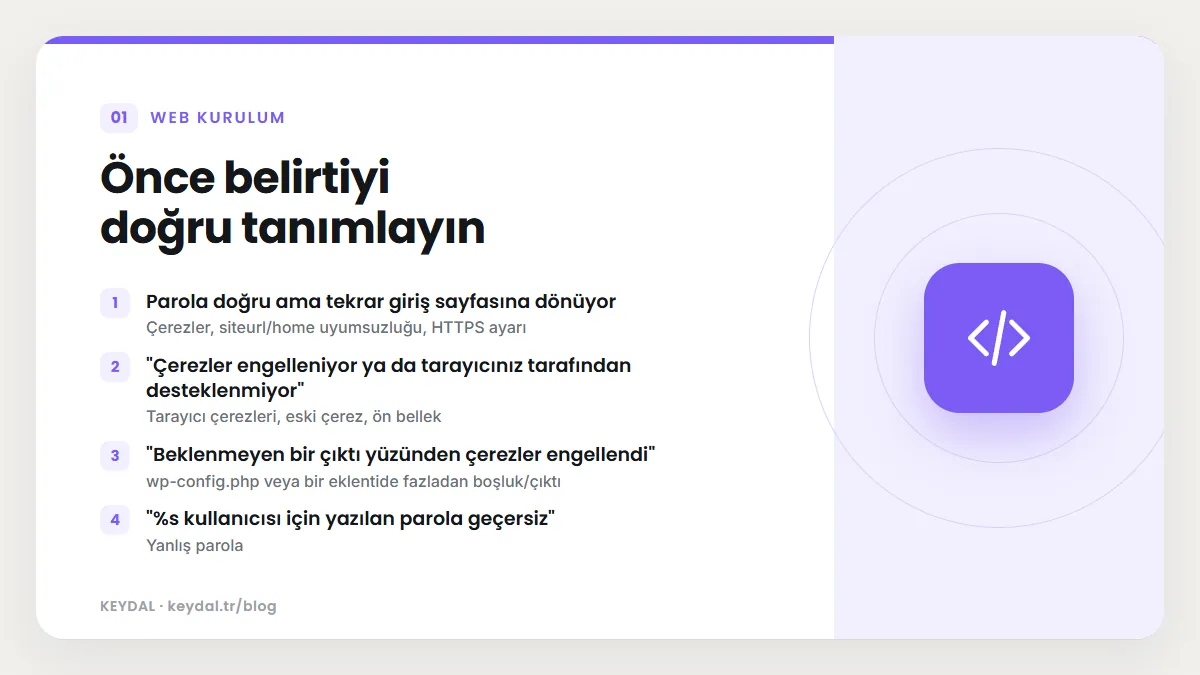
| Belirti | Olası neden | Bu yazıdaki bölüm |
|---|---|---|
| Parola doğru ama tekrar giriş sayfasına dönüyor | Çerezler, siteurl/home uyumsuzluğu, HTTPS ayarı | Giriş döngüsü |
| "Çerezler engelleniyor ya da tarayıcınız tarafından desteklenmiyor" | Tarayıcı çerezleri, eski çerez, ön bellek | Çerez hataları |
| "Beklenmeyen bir çıktı yüzünden çerezler engellendi" | wp-config.php veya bir eklentide fazladan boşluk/çıktı | Çerez hataları |
| "%s kullanıcısı için yazılan parola geçersiz" | Yanlış parola | Parolayı unuttum |
| Çok fazla başarısız deneme, kilitlendiniz | Güvenlik eklentisi | Güvenlik eklentisi kilidi |
| wp-login.php 404 veriyor | Giriş adresi değiştirilmiş | Değiştirilen giriş adresi |
| Giriş sayfası boş beyaz | PHP hatası, eklenti veya tema | Beyaz ekran |
| "Error establishing a database connection" | Veritabanı bilgileri veya sunucu | Diğer hatalar |
| 403 Forbidden | Sunucu kuralı, ModSecurity, IP engeli | Diğer hatalar |
Giriş döngüsü: parola doğru ama sizi geri gönderiyor
WordPress, WordPress: Cookies belgesinde açıklandığı gibi kimlik doğrulama için çerez kullanır. Girişte wordpress_[hash] ve wordpress_logged_in_[hash] çerezlerini yazar; bu çerezler okunamazsa ya da geçersizse sizi yeniden giriş sayfasına gönderir. Bu yüzden döngünün en yaygın nedenleri çerezlerle ve sitenin kayıtlı adresiyle ilgilidir.
1. Tarayıcı çerezlerini ve ön belleğini temizleyin
WordPress.org: Troubleshoot login issues belgesi ilk adım olarak tarayıcı çerezlerini ve ön belleğini temizlemeyi önerir. Tüm geçmişi silmeniz gerekmez; yalnızca o sitenin verilerini silmeniz yeterlidir. Sonra tarayıcıyı kapatıp açın ve tekrar deneyin. Aynı belge, bazı kişisel güvenlik duvarlarının WordPress girişini engelleyebildiğini de belirtir.
2. WordPress adresi ve site adresi uyumunu kontrol edin
Ayarlar > Genel sayfasındaki "WordPress adresi (URL)" ve "Site adresi (URL)" alanları veritabanında siteurl ve home seçenekleri olarak saklanır. Biri http://, diğeri https:// ise ya da biri www'lu diğeri www'suz ise çerezler bir adrese yazılıp diğerinde aranabilir ve döngü oluşur. Panele giremediğiniz için değerleri phpMyAdmin'den okuyun (tablo öneki sizde farklı olabilir):
SELECT option_name, option_value
FROM wp_options
WHERE option_name IN ('siteurl', 'home');
WordPress: Changing The Site URL belgesi bu değerleri düzeltmenin birkaç yolunu anlatır. En kolay ve geri alınabilir olanı, wp-config.php dosyasına iki satır eklemektir. Belgenin notuna göre her iki değer de https:// içermeli ve sonunda / olmamalıdır:
define( 'WP_HOME', 'https://example.com' );
define( 'WP_SITEURL', 'https://example.com' );
Bu satırlar tanımlıyken Ayarlar > Genel sayfasında bu iki alanı değiştiremezsiniz. Kalıcı çözüm için girişten sonra veritabanındaki değerleri doğru adresle eşitleyip bu satırları kaldırabilir ya da bırakabilirsiniz. Belgede anlatılan RELOCATE yöntemini kullanırsanız, aynı belgenin uyardığı gibi işiniz bitince o satırı wp-config.php dosyasından mutlaka silin.
3. HTTPS ve proxy ayarı
Site Cloudflare gibi bir CDN veya ters proxy arkasındaysa ve FORCE_SSL_ADMIN açıksa, WordPress isteğin HTTPS olduğunu göremeyebilir ve wp-admin sürekli yönlenebilir. WordPress: HTTPS belgesi bu durumda HTTP_X_FORWARDED_PROTO başlığını kontrol eden kısa bir kod önerir. Tarayıcı "ERR_TOO_MANY_REDIRECTS" gösteriyorsa ayrıntılı teşhis için ERR_TOO_MANY_REDIRECTS rehberimize bakın.
Çerez hataları
Giriş formunda WordPress önce wordpress_test_cookie adlı geçici bir çerez yazar. Bu çerez yazılamazsa Türkçe arayüzde şu hata çıkar: "Hata: Çerezler engelleniyor ya da tarayıcınız tarafından desteklenmiyor. WordPress kullanabilmek için çerezleri etkinleştirmelisiniz." Çerez belgesine göre bu hatayı site taşıdıktan sonra alıyorsanız önce çerezlerinizi, ön bellek eklentisi kullanıyorsanız sunucu ön belleğini temizleyin.
İkinci ve daha teknik hata ise "Hata: Beklenmeyen bir çıktı yüzünden çerezler engellendi." mesajıdır. WordPress çekirdeği: wp-login.php kodunda bu mesaj, sayfa başlıkları (headers) daha önce gönderildiğinde gösterilir. Yani bir dosya, WordPress çerezi yazmadan önce tarayıcıya çıktı göndermiştir. WordPress: Common WordPress Errors belgesine göre bunun yaygın nedeni <?php açılış etiketinden önce veya kapanış etiketinden sonra kalan boşluk ya da karakterlerdir; genellikle elle düzenlenen wp-config.php veya bir temanın functions.php dosyasında görülür.
- Son düzenlediğiniz dosyayı (çoğunlukla
wp-config.php) Dosya Yöneticisi ile açın. - Dosyanın en başında
<?phpöncesinde boş satır veya boşluk olmadığını kontrol edin. - Dosyanın sonunda
?>kapanış etiketi varsa ondan sonra hiçbir şey olmamalı; kapanış etiketini tamamen kaldırmak da sorunu önler. - Hata bir eklenti güncellemesinden sonra başladıysa o eklentinin klasörünü geçici olarak yeniden adlandırın.
Parolayı unuttum veya parola sıfırlama e-postası gelmiyor
Kullanıcı adı ve parola alanlarının büyük/küçük harfe duyarlı olduğunu hatırlayın. Giriş formundaki "Parolanızı mı unuttunuz?" bağlantısı sıfırlama e-postası gönderir. Siteniz e-posta gönderemiyorsa şu hata çıkar: "Hata: E-posta gönderilemedi. Siteniz e-posta gönderecek şekilde yapılandırılmamış olabilir." Bu durumda parolayı veritabanından sıfırlamanız gerekir; adımları veritabanından WordPress şifresi sıfırlama rehberimizde ayrıntılı anlattık. Yeni parolanız için güçlü şifre rehberimize göz atabilirsiniz.
Güvenlik eklentisi sizi kilitlediyse
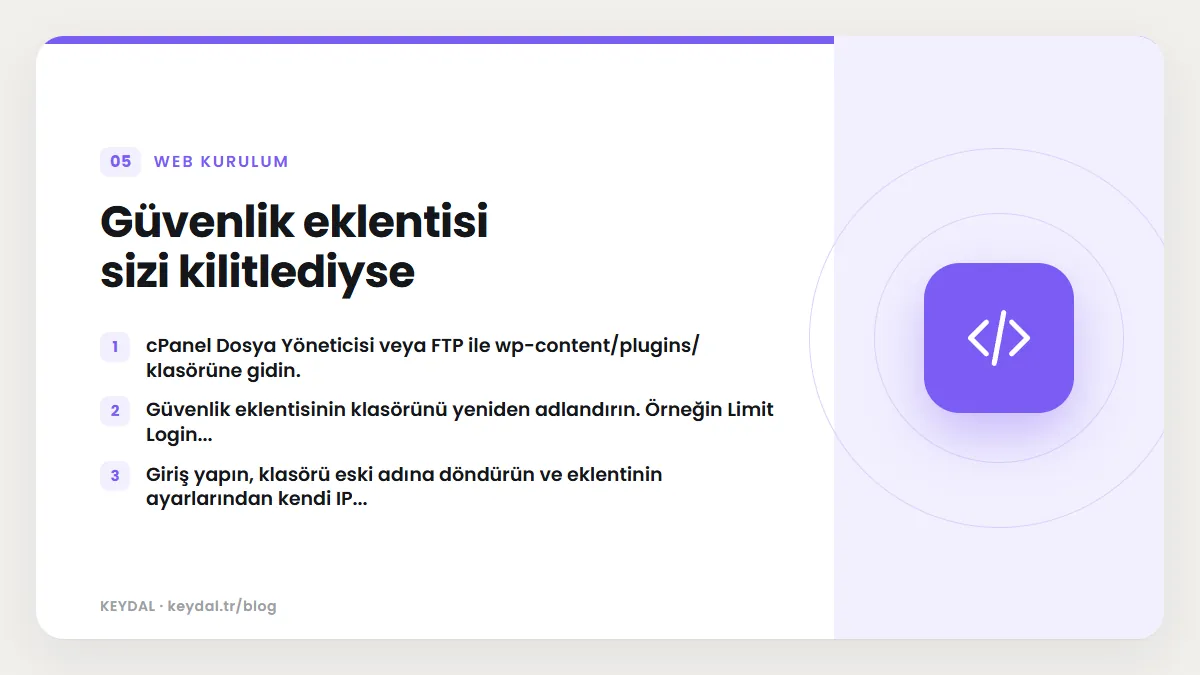
Giriş denemelerini sınırlayan eklentiler, art arda yanlış parola girildiğinde IP adresini bir süre engeller. En kolay yol kilit süresinin dolmasını beklemektir. Beklemek istemiyorsanız ya da süre çok uzunsa eklentiyi dosya düzeyinde devre dışı bırakabilirsiniz. WordPress, klasörü bulamadığı eklentiyi otomatik olarak devre dışı sayar.
- cPanel Dosya Yöneticisi veya FTP ile
wp-content/plugins/klasörüne gidin. - Güvenlik eklentisinin klasörünü yeniden adlandırın. Örneğin Limit Login Attempts Reloaded eklenti sayfası kendi SSS bölümünde
limit-login-attempts-reloadedklasörünü yeniden adlandırmayı, giriş yaptıktan sonra eski adına döndürüp IP adresinizi izin listesine eklemeyi önerir. - Giriş yapın, klasörü eski adına döndürün ve eklentinin ayarlarından kendi IP adresinizi izin listesine ekleyin ya da kilitleri temizleyin.
| Eklenti (wordpress.org) | Klasör adı |
|---|---|
| Limit Login Attempts Reloaded | limit-login-attempts-reloaded |
| Wordfence Security | wordfence |
| All-In-One Security (AIOS) | all-in-one-wp-security-and-firewall |
| Kadence Security | better-wp-security |
| WPS Hide Login | wps-hide-login |
Değiştirilen giriş adresini unuttuysanız
Bazı eklentiler wp-login.php adresini gizleyip başka bir adres verir; bu durumda varsayılan adres 404 gösterir. WPS Hide Login eklenti sayfası SSS bölümünde iki yol önerir: veritabanındaki options tablosunda whl_page değerine bakmak ya da plugins klasöründen wps-hide-login klasörünü kaldırıp wp-login.php üzerinden giriş yapmak ve eklentiyi yeniden kurmak. Değeri phpMyAdmin'de şöyle okuyabilirsiniz:
SELECT option_value FROM wp_options WHERE option_name = 'whl_page';Başka bir eklenti kullanıyorsanız ayarın adı farklıdır; o eklentinin kendi belgesine bakın. Yeni giriş adresini tarayıcınıza yer imi olarak eklemeyi unutmayın.
Giriş sayfasında beyaz ekran
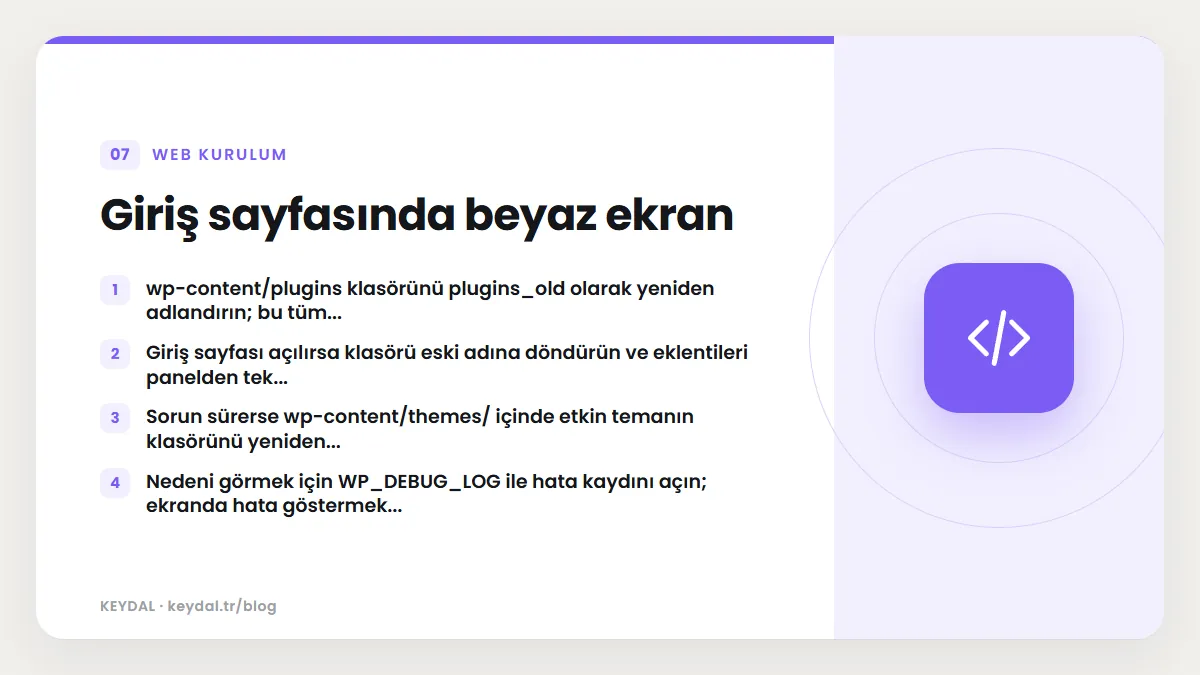
WordPress: Common WordPress Errors belgesine göre boş beyaz sayfa (White Screen of Death) çoğunlukla bir PHP hatası veya veritabanı hatasıdır ve en sık nedenleri eklenti ya da tema uyumsuzluğudur. Panele giremediğiniz için işlemleri dosya düzeyinde yapın:
wp-content/pluginsklasörünüplugins_oldolarak yeniden adlandırın; bu tüm eklentileri devre dışı bırakır.- Giriş sayfası açılırsa klasörü eski adına döndürün ve eklentileri panelden tek tek etkinleştirerek sorunlu olanı bulun.
- Sorun sürerse
wp-content/themes/içinde etkin temanın klasörünü yeniden adlandırın; WordPress yüklü bir varsayılan temaya döner. - Nedeni görmek için
WP_DEBUG_LOGile hata kaydını açın; ekranda hata göstermek yerinewp-content/debug.logdosyasını okuyun.
Beyaz ekran yerine "Sitenizde ciddi bir sorun çıktı." mesajını görüyorsanız WordPress kritik hata rehberimize, eklentileri güvenli şekilde tek tek test etmek için eklenti çakışması ve beyaz ekran rehberimize bakın.
Diğer hatalar: veritabanı ve 403
Giriş sayfasında "Error establishing a database connection" görüyorsanız sorun girişle değil, WordPress'in veritabanına bağlanamamasıyla ilgilidir; veritabanı bağlantı hatası rehberimizi izleyin. /wp-admin veya wp-login.php adresi 403 Forbidden veriyorsa bir sunucu kuralı, ModSecurity veya IP engeli devrededir; 403 Forbidden rehberimize bakın ve gerekirse barındırma sağlayıcınızdan engelin kaldırılmasını isteyin.
Giriş yapabiliyor ama "Üzgünüz, bu sayfaya erişmenize izin verilmiyor." mesajını görüyorsanız kullanıcınızın rolü veya yetkileri değişmiş olabilir. Bu durum tablo önekini değiştirdikten sonra da görülebilir; tablo öneki rehberimize bakın. Tanımadığınız yönetici hesapları görüyorsanız siteniz ele geçirilmiş olabilir; hacklenen WordPress temizleme rehberimizi izleyin.
Sık yapılan hatalar
- Çerezleri temizlemeden sunucu ayarlarıyla oynamak. İlk adım her zaman gizli pencere ve çerez temizliğidir.
wp-config.phpdosyasını düzenlerken başına veya sonuna boşluk bırakmak. Bu, "beklenmeyen çıktı" çerez hatasına yol açar.RELOCATEveya geçiciupdate_optionkodunu dosyada unutmak. Resmî belge bunları işiniz bitince kaldırmanızı söyler.- Güvenlik eklentisini silmek. Klasörü yeniden adlandırmak yeterlidir; silerseniz ayarlarınızı kaybedebilirsiniz.
- Yedek almadan veritabanında değişiklik yapmak.
Sık Sorulan Sorular
Gizli pencerede giriş yapabiliyorum, normal pencerede yapamıyorum. Neden?
Normal penceredeki eski çerezler veya ön bellek sorun çıkarıyordur. Yalnızca bu sitenin çerezlerini ve site verilerini silin, tarayıcı eklentilerinizden çerez engelleyicileri geçici olarak kapatıp tekrar deneyin.
Site taşıdıktan sonra giriş yapamıyorum, ne yapmalıyım?
Önce siteurl ve home değerlerinin yeni adresi gösterdiğini kontrol edin, ardından çerezleri ve sunucu ön belleğini temizleyin. Taşıma adımlarının tamamı için WordPress site taşıma rehberimize bakın.
WP_HOME ve WP_SITEURL satırlarını wp-config.php'de bırakabilir miyim?
Bırakabilirsiniz. Resmî belge bunu "en iyi çözüm değil, değerleri koda sabitlemek" olarak tanımlar ve bu satırlar varken Ayarlar > Genel sayfasından adresi değiştiremeyeceğinizi belirtir.
Güvenlik eklentisini devre dışı bırakmak siteyi savunmasız bırakır mı?
Klasör yeniden adlandırıldığı sürece eklentinin korumaları çalışmaz. Bu yüzden giriş yaptıktan hemen sonra klasörü eski adına döndürüp eklentiyi yeniden etkinleştirin.
Yazılım, eklenti ve hizmet adları sahiplerine aittir. Bu yazı bağımsız bir teknik rehberdir; adı geçen şirketlerle bayilik veya ortaklık ilişkisi bulunduğu anlamına gelmez.
İlgili içerikler: Eklenti çakışması ve beyaz ekran · Site sağlığı uyarıları · WordPress site taşıma · Veritabanından şifre sıfırlama · ERR_TOO_MANY_REDIRECTS çözümü · 403 Forbidden çözümü