Bir güncelleme sonrasında sitenizi açtığınızda yalnızca tek bir cümle görüyorsanız: İngilizce arayüzde "Briefly unavailable for scheduled maintenance. Check back in a minute.", Türkçe kurulumlarda ise "Planlanmış bakım çalışması yapıldığından site kullanılamıyor. Birkaç dakika sonra yeniden bakın." WordPress siteniz bakım modunda kalmış demektir. Hem ziyaretçiler hem de siz yönetim paneline aynı mesajla karşılaşırsınız.
İyi haber şu: bu durumun nedeni neredeyse her zaman tek bir küçük dosyadır ve çözümü birkaç dakika sürer. Bu rehberde WordPress'in bakım modunu nasıl açıp kapattığını kaynak koduna dayanarak açıklıyor, .maintenance dosyasını güvenle silmeyi, yarım kalan güncellemeyi tamamlamayı, kendi bakım sayfanızı hazırlamayı ve bakım modu eklentileriyle farkını adım adım anlatıyoruz.
WordPress bakım moduna neden girer?
WordPress çekirdeği, bir eklentiyi, temayı veya çeviriyi güncellerken dosyalar yer değiştirdiği sırada ziyaretçilerin yarım kalmış bir siteyi görmemesi için kısa süreli bir bakım modu açar. WordPress 7.1.4 kaynak kodundaki WP_Upgrader::maintenance_mode() fonksiyonu, güncelleme başlarken site kök dizinine (wp-config.php dosyasının da bulunduğu klasör) .maintenance adlı bir dosya yazar. Dosyanın içinde yalnızca güncellemenin başladığı anın zaman damgası vardır:
<?php $upgrading = 1793500000; ?>Güncelleme bittiğinde aynı fonksiyon dosyayı siler ve site normale döner. Örneğin eklentiler için kaynak koduna göre bakım modu, güncellemesi olan etkin bir eklenti güncellenirken açılır. Bu süreç normalde birkaç saniye sürer ve çoğu zaman fark edilmez.
Peki neden takılı kalır?
.maintenance dosyası güncelleme bitmeden süreç yarıda kesilirse silinmez. En sık görülen nedenler şunlardır:
- Güncelleme sürerken tarayıcı sekmesini kapatmak veya sayfadan ayrılmak.
- Aynı anda çok sayıda eklentiyi toplu güncellemek ve PHP çalışma süresi veya bellek sınırına takılmak.
- Sunucunun güncelleme sırasında zaman aşımına uğraması ya da bağlantının kopması.
- Diskin dolması veya dosya izinleri yüzünden yeni dosyaların yazılamaması.
- Güncellenen eklentinin ölümcül hata vermesi.
10 dakika kuralı: önce biraz bekleyin
Az bilinen bir ayrıntı: WordPress 7.1.4 kaynak kodundaki wp_is_maintenance_mode() fonksiyonu, .maintenance dosyasındaki zaman damgası 10 dakikadan eskiyse bakım modunu bitmiş sayar. Yani dosya silinmemiş olsa bile WordPress bakım mesajını en fazla yaklaşık 10 dakika gösterir. Bakım ekranı ayrıca 503 durum koduyla ve Retry-After: 600 (600 saniye) başlığıyla döner; bu, arama motorlarına geçici bir durum olduğunu bildirir.
Bu nedenle güncellemeyi yeni başlattıysanız önce birkaç dakika bekleyin; güncelleme hâlâ çalışıyor olabilir. Bekleme süresinden sonra mesaj kaybolsa bile sitenizde yarım kalmış bir güncelleme olabileceğini unutmayın ve aşağıdaki adımlarla kontrol edin. 10 dakikadan uzun süredir aynı mesajı görüyorsanız, bunun nedeni başka olabilir: en olası neden, sayfa önbelleğinin veya CDN'in eski bakım sayfasını sunmaya devam etmesidir. Önbelleği temizlemek ve dosyayı silmek bu durumda da işe yarar.
Adım adım çözüm: .maintenance dosyasını silin
Bu dosya yalnızca bir işarettir; silmek içerik, ayar veya eklenti kaybına yol açmaz. WordPress belgelerinin "Maintenance Mode Following Upgrade" bölümü de çözüm olarak bu dosyanın silinmesini gösterir.
cPanel Dosya Yöneticisi ile
- cPanel'e giriş yapın ve File Manager (Dosya Yöneticisi) aracını açın.
- Sağ üstteki Settings düğmesine tıklayın, Show Hidden Files (dotfiles) seçeneğini işaretleyip kaydedin. Adı noktayla başlayan dosyalar varsayılan olarak gizlidir; bu ayar olmadan
.maintenancedosyasını göremezsiniz. - WordPress'in kurulu olduğu klasöre gidin. Ana alan adınız için bu genellikle
public_htmlklasörüdür; doğru yerde olduğunuzuwp-config.php,wp-adminvewp-contentöğelerini görerek anlayabilirsiniz. .maintenancedosyasını seçip silin (isterseniz önce bilgisayarınıza indirerek yedekleyin).- Sitenizi farklı bir tarayıcıda veya gizli pencerede açarak kontrol edin.
FTP ile
FileZilla gibi bir FTP istemcisi kullanıyorsanız istemcinizin gizli dosyaları gösterme seçeneğini açın, WordPress kök dizinine gidin ve .maintenance dosyasını silin.
WP-CLI ile
Sunucunuzda WP-CLI varsa wp maintenance-mode komutu bakım durumunu gösterir ve kapatır:
# Bakım modunun durumunu göster
wp maintenance-mode status

# Bakım modunu kapat
wp maintenance-mode deactivateÖnbelleği temizleyin
Dosyayı sildiğiniz halde bakım mesajını görmeye devam ediyorsanız, mesaj büyük olasılıkla önbellekten geliyordur. Tarayıcınızı yenileyin veya gizli pencerede deneyin. LiteSpeed Cache gibi bir sayfa önbelleği eklentisi ya da Cloudflare kullanıyorsanız ilgili önbelleği temizleyin. Önbellek katmanları için LiteSpeed Cache rehberimize bakabilirsiniz.
Yarım kalan güncellemeyi tamamlayın
.maintenance dosyasını silmek bakım ekranını kaldırır, ama güncellemeyi tamamlamaz. Bir eklentinin dosyalarının yarısı yeni, yarısı eski sürümde kalmış olabilir. Bu nedenle site açıldıktan sonra mutlaka şunları yapın:
- Yönetim panelinde Başlangıç > Güncellemeler ekranını açın. Bekleyen güncellemeler hâlâ listeleniyorsa bunları tek tek güncelleyin; toplu güncelleme yerine birer birer ilerlemek zaman aşımı riskini azaltır.
- Yarıda kalan bir çekirdek güncellemesi olduysa aynı ekrandaki "... sürümünü yeniden kur" (İngilizce arayüzde "Re-install version ...") düğmesiyle çekirdek dosyalarını yeniden yükleyebilirsiniz.
- Eklentiler ekranında devre dışı kalmış veya hata veren bir eklenti olup olmadığına bakın.
- Sitenin ön yüzünü, iletişim formunu ve varsa ödeme sayfasını test edin.
Güncellemeyi tekrar başlattığınızda "Şu anda başka bir güncelleme işleniyor." (Another update is currently in progress.) mesajı alabilirsiniz. WordPress 7.1.4 kaynak koduna göre çekirdek güncellemesi veritabanında core_updater.lock adlı bir kilit kaydı oluşturur ve bu kilit 15 dakika sonra kendiliğinden geçersiz sayılır. Acele etmeyin; bir süre bekleyip tekrar deneyin.
Site bakım mesajından sonra beyaz ekrana veya "Sitenizde ciddi bir sorun çıktı." ekranına dönüştüyse güncellenen eklenti ölümcül hata veriyor demektir. Bu durumda eklenti çakışması ve beyaz ekran ve WordPress kritik hata çözümü rehberlerindeki adımlarla devam edin. Durum kontrolden çıktıysa en hızlı çözüm, güncellemeden önceki yedeğe dönmektir; bkz. WordPress yedekleme ve geri yükleme.
Kendi bakım sayfanızı hazırlayın: wp-content/maintenance.php
WordPress, güncelleme sırasındaki sade bakım mesajı yerine kendi sayfanızı göstermenize izin verir. Kaynak koduna göre wp_maintenance() fonksiyonu bakım modu etkinken wp-content/maintenance.php adlı bir dosya (drop-in) bulursa varsayılan mesaj yerine onu yükler. Bu dosya yalnızca WordPress'in kendi güncelleme bakım modu sırasında, yani .maintenance dosyası varken ve 10 dakikalık süre dolmamışken görünür.
<?php
// wp-content/maintenance.php
http_response_code( 503 );
header( 'Retry-After: 600' );
header( 'Content-Type: text/html; charset=utf-8' );
?>
<!DOCTYPE html>
<html lang="tr">
<head><meta charset="utf-8"><title>Kısa bakım</title></head>
<body style="font-family:sans-serif;text-align:center;padding:60px">
  <h1>Sitemizi güncelliyoruz</h1>
  <p>Birkaç dakika içinde yeniden yayındayız. Anlayışınız için teşekkürler.</p>
</body>
</html>
WordPress 7.1.4 ve önceki sürümlerde çekirdek bu dosyayı yüklemeden önce durum kodu göndermez; bu yüzden örnekte 503 durumunu ve Retry-After başlığını dosyanın kendisi gönderiyor. Geliştirme aşamasındaki WordPress 7.2 kaynak kodunda bu başlıkların çekirdek tarafından gönderileceği belirtiliyor; o sürüm yayımlandığında bu satırlar zararsız biçimde tekrarlanmış olur. Bu sayfa, WordPress fonksiyonlarının henüz tam yüklenmediği bir aşamada çalışır; tema fonksiyonlarına veya eklentilere güvenmeyin, sade HTML ve satır içi CSS kullanın.
Bakım modu eklentilerinden farkı nedir?
"Maintenance mode" veya "coming soon" eklentileri ile WordPress'in kendi bakım modu farklı amaçlara hizmet eder:
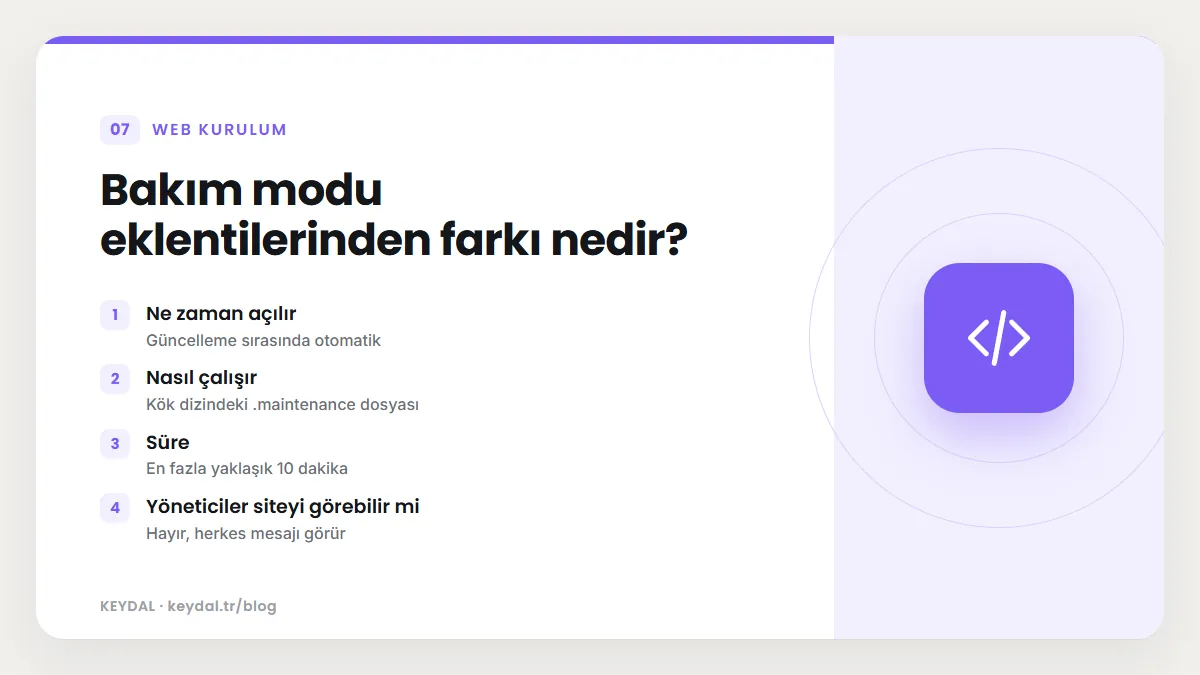
| WordPress güncelleme bakım modu | Bakım modu eklentileri | |
|---|---|---|
| Ne zaman açılır | Güncelleme sırasında otomatik | Siz açtığınızda, siz kapatana kadar |
| Nasıl çalışır | Kök dizindeki .maintenance dosyası | Eklenti ayarı (veritabanı) |
| Süre | En fazla yaklaşık 10 dakika | Sınırsız |
| Yöneticiler siteyi görebilir mi | Hayır, herkes mesajı görür | Genellikle evet, giriş yapan yöneticiler siteyi normal görür |
| Nasıl kapatılır | Dosyayı silerek | Eklenti ayarından veya eklentiyi devre dışı bırakarak |
Bir bakım modu eklentisi kullanıyorsanız ve eklenti yüzünden ziyaretçiler siteyi göremiyorsa, çözüm .maintenance dosyası değil, eklentinin ayarlarından bakım modunu kapatmaktır. Panele giremiyorsanız eklentinin klasörünü wp-content/plugins altında yeniden adlandırarak eklentiyi devre dışı bırakabilirsiniz. Uzun süreli yeniden tasarım çalışmalarında eklenti kullanırken sayfanın 503 durum kodu döndürdüğünden emin olun; aksi halde arama motorları bakım sayfanızı asıl içerik olarak dizine ekleyebilir. 503 kodunun ne anlama geldiğini 503 Service Unavailable hatası yazımızda anlattık.
Tekrar yaşamamak için
- Güncelleme öncesinde yedek alın.
- Çok sayıda eklentiyi aynı anda güncellemek yerine birkaç tanesini birlikte veya tek tek güncelleyin.
- Güncelleme bitene ve "tamamlandı" mesajını görene kadar sayfadan ayrılmayın.
- Disk alanınızın dolmadığından emin olun; ayrıntılar için disk doldu hatası yazımıza bakın.
- Dosya izinlerinin doğru olduğundan emin olun: WordPress dosya izinleri rehberi.
- Otomatik güncellemeleri bilinçli yapılandırın: WordPress otomatik güncelleme ayarları.
Sık Sorulan Sorular
.maintenance dosyasını silmek güvenli mi?
Evet. Dosya yalnızca güncellemenin başladığı zamanı içeren bir işarettir. Silmek içerik, ayar veya eklenti kaybına neden olmaz. Önemli olan, sildikten sonra yarım kalan güncellemeyi tamamlamaktır.
Kök dizinde .maintenance dosyası yok ama mesaj hâlâ görünüyor. Neden?
Büyük olasılıkla tarayıcı, sayfa önbelleği veya CDN önbelleği eski sayfayı gösteriyordur. Önbellekleri temizleyin. Gizli dosyaları gösterme ayarını açtığınızdan ve doğru WordPress klasörüne baktığınızdan da emin olun; alt alan adı veya alt klasöre kurulu sitelerde kök dizin farklıdır.
Bakım mesajı SEO'ma zarar verir mi?
WordPress bakım ekranını 503 durum kodu ve Retry-After başlığıyla döndürür; bu, arama motorlarına geçici bir kesinti olduğunu bildirir. Kısa süreli bir bakım genellikle sorun yaratmaz. Sorun, sitenin uzun süre bu durumda kalmasıdır.
Yönetim paneline de giremiyorum, ne yapmalıyım?
Bakım modu yönetim panelini de kapsar. .maintenance dosyasını sildiğinizde panel de açılır. Dosyayı sildikten sonra hâlâ giremiyorsanız WordPress admin paneline girilemiyor rehberimize bakın.
Yazılım, eklenti ve hizmet adları sahiplerine aittir. Bu yazı bağımsız bir teknik rehberdir; adı geçen şirketlerle bayilik veya ortaklık ilişkisi bulunduğu anlamına gelmez.
İlgili içerikler: WordPress eklenti çakışması ve beyaz ekran · WordPress otomatik güncelleme ayarları · WordPress yedekleme ve geri yükleme · WordPress site sağlığı uyarıları · WordPress kritik hata çözümü · 503 Service Unavailable hatası · LiteSpeed Cache rehberi