WooCommerce, WordPress'i bir online mağazaya çeviren ücretsiz ve açık kaynaklı bir eklentidir. WordPress.org verilerine göre 7 milyondan fazla sitede etkin olarak kullanılıyor; yani karşılaşacağınız neredeyse her sorunun belgelenmiş bir cevabı, her ihtiyacın da büyük ihtimalle bir eklentisi var. Paylaşımlı bir hosting paketinde, cPanel üzerinden birkaç saat içinde çalışan bir mağaza kurabilirsiniz.
Bu rehberde WordPress ve WooCommerce'i sıfırdan kuruyor, kurulum sihirbazını geçiyor, mağaza sayfalarını kontrol ediyor, ilk ürününüzü ekliyor ve mağazayı açmadan önce SSL, güvenlik ve yedek konularını hallediyoruz. Türkiye'ye özel para birimi, KDV ve fatura alanı ayarlarını WooCommerce Türkiye ayarları yazısında, ödeme eklentilerini ise iyzico ve PayTR kurulum rehberinde ayrıca ele alıyoruz.
Başlamadan önce: sunucu gereksinimleri
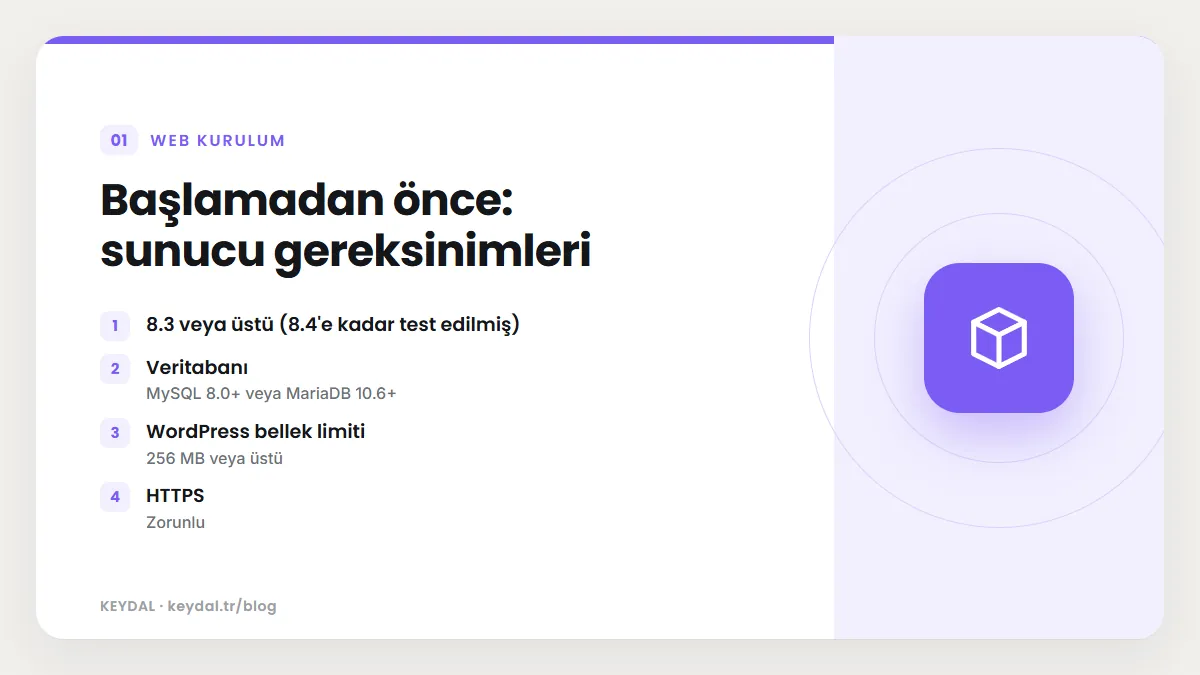
WooCommerce'in resmi belgesi, barındırma ortamınızın aşağıdaki değerleri desteklemesini istiyor. Eklentinin WordPress.org sayfası ise güncel sürüm (yazım tarihinde 11.2.1) için en az WordPress 7.0 ve PHP 7.4 şartını gösteriyor. Aradaki farkın anlamı şu: eski PHP sürümlerinde eklenti açılabilir, ancak WooCommerce bu sürümlerin destek süresinin bittiğini ve güvenlik riski taşıdığını açıkça belirtiyor.
| Bileşen | WooCommerce'in önerdiği | Not |
|---|---|---|
| PHP | 8.3 veya üstü (8.4'e kadar test edilmiş) | PHP 7.4+ hâlâ çalışır ama ömrünü doldurmuş sayılır |
| Veritabanı | MySQL 8.0+ veya MariaDB 10.6+ | Eski ortamlar: MySQL 5.6+ / MariaDB 10.4+ |
| WordPress bellek limiti | 256 MB veya üstü | WP_MEMORY_LIMIT ile ayarlanır |
| HTTPS | Zorunlu | Ödeme sayfası ve müşteri hesabı için şart |
| Web sunucusu | Apache veya Nginx önerilir | PHP ve MySQL çalıştıran her sunucu iş görür |
| Ek PHP bileşenleri | cURL veya fsockopen, Multibyte String (mbstring) | mbstring İngilizce dışındaki mağazalar için gerekli |
PHP sürümünü genellikle panelinizdeki PHP sürüm seçiciden değiştirebilirsiniz. Bellek hatası alırsanız PHP memory limit rehberine, büyük tema veya eklenti dosyası yükleyemiyorsanız dosya yükleme limiti yazısına bakın. Kurulumdan sonra tüm bu değerleri WooCommerce > Status (Durum) ekranında tek sayfada görebilirsiniz.
Adım 1: Alan adı ve SSL
Kuruluma başlamadan önce alan adınızın hostinge yönlendiğinden ve SSL sertifikasının aktif olduğundan emin olun. WordPress'i baştan https:// adresiyle kurmak, sonradan yaşanacak karma içerik ve yönlendirme sorunlarının çoğunu önler. Ayrıntılar için Let's Encrypt SSL kurulumu yazısına bakın.
- Tarayıcıda
https://alanadiniz.comaçıldığında kilit simgesi görünmeli ve uyarı çıkmamalı. - Sertifika hem
alanadiniz.comhem dewww.alanadiniz.comiçin geçerli olmalı. - Hangi adresi ana adres olarak kullanacağınıza (www'lu veya www'suz) şimdiden karar verin; WordPress ayarlarında bu adresi kullanacaksınız.
Adım 2: WordPress kurulumu
Panelinizde bir uygulama kurucu varsa WordPress'i oradan kurabilirsiniz. Yoksa elle kurulum da on dakikalık bir iştir:
- Veritabanı oluşturun: cPanel'deki MySQL veritabanı bölümünden yeni bir veritabanı ve kullanıcı oluşturun, kullanıcıya bu veritabanı için tüm yetkileri verin. Veritabanı adı, kullanıcı adı ve şifreyi not edin.
- Dosyaları yükleyin: WordPress'in güncel sürümünü wordpress.org'dan indirin, Dosya Yöneticisi ile
public_htmlklasörüne yükleyip zip'ten çıkarın. Dosyalarpublic_html/wordpressaltında kaldıysa içeriği bir üst klasöre taşıyın. - Kurulum ekranını çalıştırın:
https://alanadiniz.comadresini açın, dili Türkçe seçin, veritabanı bilgilerini girin. Bu adımwp-config.phpdosyasını sizin için oluşturur. - Yönetici hesabı: Kullanıcı adı olarak tahmin edilmesi kolay
adminyerine size özel bir ad ve güçlü bir şifre seçin.
Sunucunuzda SSH ve WP-CLI varsa aynı işi komut satırından da yapabilirsiniz:
cd ~/public_html
wp core download --locale=tr_TR
wp config create --dbname=VERITABANI --dbuser=KULLANICI --dbpass='SIFRE'
wp core install --url=https://alanadiniz.com --title='Mağazam' \
  --admin_user=OZEL_KULLANICI --admin_email=siz@alanadiniz.com --prompt=admin_password
Kurulumdan sonra Ayarlar > Kalıcı Bağlantılar ekranında yazı adı gibi okunabilir bir yapı seçin. Ödeme eklentilerinin bildirim adresleri ve WordPress REST API, okunabilir kalıcı bağlantılarla sorunsuz çalışır.
Adım 3: WooCommerce eklentisini kurun
WordPress yönetim panelinde Eklentiler > Yeni Ekle ekranına gidin, arama kutusuna WooCommerce yazın ve geliştiricisi WooCommerce olan resmi eklentiyi Şimdi Kur, ardından Etkinleştir ile açın. Benzer adlı başka eklentilerle karıştırmamak için eklenti sayfasının wordpress.org/plugins/woocommerce olduğunu kontrol edin. WP-CLI kullanıyorsanız:
wp plugin install woocommerce --activate
wp language plugin install woocommerce tr_TR
Adım 4: Kurulum sihirbazı ve mağaza görünürlüğü
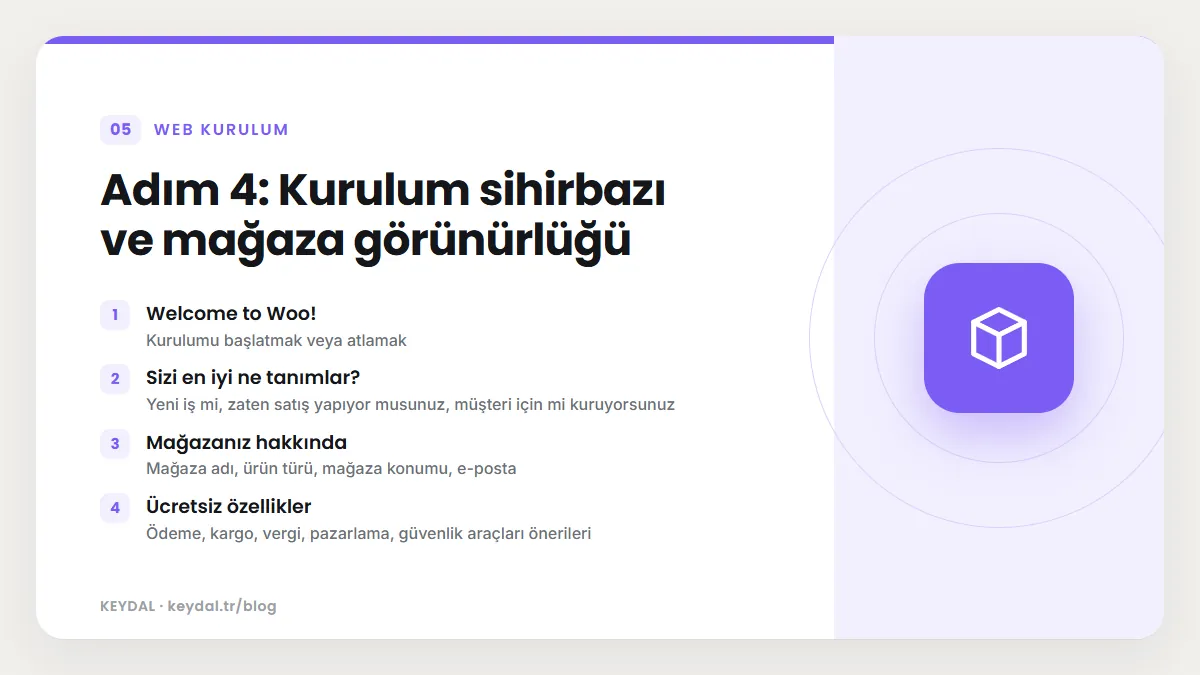
Eklenti etkinleşince WooCommerce'in kurulum sihirbazı açılır. Resmi belgeye göre adımlar şunlardır:
| Adım | Ne soruluyor | Öneri |
|---|---|---|
| Welcome to Woo! | Kurulumu başlatmak veya atlamak | Set up my store ile başlayın |
| Sizi en iyi ne tanımlar? | Yeni iş mi, zaten satış yapıyor musunuz, müşteri için mi kuruyorsunuz | Durumunuza uygun olanı seçin |
| Mağazanız hakkında | Mağaza adı, ürün türü, mağaza konumu, e-posta | Konum olarak Türkiye'deki ilinizi seçin |
| Ücretsiz özellikler | Ödeme, kargo, vergi, pazarlama, güvenlik araçları önerileri | İhtiyacınız olmayanların işaretini kaldırın; sonradan da kurabilirsiniz |
| Jetpack bağlantısı | Yalnızca WordPress.com bağlantısı isteyen bir özellik seçtiyseniz | Gerekmiyorsa geçin |
Sihirbaz bitince Home ekranındaki kurulum listesi açılır. Sihirbazı atlarsanız da aynı listeye düşersiniz; daha sonra WooCommerce > Status gibi sayfalardaki Yardım sekmesinden sihirbaza dönebilirsiniz.
Adım 5: Mağaza sayfalarını kontrol edin
WooCommerce'in çalışması için birkaç sayfanın doğru atanmış olması gerekir. Sihirbaz bunları sizin için oluşturur; yine de bir kez kontrol etmekte fayda var:
| Sayfa | Nereden atanır | İçeriği |
|---|---|---|
| Shop (Mağaza) | WooCommerce > Settings > Products | Ürün listesi |
| Cart (Sepet) | WooCommerce > Settings > Advanced (Page setup) | Cart bloğu |
| Checkout (Ödeme) | WooCommerce > Settings > Advanced (Page setup) | Checkout bloğu |
| My account (Hesabım) | WooCommerce > Settings > Advanced (Page setup) | [woocommerce_my_account] kısa kodu |
| Terms and conditions (Şartlar) | WooCommerce > Settings > Advanced (Page setup) | Zorunlu değil ama önerilir; ödeme sayfasına şartlar bağlantısı ekler |
Blok ödeme sayfası mı, klasik ödeme sayfası mı?
WooCommerce 8.3 (Kasım 2023) sonrasında kurulan mağazalarda Sepet ve Ödeme sayfaları varsayılan olarak blok tabanlıdır. Blok ödeme sayfası daha moderndir, ama her eklenti henüz uyumlu değildir. Resmi belgeye göre uyumsuz bir ödeme eklentisi ödeme sayfasında hiç görünmeyebilir; etkin ödeme yöntemlerinin hepsi uyumsuzsa müşteri There are no payment methods available uyarısı görür.
- Kullanacağınız eklentinin blok desteğini kontrol edin. Örneğin iyzico eklentisi 3.4.0 sürümünde, PayTR eklentisi 3.0.0 sürümünde blok ödeme sayfası uyumluluğu eklediğini değişiklik kaydında belirtiyor.
- Uyumsuzluk bildirmiş bir eklenti etkinse, Checkout bloğunu seçtiğinizde ayarlar panelinde bir uyarı ve klasik ödeme sayfasına geçiş düğmesi görünür.
- Klasik sayfaya dönmek için sayfayı düzenleyin, liste görünümünden Cart veya Checkout bloğunu seçin, araç çubuğundaki Dönüştür (Transform) menüsünden Classic Shortcode seçeneğini seçip kaydedin. İki blok birlikte çalıştığı için Sepet ve Ödeme sayfalarının ikisini de dönüştürün.
Adım 6: İlk ürününüzü ekleyin
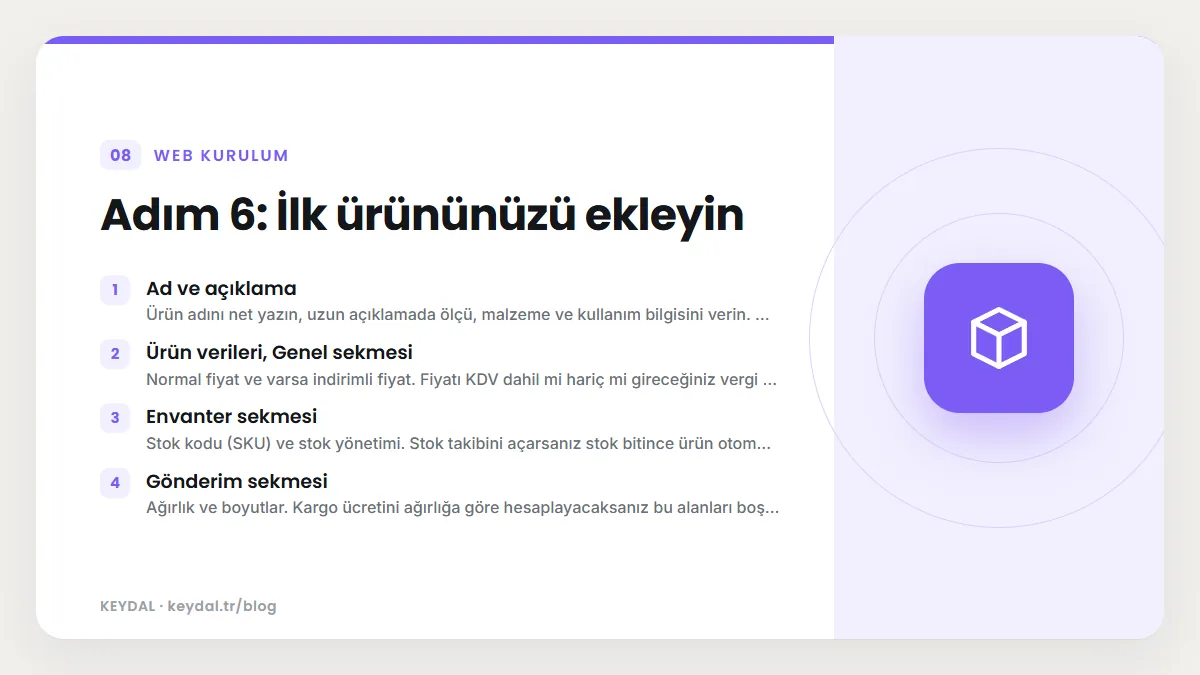
Ürünler > Yeni Ekle ekranında basit bir ürünle başlayın; varyasyonlu ürünlere (beden, renk) temeli oturttuktan sonra geçin.
- Ad ve açıklama: Ürün adını net yazın, uzun açıklamada ölçü, malzeme ve kullanım bilgisini verin. Kısa açıklama ürün sayfasında fiyatın yanında görünür.
- Ürün verileri, Genel sekmesi: Normal fiyat ve varsa indirimli fiyat. Fiyatı KDV dahil mi hariç mi gireceğiniz vergi ayarına bağlıdır; bu kararı ürün eklemeden önce verin; ayrıntılar Türkiye ayarları yazısında.
- Envanter sekmesi: Stok kodu (SKU) ve stok yönetimi. Stok takibini açarsanız stok bitince ürün otomatik olarak tükendi görünür.
- Gönderim sekmesi: Ağırlık ve boyutlar. Kargo ücretini ağırlığa göre hesaplayacaksanız bu alanları boş bırakmayın; ayrıntılar WooCommerce kargo ayarları yazısında.
- Görseller ve kategori: Bir ana görsel, birkaç galeri görseli ve en az bir kategori ekleyin. Görselleri yüklemeden önce boyutlarını küçültmek mağaza hızına doğrudan yansır.
Kaydettikten sonra ürünü sepete ekleyip ödeme sayfasına kadar gidin. Henüz ödeme yöntemi kurmadıysanız test için WooCommerce'in yerleşik Havale/EFT (Direct bank transfer) yöntemini WooCommerce > Settings > Payments ekranından geçici olarak açabilirsiniz.
Mağazayı açmadan önce: temel güvenlik
Mağaza sitesi müşteri adı, adres ve telefon gibi kişisel veriler barındırır; temel önlemleri baştan alın:
- WordPress çekirdeği, tema ve eklentileri güncel tutun; kullanmadığınız eklenti ve temaları silin.
- Yönetici hesaplarında güçlü ve benzersiz şifre kullanın, mümkünse iki adımlı doğrulama ekleyin.
- Dosya ve klasör izinlerini doğru ayarlayın; ayrıntılar WordPress dosya izinleri rehberinde.
- Yalnızca wordpress.org veya geliştiricinin resmi sitesinden eklenti kurun; lisansı kırılmış (nulled) tema ve eklentiler zararlı kod taşıyabilir.
- Yönetim panelindeki tema ve eklenti dosya düzenleyicisini kapatın:
// wp-config.php içinde, "That's all, stop editing!" satırının üstüne
define( 'DISALLOW_FILE_EDIT', true );
Diğer yararlı sabitler için wp-config.php sabitleri rehberine bakabilirsiniz.
Yedekleme: en az iki kopya, biri sunucu dışında
Bir WooCommerce mağazasının yedeği iki parçadan oluşur: dosyalar (özellikle wp-content klasörü, yani tema, eklenti ve yüklenen görseller) ve veritabanı (ürünler, siparişler, müşteriler, ayarlar). Siparişler sürekli değiştiği için veritabanı yedeği dosya yedeğinden daha sık alınmalıdır.
- Büyük güncellemelerden (WooCommerce ana sürümü, tema, ödeme eklentisi) önce mutlaka elle yedek alın.
- Yedeğin bir kopyasını sunucu dışında saklayın.
- Yedeğin gerçekten geri yüklenebildiğini en az bir kez test edin; açılmayan yedek, yedek değildir.
Sık yapılan kurulum hataları
| Belirti | Olası neden | Çözüm |
|---|---|---|
| Ödeme sayfasında ödeme yöntemi yok | Ödeme eklentisi blok ödeme sayfasıyla uyumsuz veya etkin değil | Eklentiyi güncelleyin, uyumsuzsa klasik ödeme sayfasına dönün |
| Sepete ekle sonrası sepet boş görünüyor | Sepet ve ödeme sayfaları önbelleğe alınıyor | Önbellek eklentisinde bu sayfaları hariç tutun; bkz. WooCommerce hızlandırma |
| Tarayıcıda güvenli değil uyarısı | Site adresi http olarak kalmış veya görseller http'den geliyor | Karma içerik rehberi |
| Sayfa sürekli yönleniyor | Site adresi, SSL ve önbellek kuralları çakışıyor | ERR_TOO_MANY_REDIRECTS çözümü |
| Allowed memory size hatası | PHP bellek limiti düşük | PHP memory limit rehberi |
Ödeme sayfasına özgü daha ayrıntılı hata senaryoları için WooCommerce ödeme sayfası hataları yazısına bakın.
Sık Sorulan Sorular
WooCommerce ücretli mi?
Hayır, çekirdek eklenti ücretsizdir ve WordPress.org'dan indirilir. Ücret ödeyebileceğiniz kalemler alan adı, hosting, isteğe bağlı ücretli tema veya eklentiler ve ödeme kuruluşunun işlem başına aldığı bedeldir. Ödeme kuruluşunun koşullarını doğrudan kendisinden öğrenin.
Paylaşımlı hostingte WooCommerce çalışır mı?
Evet. WooCommerce'in resmi şartları PHP, veritabanı sürümü, 256 MB bellek limiti ve HTTPS üzerinedir. Mağaza büyüdükçe önbellek, görsel optimizasyonu ve veritabanı bakımı önem kazanır; bunları WooCommerce hızlandırma rehberinde anlatıyoruz.
Mevcut WordPress siteme WooCommerce ekleyebilir miyim?
Evet. Önce tam yedek alın, sonra eklentiyi kurun. Coming soon modunda yalnızca mağaza sayfalarını gizle seçeneği, mevcut siteniz açık kalırken mağazayı hazırlamanıza izin verir.
WooCommerce mi, OpenCart mı, PrestaShop mu?
Üçü de ücretsiz ve kendi hostinginizde çalışır; farkları eklenti ekosistemi, Türk ödeme kuruluşu desteği ve öğrenme eğrisindedir. Karşılaştırma için WooCommerce, OpenCart ve PrestaShop karşılaştırmasına bakın.
Yazılım, eklenti ve hizmet adları sahiplerine aittir. Bu yazı bağımsız bir teknik rehberdir; adı geçen şirketlerle bayilik veya ortaklık ilişkisi bulunduğu anlamına gelmez.
İlgili içerikler: WooCommerce Türkiye ayarları · iyzico ve PayTR eklentisi kurulumu · WooCommerce kargo ayarları · WooCommerce hızlandırma · E-ticaret sitesi nasıl kurulur · Let's Encrypt SSL kurulumu