WISECP'te faturalandırma ayarları birkaç ekrana dağılır: faturalar ve kasa Faturalandırma menüsünde ({admin}/invoices), para birimleri ve vergiler Ayarlar > Faturalandırma Ayarları altında, ödeme ağ geçitleri Ayarlar > Finansal > Ödeme Ağ Geçitleri ekranında, kuponlar ise Müşteriler > Pazarlama > Kupon & Promosyonlar yolunda durur. Sağlıklı bir başlangıç için önce yerel para birimini ve vergiyi, sonra ödeme yöntemlerini, en son kupon ve fatura otomasyonunu ayarlayın.
Bu yazı WISECP'nin resmi Türkçe panel belgelerindeki Faturalandırma bölümüne ve Ödeme Modülleri sayfasına dayanır. Kendi ödeme modülünüzü yazmak istiyorsanız ödeme geçidi modülü yazma yazısına, ürün fiyatlarını girmek için ürün ve hosting paketi yazısına bakın. Genel çerçeve için WISECP nedir yazısı iyi bir başlangıçtır.
Önerilen Kurulum Sırası
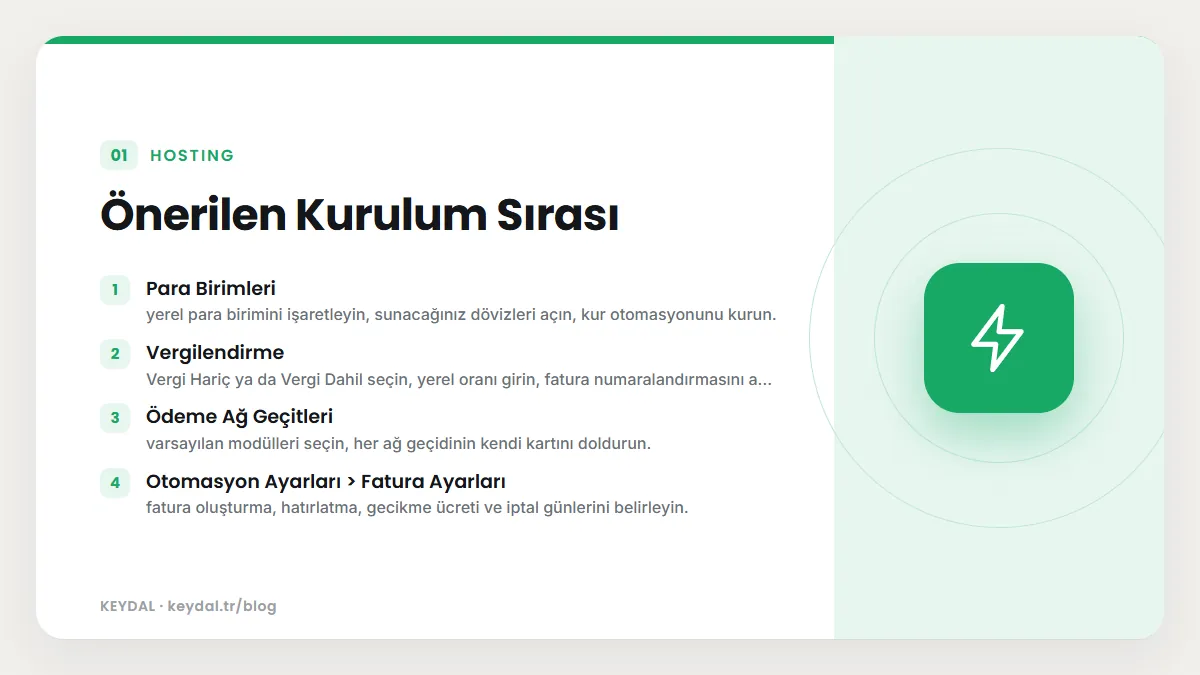
- Para Birimleri: yerel para birimini işaretleyin, sunacağınız dövizleri açın, kur otomasyonunu kurun.
- Vergilendirme: Vergi Hariç ya da Vergi Dahil seçin, yerel oranı girin, fatura numaralandırmasını ayarlayın.
- Ödeme Ağ Geçitleri: varsayılan modülleri seçin, her ağ geçidinin kendi kartını doldurun.
- Otomasyon Ayarları > Fatura Ayarları: fatura oluşturma, hatırlatma, gecikme ücreti ve iptal günlerini belirleyin.
- Kupon & Promosyonlar: kampanyalarınızı tanımlayın.
Para Birimleri ve Döviz Kurları
Para Birimleri ekranında ({admin}/financial/currencies) ürünle 150'den fazla para birimi gelir; hangilerini sunacağınızı Durum anahtarıyla seçersiniz. Bir para birimini açtığınızda kurlar anında çekilir. Satırdaki ok butonu pencereyi açar: Birim Adı, Yerel Para Birimi, Müşteriye Gizle, Ön Ek / Son Ek, Format, Dönüşüm Oranı, Tanımlı Ülkeler ve Geçerli Ödeme Yöntemleri.
- Yerel Para Birimi diğer tüm kurların tabanıdır ve kuru 1'e sabitlenir. İşaret kaldırılamaz, yalnızca başka bir para birimine taşınır; mevcut faturalar kendi para birimini korur.
- Döviz Kuru Otomasyon Ayarları: Modül Seçiniz, Kurları Otomatik Güncelle ve Döviz Güncelleme Sıklığı (Gün ya da Saat). Bağlantıyı Test Et kaydetmeden önce değerleri dener.
- Belgeye göre tüm kur çekimleri günlük ortak bir sayacı paylaşır: günde 47 çekim geçer, saatlik güncelleme tek başına 24 çekim harcar.
- Kurulum ülkesi Türkiye ve yerel para birimi Türk Lirası ise yurt dışı fatura adresli siparişler dövizle faturalanır.
Vergilendirme ve Fatura Numaralandırma
Vergilendirme ekranı ({admin}/financial/taxation) üç sekmeden oluşur: Ayarlar, Kurallar ve Gelişmiş. Vergi Hariç fiyatı vergisiz sayıp vergiyi üstüne ekler; Vergi Dahil fiyatı vergili sayıp vergiyi içinden ayırır. Belgedeki örnekle, yüzde 20 oranda 100 vergi hariç 120 olarak, 100 vergi dahil ise 83,33 artı 16,67 olarak faturalanır.
- Ayarlar sekmesinde Vergilendirme kutusunu işaretleyin, türü seçin ve Yerel Vergi Oranı (%) alanına oranınızı yazıp kaydedin.
- Kurallar sekmesinde Yeni Vergi Kuralı Ekle ile ülke ya da eyalet bazında oran ekleyin. Kuralı olmayan ülkede vergi uygulanmaz. Oranlara tam sayı girin.
- Tüm Vergi Oranlarını Tanımla, Avrupa Birliği, Türkiye ve Birleşik Krallık dahil 29 ülkeye tek seferde oran yazar ve elle girdiklerinizin üzerine yazar; geri alma yoktur.
Gelişmiş sekmesinde iki bağımsız numara serisi vardır: Proforma Fatura No Formatı fatura oluşurken, Ödenen Fatura No Formatı ilk ödemede yazılır. Numaralandırma Biçimi içinde {NUMBER} bulunmalıdır; {DAY}, {MONTH} ve {YEAR} yazım anından gelir. Aşağıdaki biçim yalnızca örnektir:
Proforma Fatura No Formatı:  PRF-{YEAR}-{NUMBER}
Ödenen Fatura No Formatı:    FTR-{YEAR}{MONTH}-{NUMBER}
Aynı sekmedeki fatura davranışı alanları da önemlidir: Kısmi Ödemeye İzin Ver, Bakiye Vergilendirmesi, Faturaları Giriş Yapmadan Göster, Paylaşılan Faturada Kişisel Bilgileri Gizle, Ödeme Komisyonuna Vergi Uygula ve dil başına Özel Not Alanı. Not alanında {CLIENT_ID}, {CLIENT_TAX_NUMBER} ve {CLIENT_TAX_OFFICE} müşteri bilgisiyle dolar. Müşteri Vergi Bilgileri ise kurumsal formdaki Vergi Numarası ve Vergi Dairesi alanlarının görünürlüğünü ve zorunluluğunu belirler.
Ödeme Ağ Geçitlerini Panelden Açmak
Ayarlar > Finansal > Ödeme Ağ Geçitleri ekranında ({admin}/modules/payment) Başlangıç Ayarları sekmesindeki Varsayılan Modüller alanından bir ya da daha fazla ağ geçidi seçip kaydedersiniz. Kart tokenizasyonu için Kart Saklama Modülü alanında yalnızca kart saklama desteği bildiren modüller listelenir. Seçim kurulumu tamamlamaz: sağlayıcı kimlik bilgileri için Tüm Modüller altındaki ağ geçidi kartını açmanız gerekir.
| Ortak ayar | Ne yapar |
|---|---|
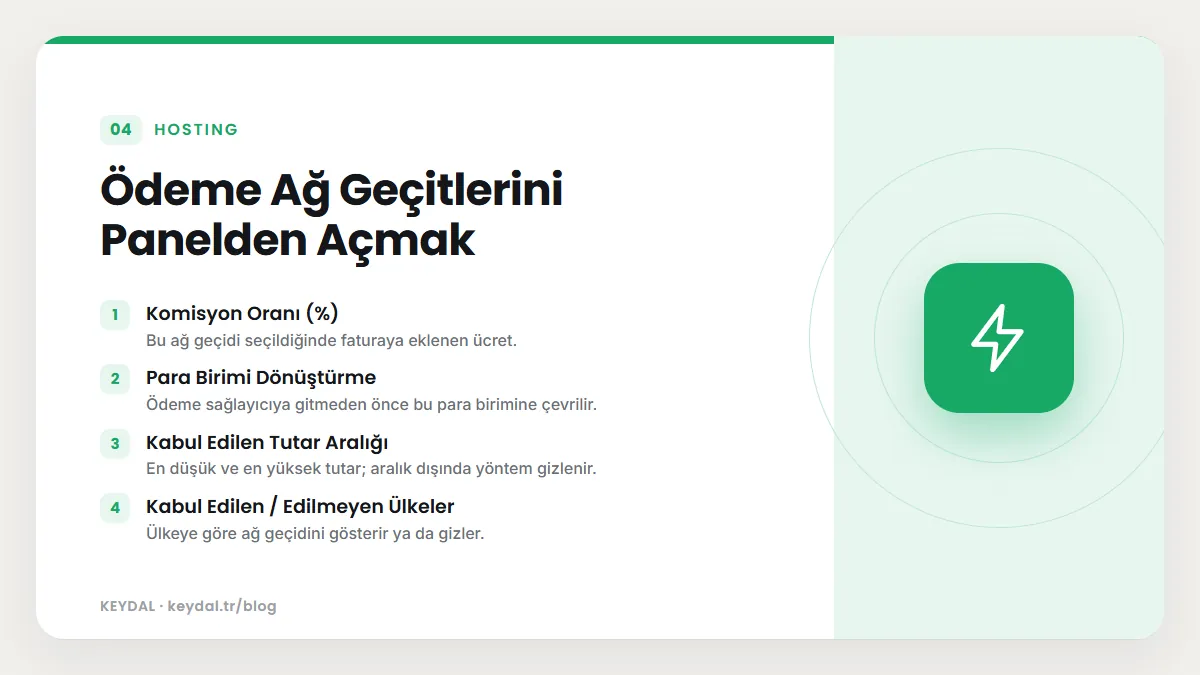
| Komisyon Oranı (%) | Bu ağ geçidi seçildiğinde faturaya eklenen ücret. |
| Para Birimi Dönüştürme | Ödeme sağlayıcıya gitmeden önce bu para birimine çevrilir. |
| Kabul Edilen Tutar Aralığı | En düşük ve en yüksek tutar; aralık dışında yöntem gizlenir. |
| Kabul Edilen / Edilmeyen Ülkeler | Ülkeye göre ağ geçidini gösterir ya da gizler. |
Ödemeyi belirli ürünlerle sınırlamak isterseniz ürün grubu ve kategori formlarındaki Ödeme Altyapıları alanını kullanın. Türkiye'deki sağlayıcıların genel entegrasyon mantığı için iyzico entegrasyon rehberi ve sanal POS API rehberi yazılarına göz atabilirsiniz; WISECP'e özel bir modül yazmak ise ödeme geçidi modülü yazısının konusu.
Fatura Listesi ve Toplu İşlemler
Faturalandırma > Tüm Faturalar ekranının üstünde üç özet kartı, altında fatura listesi bulunur. Seçilenlere uygula menüsü Onayla, Ödenmedi Olarak İşaretle, İptal Et, Hatırlat ve Sil işlemlerini sunar. Durum filtresindeki Vadesi Geçmiş ve Vadesi Yaklaşan seçenekleri tahsilat kuyruğu oluşturmak için kullanışlıdır.
Elle Fatura Oluşturma
Yeni Fatura Oluştur ({admin}/invoices/create) iki sütunlu bir form açar. Önce Müşteri seçilir; bu seçim para birimini ve katalog fiyatlarını belirler. Fatura Tarihi bugünle, Son Ödeme Tarihi yedi gün sonrasıyla başlar. Ürün ya da Hizmet Ekle katalogdan, Yeni Kalem Ekle serbest kalem ekler. Her kalemde Açıklama, Adet, Fiyat, Vergisiz, Vergi Oranı ve İndirim bulunur; eksi fiyat kalemi indirime çevirir.
- Para birimini tutarları yazmadan önce belirleyin; sonradan değiştirmek elle yazılmış tutarları çevirmez.
- Ödendi olarak kesilen fatura kapanmış kaydedilir ama ödeme satırı yazılmaz ve kasaya bir şey düşmez. Para geldiyse faturayı Ödenmedi kesip ödemeyi Ödemeler sekmesinden ekleyin.
- Kalemi bir hizmete bağlamak yalnızca kayıt tutar; ödenmesi hizmetin tarihlerini ilerletmez.
Ödeme Kaydetmek
Havale, nakit ya da geri bildirim yapmamış bir ağ geçidinden gelen tahsilatı faturanın Ödemeler sekmesinden kaydedersiniz ({admin}/invoices/detail?id={fatura}&tab=payments). Ödeme Tutarı kalan borçla dolu gelir ve daha büyük bir rakamı kabul etmez; Ödeme Yöntemi zorunludur, Ödeme Tarihi, İşlem No ve Notlar isteğe bağlıdır. Kalanı kapatan ödeme faturayı Ödendi yapar ve bekleyen her şeyi işletir, fakat e-posta göndermez; müşteriye haber vermek için Özet sekmesindeki Bildirim Gönder butonunu kullanın.
Kasa Yönetimi ve Periyodik Giderler
Faturalandırma > Kasa Yönetimi ({admin}/invoices/cash) gelir ve gideri tek defterde tutar. Üstteki Aylık Gelir ve Aylık Gider içinde bulunulan takvim ayını, Kasa Bakiyesi ise bugüne kadarki tüm hareketleri gösterir. Fatura ödendi olarak işaretlendiğinde gelir kaydı kendiliğinden yazılır ve bu kayıt faturaya ait olduğu için burada düzenlenemez; elle eklediğiniz hareketler ve iadeler düzenlenebilir.
Kira ya da sunucu bedeli gibi her ay aynı gün çıkan sabit giderler için Periyodik Giderler butonu bir kural tanımlamanızı sağlar: tutar, para birimi, açıklama, ayın günü ve saat. Belgeye göre kural planlanan saati izleyen beş dakika içinde kaydedilir ve kaçan pencere telafi edilmez. Ayın taşımadığı günler atlanır, bu yüzden her ay şaşmaması gereken bir gider için 28 ve altında bir gün seçin.
Abonelikler ve Otomatik Yenilemeler
Faturalandırma > Abonelikler iki sekme taşır. Ödeme Altyapısı Abonelikleri ödeme sağlayıcısında duran anlaşmaları listeler; bir anlaşma birden çok hizmet ve eklenti içerebilir. Fiyat uyuşmazlığı olan bir anlaşmada Ödeme Altyapısı Tutarını Eşitle butonu çıkar, bunun için modülün Abonelik Ücretinin Güncellenmesi ayarı açık olmalıdır. Aboneliği İptal Et geri alınamaz. Otomatik Yenilemeler sekmesi ise otomatik yenilemesi açık hizmet ve alan adlarını listeler; günlük otomasyon yenileme faturasını önce bakiyeden, sonra saklı karttan tahsil eder.
Kuponlar ve Promosyonlar
Kupon & Promosyonlar ekranında ({admin}/financial/coupons) yalnızca Kupon Kodu ve indirim değeri zorunludur, diğer tüm anahtarlar kapalı başlar. İndirim Türü % Yüzde ya da Sabit Tutar olabilir; yüzde her satırdan ayrı düşer, sabit tutar satırlar arasında paylaşılır.
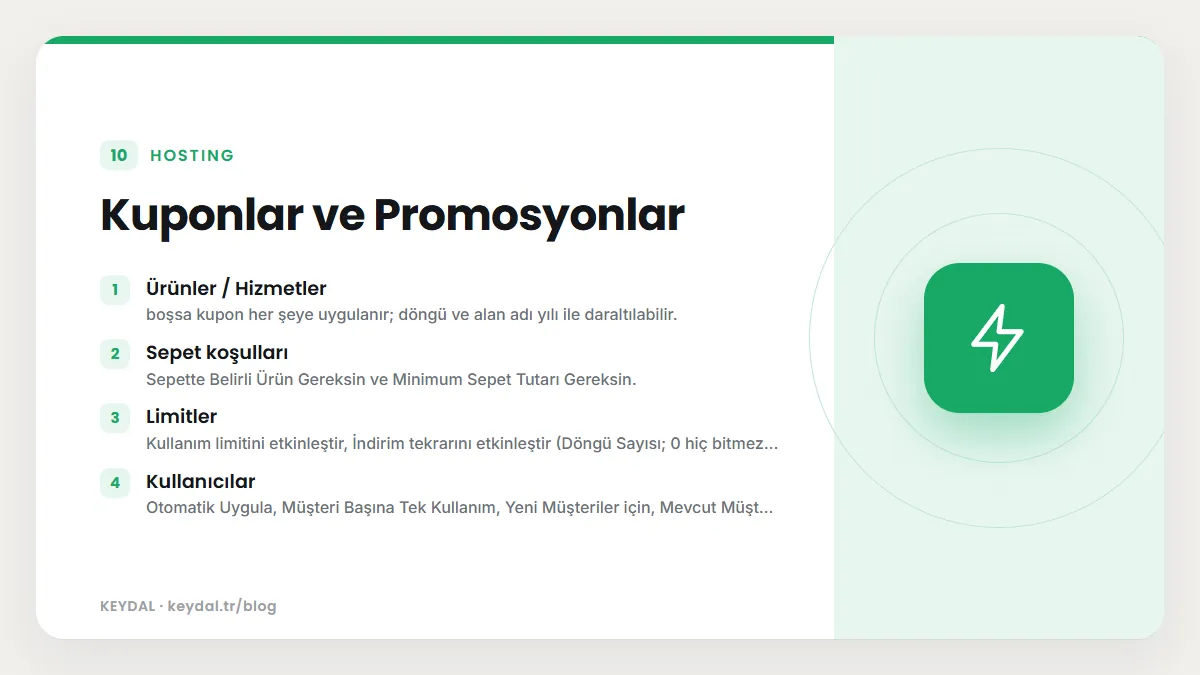
- Ürünler / Hizmetler boşsa kupon her şeye uygulanır; döngü ve alan adı yılı ile daraltılabilir.
- Sepet koşulları: Sepette Belirli Ürün Gereksin ve Minimum Sepet Tutarı Gereksin.
- Limitler: Kullanım limitini etkinleştir, İndirim tekrarını etkinleştir (Döngü Sayısı; 0 hiç bitmez), başlangıç ve son kullanma tarihi.
- Kullanıcılar: Otomatik Uygula, Müşteri Başına Tek Kullanım, Yeni Müşteriler için, Mevcut Müşteriler için, Bayiler Kullanabilir, Kupon Birleştirme, Faturalarda Kullanılabilir.
Fatura Otomasyonu
Ayarlar > Otomasyon Ayarları içindeki Fatura Ayarları grubu; yenileme faturasının vadeden kaç gün önce kesileceğini (Fatura Oluştur), üç Fatura Hatırlatma ve üç Geciken Ödeme Bildirimi gününü, Gecikme Ücreti Uygulama (Yüzde ya da Sabit Tutar), Fatura İptali ve Fatura Sil sürelerini taşır. Gün alanlarının çoğunda 0 kuralı kapatır. Bu kuralların hepsi cron çalıştığı sürece işler; ayrıntılar için WISECP cron rehberine bakın. Bayilere özel kredi ve indirim koşulları ise bayilik ve satış ortaklığı yazısında.
Sık Sorulan Sorular
Fatura ödendi görünüyor ama Ödemeler sekmesi boş. Neden?
Fatura Durumu Değiştir ile ya da baştan Ödendi olarak kesilmişse ödeme satırı yazılmaz. Ödeme kaydı istiyorsanız faturayı Ödenmedi yapıp ödemeyi Ödemeler sekmesinden ekleyin.
Müşteri ödeme adımında bir ağ geçidini göremiyor. Ne kontrol etmeliyim?
Ağ geçidinin Varsayılan Modüller içinde seçili olduğunu, tutarın Kabul Edilen Tutar Aralığı içinde kaldığını, müşterinin ülkesinin dışlanmadığını ve ürün grubunun Ödeme Altyapıları alanında yöntemin kısıtlanmadığını kontrol edin.
Vergi Dahil türüne geçince mevcut fiyatlarım değişir mi?
Hayır. Kayıtlı fiyatlar yeniden hesaplanmaz; aynı rakam bundan sonra vergi dahil tutar olarak okunur. Bu yüzden türü değiştirdikten sonra kataloğu gözden geçirmeniz gerekir.
Kuponum ay sonuna kadar geçerli olsun istiyorum, hangi tarihi girmeliyim?
Son kullanma tarihi o günün başında bittiği için ay sonuna kadar sürecek kampanyada ertesi ayın ilk gününü girin.
Marka adları sahiplerine aittir. Bu yazı bağımsız bir teknik rehberdir; adı geçen kuruluşlarla bayilik veya ortaklık ilişkisi bulunduğu anlamına gelmez.
İlgili içerikler: WISECP nedir, ne işe yarar · WISECP ödeme geçidi modülü yazma · WISECP ürün ve hosting paketi oluşturma · WISECP bayilik ve satış ortaklığı · WISECP cron kurulumu · iyzico ödeme entegrasyonu rehberi