WISECP'te bayilik ve satış ortaklığı iki ayrı programdır. Bayilik, seçtiğiniz müşterilere indirimli fiyat, kredi kuralları ve ödeme kısıtı tanımlar; yönetimi Müşteriler altındaki bayi yönetimi ekranındadır ({admin}/users/reseller). Satış ortaklığı ise müşterilere bir referans linki verir ve getirdikleri satışlardan komisyon öder ({admin}/users/affiliate).
Bu rehberde iki programı nasıl açacağınızı, tek bir bayiye ya da ortağa nasıl özel koşul vereceğinizi, alt hesapların ve evrak doğrulamanın bu süreçlere nasıl bağlandığını anlatıyoruz. Bilgiler WISECP'nin resmî Türkçe panel belgesinden alınmıştır. cPanel tarafındaki reseller hosting kavramı farklıdır; onun için cPanel reseller hosting rehberine bakabilirsiniz.
Bayilik ile satış ortaklığı arasındaki fark
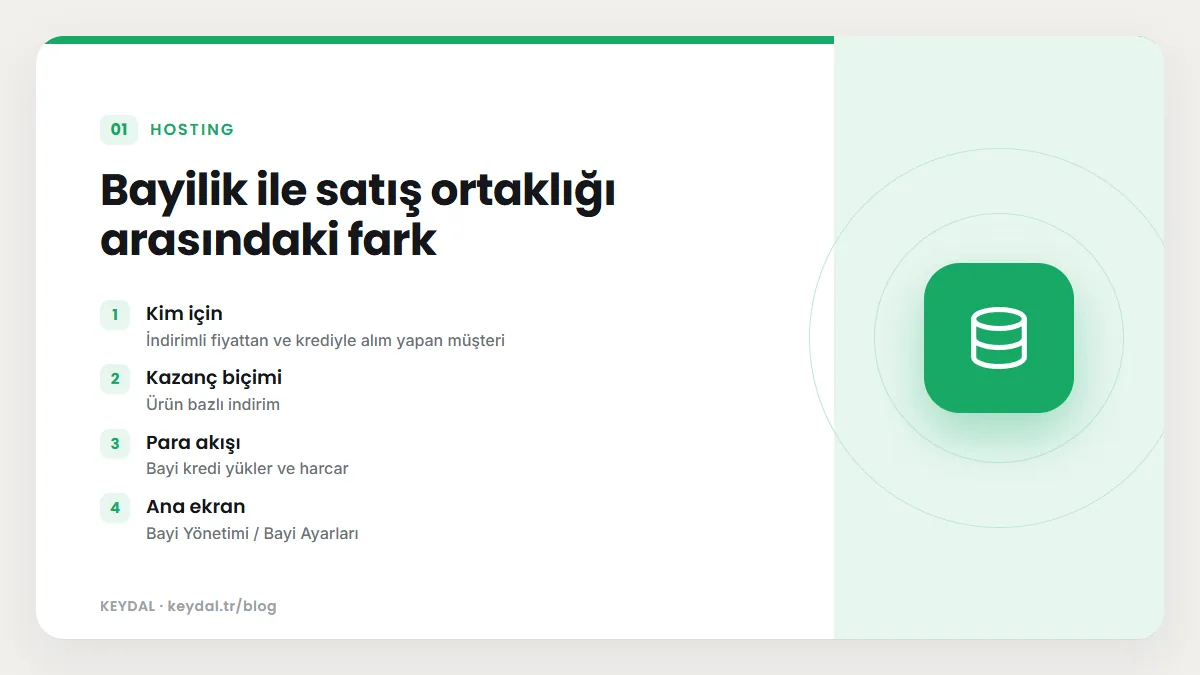
| Konu | Bayilik | Satış ortaklığı |
|---|---|---|
| Kim için | İndirimli fiyattan ve krediyle alım yapan müşteri | Referans linkiyle müşteri getiren kişi |
| Kazanç biçimi | Ürün bazlı indirim | Satıştan komisyon |
| Para akışı | Bayi kredi yükler ve harcar | Ortak bakiye biriktirir, çekim talebi açar |
| Ana ekran | Bayi Yönetimi / Bayi Ayarları | Satış Ortaklığı Yönetimi |
| Müşteri sekmesi | Bayilik | Satış Ortaklığı |
Bayilik programını açma: Bayi Ayarları
Bayi yönetimi ekranındaki yapılandırma butonu Bayi Ayarları'nı açar ({admin}/users/reseller-settings). Bayi sistemi kapalıyken altındaki bölümler düzenlenemez ve müşteri detayındaki Bayilik sekmesi hiçbir müşteride görünmez.
| Alan | Açıklama |
|---|---|
| Bayi Sistemi | Programın ana anahtarı |
| Bayi Aktivasyonu | Manuel (her başvuruyu onaylarsınız) ya da otomatik (başvuran hemen bayi olur) |
| Üye Olmayan Bayi Sayfası | Tanıtım sayfasının giriş yapmadan okunabilmesi |
| Minimum Kredi Yükleme | Bayinin tek seferde yükleyebileceği asgari tutar ve para birimi |
| Kredi Eşiği | Bayinin bakiyesinin altına düşmemesi gereken tutar ve para birimi |
| Ödeme Yöntemi Kısıtlaması | Açıkken bayi ürün gruplarındaki ödemeler yalnızca krediyle yapılır |
| Kimlik Doğrulama | Bayi olmak için e-posta, telefon ve belge filtresi şartı |
| API Hizmeti | Bayilerin API üzerinden işlem yapıp yapamayacağı |
- Bayi sistemini etkinleştirin.
- Aktivasyon modunu seçin, kredi koşullarını belirleyin.
- Kimlik doğrulama bölümünde hangi doğrulamaların isteneceğini seçin.
- İndirim oranları bölümünde taban oranları ekleyin ve kaydedin.
Tek bir bayiye özel koşul tanımlama
Müşteri detayındaki Bayilik sekmesi ({admin}/users/detail?id=...&tab=reseller) sistem kurallarını değiştirmeden o hesabın ticari sınırlarını belirler. Burada üç bölüm vardır: Bayi Aktivasyonu, Bayi Koşulları ve İndirim Oranları.
İki kredi sınırı farklı şeyler söyler
En az yüklenebilecek kredi tutarı yükleme anında işler: bayi tek seferde en az bu kadar yükleyebilir. Kredi bakiyesi alt sınırı ise harcama anında işler: bakiye bu tutarın altına düşmemelidir. İkisinin de kendi para birimi seçimi vardır ve boş bırakılan sınır uygulanmaz. Aynı sayıyı ikisine birden yazmak çoğu zaman istenen davranış değildir.
Ödeme yöntemi kısıtlaması
Üç seçenek vardır: varsayılan sistemin genel ayarını izler, etkin bayi ürün gruplarındaki ödemeleri yalnızca krediyle yaptırır, devre dışı bu bayi için kısıtı kaldırır. Etkin seçildiğinde bayi kart ya da havale ile ödeyemez, önce kredi yüklemelidir.
İndirim seviyeleri
Bir indirim beş seviyeden birine tanımlanır ve dar olan geniş olanı ezer: Tüm Ürünler, Ürün Grubu, Kategori, Ürün, Eklenti. Örneğin tüm ürünlere %10, tek bir ürüne %20 tanımlanmışsa o üründe %20 işler. Aynı hedefe ikinci bir oran tanımlanamaz.
Bayi Yönetimi listesi
{admin}/users/reseller ekranı tüm bayileri Bayi, Aktivasyon Tarihi, Bakiye, Gelir, Toplam İndirim, Doğrulama ve Durum kolonlarıyla listeler. Liste duruma, doğrulamaya ve bakiye aralığına göre süzülür; toplu işlemle bayilik aktifleştirilir ya da sonlandırılır.
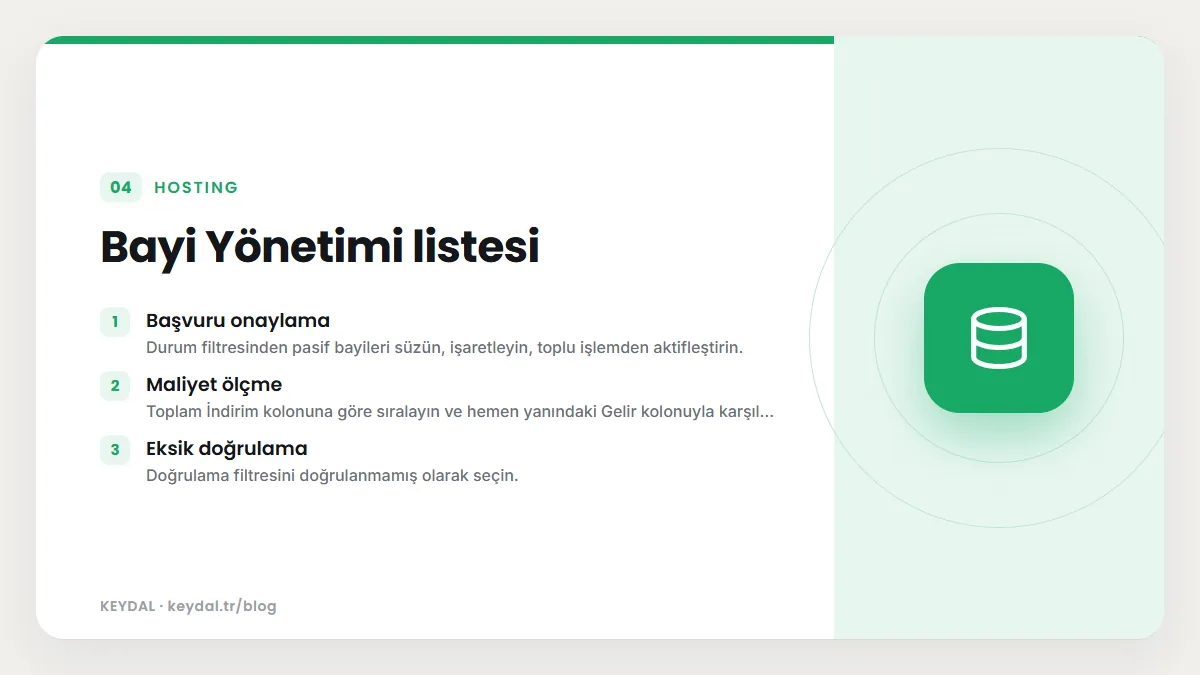
- Başvuru onaylama: Durum filtresinden pasif bayileri süzün, işaretleyin, toplu işlemden aktifleştirin.
- Maliyet ölçme: Toplam İndirim kolonuna göre sıralayın ve hemen yanındaki Gelir kolonuyla karşılaştırın.
- Eksik doğrulama: Doğrulama filtresini doğrulanmamış olarak seçin.
Satış ortaklığı programını açma
Menüden Müşteriler altındaki satış ortaklığı ekranını açın ({admin}/users/affiliate). Üç sekme vardır: Ortaklar, Çekim Talepleri ve Referanslar. Sağ üstteki Yapılandırma butonu programın sistem geneli kurallarını açar:
| Ayar | Anlamı |
|---|---|
| Satış Ortaklığı Sistemi | Programın açık olup olmadığı |
| Üye Olmayan Satış Ortaklığı Sayfası | Tanıtım sayfası giriş yapmadan okunabilir |
| Standart Komisyon Oranı | Ortağa özel oran yoksa geçerli yüzde |
| Komisyon Dönemi | Tek sefer ya da ömür boyu |
| Komisyon Erteleme (Blok) | Ödemeden kaç gün sonra komisyonun hesaba geçeceği |
| Çerez Geçerlilik Süresi | Referans tıklamasının kaç gün geçerli sayılacağı |
| Minimum Ödeme Tutarı | Çekim talebi için gereken en düşük bakiye |
| Referans URL Yönlendirmesi | Tıklayanın açılacağı adres; boşsa ana sayfa |
| Komisyon Oranlarını Göster | Oranların tanıtım sayfasında yazıp yazmayacağı |
Çerez süresi ile komisyon dönemi farklı soruları yanıtlar: çerez süresi "tıklamadan sonra ne kadar süre bu ortağa yazılır", komisyon dönemi ise "yazıldıktan sonra hangi siparişlerden komisyon alır" sorusudur. Kısa çerez ile ömür boyu komisyon geçerli bir kurgudur.
Ürün bazında komisyon
Her ürünün Diğer sekmesinde ({admin}/products/edit?id=...&configuration=other) iki alan vardır: Satış Ortaklığı Yönetimi işaretlenirse ürün programın tamamen dışında kalır; işaretsizken Komisyon Yüzdesi ile ürüne özel oran verebilirsiniz. Boş bırakılan oran sistem genelindeki oranı kullanır. Ürün ayarlarının geri kalanı için WISECP ürün oluşturma rehberine bakın.
Tek bir satış ortağını yönetme
Müşteri detayındaki Satış Ortaklığı sekmesinde ({admin}/users/detail?id=...&tab=affiliate) müşteri ortak değilse bir aktifleştirme butonu görünür; basıldığında referans linki o anda üretilir. Ortak olan müşteride dört iç sekme vardır: Genel Bakış, Referans Kayıtları, Çekim Talepleri ve Tıklama Takibi.
- Komisyon Dönemi ve Özel Komisyon: Yalnızca bu ortağa işler, sistem genelindeki değeri ezer. Yeni oran sonraki komisyonlarda geçerlidir.
- Onaylanmış Bakiye: Elle düzeltilebilir; hesaplanmış komisyonların yerine geçtiği için yalnızca gerçek bir düzeltmede dokunun.
- Manipülasyon kontrolü: Genel Bakış'taki dolandırıcılık kontrolü, ortak ile yönlendirdiği müşterilerin aynı IP adreslerini paylaşıp paylaşmadığına bakar.
- Çekim talebi: Durumu ödendi yapın, ortağa görünecek notu yazın, varsa makbuzu yükleyin.
- Pasife Al: Ortak sistemi kullanamaz; geçmiş komisyon, referans ve çekim kayıtları yerinde kalır.
Bir müşteriyi elle bir ortağa bağlamak için yönetim ekranındaki Referanslar sekmesini kullanın; referans, çerez süresi geçmiş olsa bile o ortağa yazılır.
Alt hesaplar: bayi ekibine parola paylaşmadan erişim
Bir bayi ya da kurumsal müşteri, ekibine kendi parolasını vermek zorunda değildir. Müşteri detayındaki Alt Hesaplar sekmesi ({admin}/users/detail?id=...&tab=sub-users) davetle eklenen kişilere on ayrı izin tanımlar; hepsi varsayılan olarak işaretli gelir:
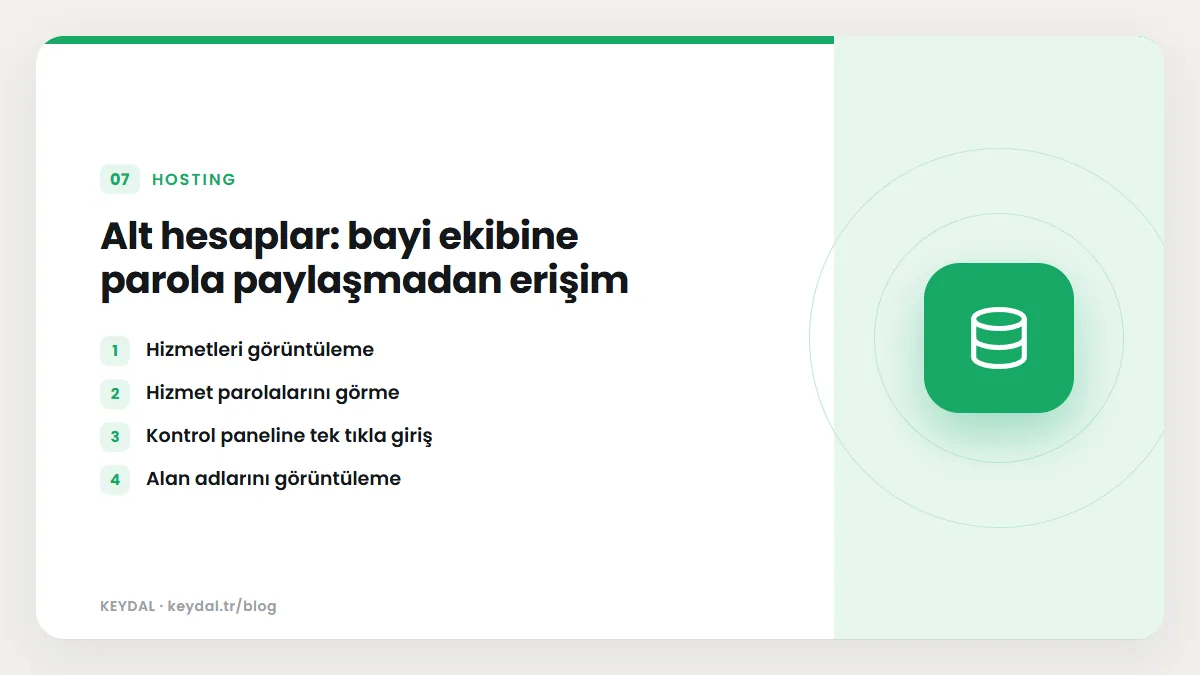
- Hizmetleri görüntüleme
- Hizmet parolalarını görme
- Kontrol paneline tek tıkla giriş
- Alan adlarını görüntüleme
- Alan adlarını yönetme
- Faturaları görüntüleme
- Destek taleplerini görüntüleme
- Satış ortaklığını görüntüleme
- Bayi hesabını görüntüleme
- Yeni sipariş verme
Durumlar davet bekliyor, aktif ve pasiftir. İzinler oturuma yazılmaz, her istekte yeniden okunur; bir izni kaldırdığınızda alt hesap o alanı bir sonraki tıklamada kaybeder. Hizmet parolalarını görme ve tek tıkla giriş güçlü izinlerdir; yalnızca sunucuda gerçekten çalışan kişilere verin.
Evrak doğrulama ve KVKK ayarları
Bayilik için belge şartı koymak isterseniz önce evrak doğrulamayı kurmanız gerekir. Yapı üç parçadan oluşur:
- Doğrulama Alanları (Müşteriler > Evrak Doğrulama > Alanlar): Müşteriye sorulacak bilgi ve belgelerin ortak havuzu. Türler Metin, Çok Satırlı Metin, Açılır Liste, Radyo Buton, Onay Kutusu ve Dosya Yükleme. Dosya alanında boyut boş bırakılırsa 3 MB varsayılan tavan uygulanır.
- Evrak Doğrulama Filtreleri (
{admin}/users/document-verification/filters): Kimden doğrulama isteneceğini belirleyen kurallar. On sekiz koşul türü arasında Bayi Durumuna Göre ve Satış Ortaklığına Göre de vardır. - Evrak Doğrulama Kayıtları (
{admin}/users/document-verification/records): Müşterilerin gönderimlerini alan alan onayladığınız ya da reddettiğiniz liste.
Kişisel veri talepleri ise Müşteriler > Kişisel Veri Yönetimi (KVKK) ekranındadır ({admin}/users/gdpr). Veri Talepleri sekmesinde müşterilerin silme ve anonimleştirme taleplerini karara bağlarsınız; Çerez Rızası sekmesi ise ziyaretçilerin çerez kararlarını kanıt olarak saklar (saklama süresi varsayılan 395 gün). Onaylanmış bir talep geri alınamaz; hizmet ve fatura bilgisini karardan önce okuyun. Aydınlatma ve açık rıza metinleri için KVKK aydınlatma ve açık rıza yazımıza bakabilirsiniz.
Yetkiler
| Yetki | Kapsam |
|---|---|
| USERS_OPERATION | Bayi ayarları, bayilik, satış ortaklığı, çekim talepleri, alt hesap işlemleri |
| USERS_DOCUMENT_VERIFICATION | Doğrulama alanları, filtreleri ve kayıtları |
| USERS_GDPR | Kişisel Veri Yönetimi sayfası |
| PRODUCTS_OPERATION | Ürün bazında komisyon ayarını kaydetme |
Sık Sorulan Sorular
Müşteri detayında Bayilik sekmesini göremiyorum, neden?
Bayi sistemi sistem genelinde kapalıysa sekme hiçbir müşteride görünmez. Bayi Ayarları'nda Bayi Sistemi anahtarını açın.
Bir bayiye tüm ürünlerde %10, bir üründe %25 indirim verebilir miyim?
Evet. Tüm Ürünler seviyesinde %10, Ürün seviyesinde o ürüne %25 tanımlayın; dar seviye geniş seviyeyi ezdiği için o üründe %25 uygulanır.
Satış ortağı iade edilen siparişten komisyon alır mı?
Komisyon Erteleme (Blok) sıfırsa komisyon ödeme alınır alınmaz bakiyeye geçer. İade riskine karşı erteleme gün sayısını iade süreniz kadar ya da daha uzun tutun.
Bayiler API kullanabilir mi?
Bayi Ayarları'ndaki API Hizmeti alanı bayilerin API üzerinden işlem yapıp yapamayacağını belirler. Genel API kavramları için WISECP API kullanımı yazısına bakın.
Marka adları sahiplerine aittir. Bu yazı bağımsız bir teknik rehberdir; adı geçen kuruluşlarla bayilik veya ortaklık ilişkisi bulunduğu anlamına gelmez.
İlgili içerikler: WISECP nedir · WISECP ürün oluşturma · WISECP fatura ve ödeme ayarları · cPanel reseller hosting · Reseller hosting satın alma