
WISECP cron kurulumu için Ayarlar > Otomasyon Ayarları ekranının Sistem grubundaki Crontab Kurulumu kartından size özel hazırlanmış komutu kopyalar ve sunucunuzun cron'una her dakika çalışacak şekilde eklersiniz. Komut kendi adresiniz ve anahtarınızla dolu gelir; Hosting Paneli, CLI ve CURL olmak üzere üç biçimi vardır. Sonra Otomasyon ekranındaki Cron Sistemini Test Et ile çalıştığını doğrularsınız.
Bu adım isteğe bağlı değildir. Kullanım kılavuzuna göre faturalar, yenilemeler, hatırlatmalar, askıya almalar ve kurulum işlemlerinin hepsi bu cron kaydının paneli her dakika uyandırmasıyla olur. Bu rehberde kurulumu, doğrulamayı, sorun gidermeyi ve belgede geçen performans ayarlarını anlatıyoruz. WISECP'yi henüz kurmadıysanız önce kurulum rehberine, genel tablo için WISECP nedir yazısına bakın.
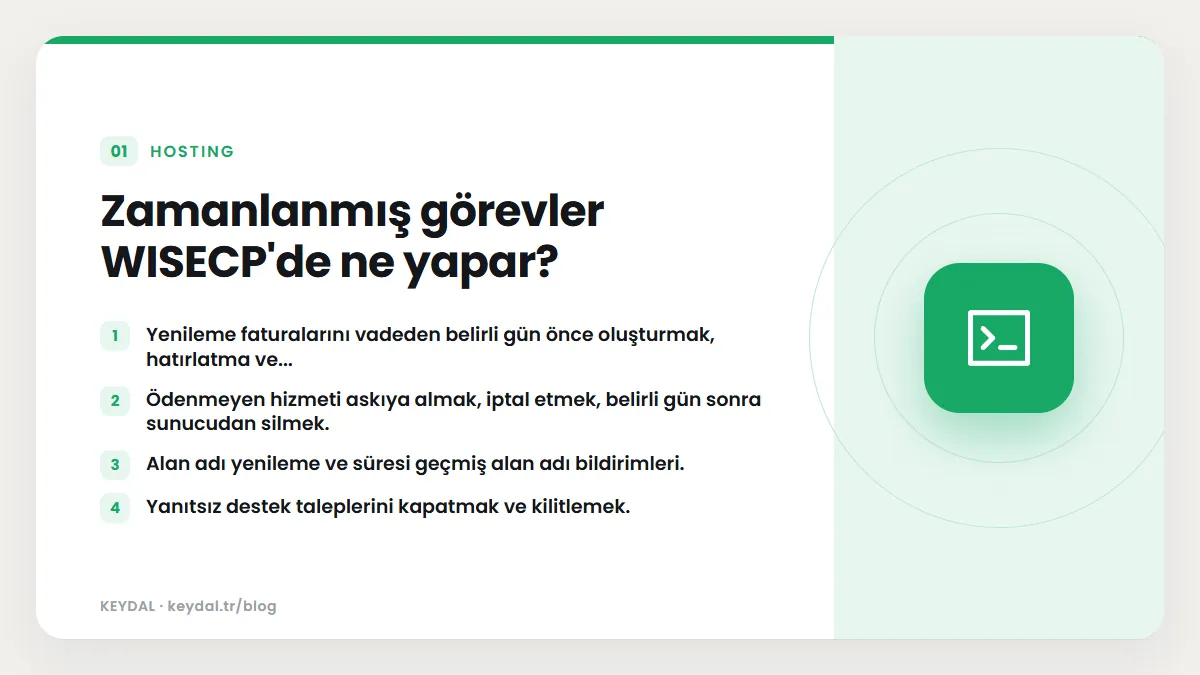
Zamanlanmış görevler WISECP'de ne yapar?
Otomasyon Ayarları ekranının üstündeki not, sunucu sistemi her dakika çağırmadan hiçbir kuralın işlemeyeceğini hatırlatır. Cron'a bağlı işlerin bir kısmı:
- Yenileme faturalarını vadeden belirli gün önce oluşturmak, hatırlatma ve gecikme bildirimleri göndermek.
- Ödenmeyen hizmeti askıya almak, iptal etmek, belirli gün sonra sunucudan silmek.
- Alan adı yenileme ve süresi geçmiş alan adı bildirimleri.
- Yanıtsız destek taleplerini kapatmak ve kilitlemek.
- Bildirim kuyruğundaki e-postaları göndermek, zamanlanmış yedekleri başlatmak, kuyruğa alınmış geri yüklemeyi yürütmek.
- Uzun süren bir WISECP yükseltmesini arka planda sürdürmek.
Bu kuralların gün değerleri Fatura Ayarları, Ürün/Hizmet Ayarları, Destek Sistemi Ayarları ve Diğer Ayarlar gruplarında durur. Gün alanlarının çoğunda 0 değeri kuralı kapatır.
Cron komutu nerede?
Panel menüsünden Ayarlar > Otomasyon Ayarları yolunu izleyin ve Ayarlar sekmesindeki Sistem grubunu açın (adres: {admin}/automation?tab=settings). Crontab Kurulumu alanı değiştirilemez ve bir kopyalama butonu taşır. Üç biçim:
| Sekme | Ne zaman kullanılır |
|---|---|
| Hosting Paneli | cPanel, Plesk ya da DirectAdmin'in kendi cron ekranına yapıştırmak için |
| CLI | SSH ile sunucu crontab'ına eklemek için; kabuk erişiminiz varsa en iyi seçenek |
| CURL | PHP'nin komut satırından çalıştırılamadığı paylaşımlı hostingler için HTTP çağrısı |
| Kendi Kendine Test | HTTP cron adresini tarayıcıdan çağırıp yanıtı gösterir |
Aynı grupta işlem saat aralığı, veri tutma süresi, worker ölçeklemesi ve HTTP adresini koruyan Cron Secret da bulunur. Belge komutun tam metnini sabit olarak vermez; her kurulumun komutu kendi yolunu ve gizli anahtarını içerir. Bu yüzden komutu mutlaka panelden kopyalayın, başka bir kaynaktan uydurmayın.
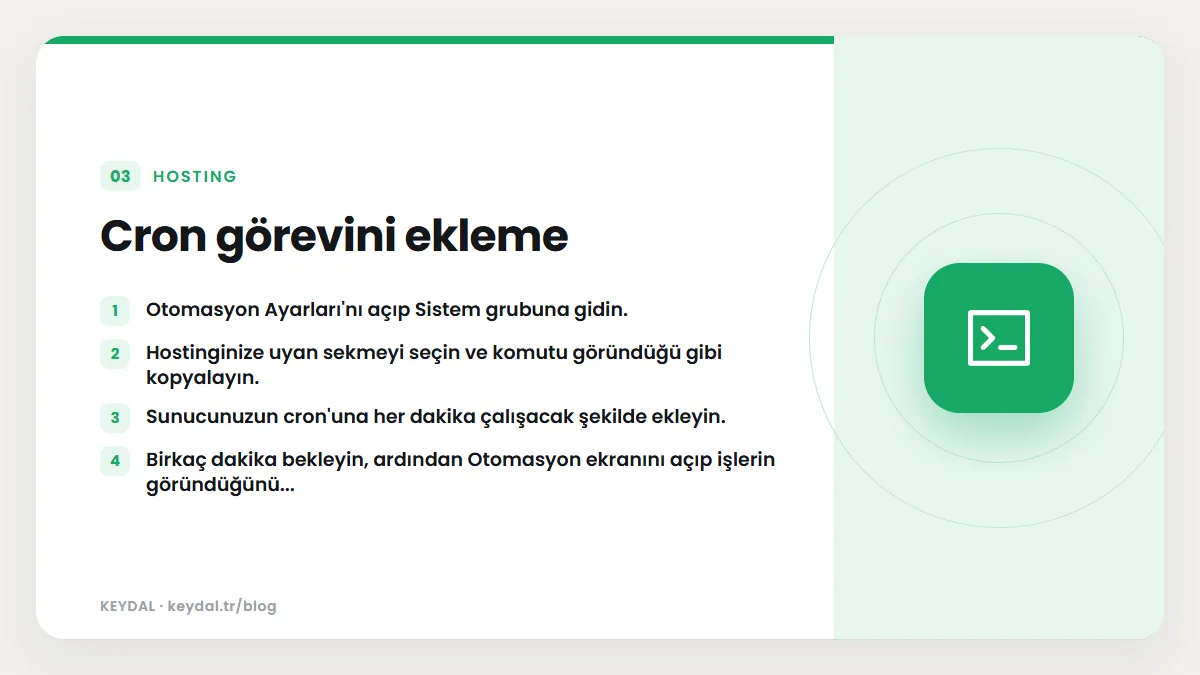
Cron görevini ekleme
Belgedeki dört adım
- Otomasyon Ayarları'nı açıp Sistem grubuna gidin.
- Hostinginize uyan sekmeyi seçin ve komutu göründüğü gibi kopyalayın.
- Sunucunuzun cron'una her dakika çalışacak şekilde ekleyin.
- Birkaç dakika bekleyin, ardından Otomasyon ekranını açıp işlerin göründüğünü doğrulayın.
cPanel, Plesk veya DirectAdmin
Hosting panelinizin cron ekranında zamanlamayı dakikada bir olacak şekilde seçin ve Hosting Paneli sekmesindeki komutu komut alanına yapıştırın. Kontrol paneline özgü menü adları WISECP belgesinde anlatılmaz; genel cron ekranı kullanımı için cron job rehberimize bakabilirsiniz.
SSH ile crontab
Kabuk erişiminiz varsa SSH ile sunucuya bağlanın, sitenin çalıştığı kullanıcıyla crontab'ı açın ve CLI sekmesindeki komutu her dakika anlamına gelen beş yıldızla ekleyin:
crontab -e

# Her dakika calisir; komutu WISECP > Otomasyon Ayarlari > Sistem > CLI sekmesinden kopyalayin
* * * * * <PANELDEN_KOPYALANAN_CLI_KOMUTU>
Crontab sözdizimi hakkında daha fazlası için crontab ve zamanlanmış görevler rehberi.
Cron'un çalıştığını doğrulama
Ayarlar > Otomasyon Ayarları ekranı Genel Bakış sekmesiyle açılır ({admin}/automation?tab=dashboard). Üstteki durum şeridi son turun ne kadar önce olduğuna göre durumu adlandırır:
| Son turdan bu yana | Durum şeridi |
|---|---|
| 3 dakikadan az | Otomasyon çalışıyor |
| 10 dakikaya kadar | Otomasyon gecikiyor |
| 1 saate kadar | Otomasyon kritik gecikmede |
| 1 saatten uzun | Otomasyon yanıt vermiyor |
| Hiç çalışmadıysa | Otomasyon hiç çalışmadı |
- Durum şeridindeki Cron Sistemini Test Et butonuna tıklayın. Tarayıcı cron adresini çağırır; Cron sistemi düzgün çalışıyor yazısı çağrının ulaştığını gösterir ve işlenen iş sayısı, tur süresi ile worker kimliği listelenir.
- Etkinlik sekmesinde (
{admin}/automation?tab=activity) Son İşler listesini bir iki dakika izleyin. - Yardım > Sağlık Durumu ekranındaki Zamanlanmış Görevler kontrolü worker'ın en son kaç dakika önce görüldüğünü söyler.
Sorun giderme
Hiçbir şey olmuyor ama hata da yok
Belgeye göre eksik cron görevi sağlıklı bir panel gibi görünür: hiçbir yer kırmızıya dönmez, faturalar kesilmez, hizmetler askıya alınmaz, siparişler bekler. Genel Bakış'taki uyarı satırı otomasyon hiç çalışmadıysa Kurulumu Aç, bir saatten uzun süredir sessizse Kurulumu Kontrol Et butonuyla sizi crontab komutuna götürür.
Panelde çalışıyor, cron'da başarısız oluyor
Komut satırı PHP'sinin yapılandırması ve kapalı fonksiyon listesi çoğu zaman web sunucusununkinden farklıdır. Bir görev yalnız zamanlandığında başarısız oluyorsa iki PHP yapılandırmasını karşılaştırın. PHP-FPM yapılandırma yazımız web tarafındaki ayarları anlamanıza yardımcı olur.
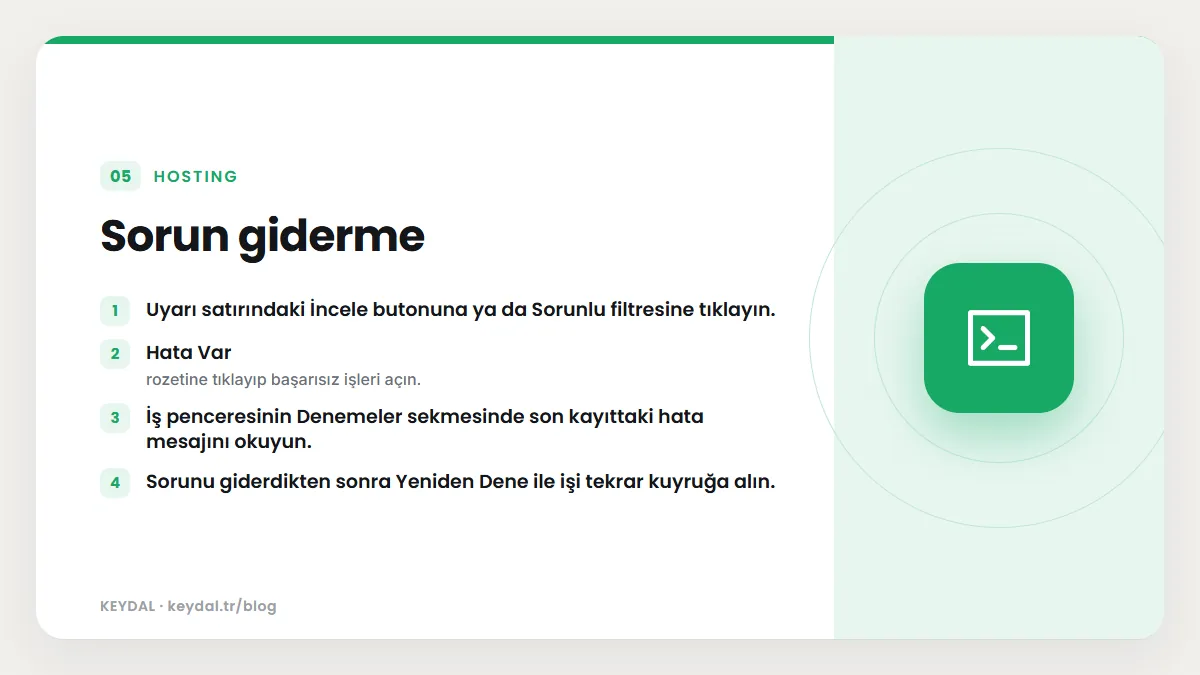
Belirli bir görev hata veriyor
- Uyarı satırındaki İncele butonuna ya da Sorunlu filtresine tıklayın.
- Hata Var rozetine tıklayıp başarısız işleri açın.
- İş penceresinin Denemeler sekmesinde son kayıttaki hata mesajını okuyun.
- Sorunu giderdikten sonra Yeniden Dene ile işi tekrar kuyruğa alın.
Yeniden deneme işi kuyruğa alınırken aldığı veriyle baştan çalıştırır. Yarıda kalmış bir iş, örneğin fatura oluşturduktan sonra durmuşsa, o adımı tekrarlayabilir; bu yüzden önce Denemeler kaydını okuyun.
Cron secret değiştirdim, cron durdu
Sistem grubunda Yenile ile secret değiştirildiğinde daha önce kurduğunuz her HTTP cron adresi, crontab ve izleme hizmetleri dahil, çalışmaz hâle gelir. Yeni komutu sunucuya ve izleme hizmetlerinize kopyalayıp Cron Sistemini Test Et ile kontrol edin.
Yedekten geri yükleme sonrası kırmızı panel
Otomasyon uzun bir sessizlikten sonra çalıştığında Otomasyon Ayarları'nın üstünde kırmızı bir panel görünür. Belgeye göre sistem kesintiyi fark ettiğinde bekleyen işler silinir ve açık görevlerin sonraki çalışması 24 saat ileri alınır. Yanlış Alarm yalnız uyarıyı kaldırır; zamanlamayı geri getirmek için görevleri elle çalıştırın. Taşıma senaryosu için WISECP taşıma ve yedekleme yazısına bakın.
Görev Planlayıcısı cron değildir
Menüde Araçlar > Görev Planlayıcısı ({admin}/tools/tasks) adlı bir ekran da vardır ve adı karıştırılabilir. Belgeye göre bu ekran ekip içi görevlerin ortak listesidir: kimin ne işi var, hangi müşteri için, ne zamana kadar. Görevlere Bekliyor, İşlemde, Ertelendi ve Tamamlandı durumları verilir, bir departmana ya da personele atanır. Sunucudaki zamanlanmış işlerle ilgisi yoktur; cron'u yalnızca Otomasyon Ayarları yönetir.
Performans iyileştirme
Performans İyileştirme sayfası yavaş bir kurulumu genellikle dört şeyin geride tuttuğunu söyler: kapalı önbellek, yükün altında kalmış zamanlayıcı, temizlenmeyen kayıtlar ve varsayılanda bırakılmış PHP ayarları.
| Ayar | Nerede | Belgedeki öneri |
|---|---|---|
| Cache (Bellek Sistemi) | Ayarlar > Genel Ayarlar > Gelişmiş | Canlı sitede açık olmalı; kapalı olması bir geliştirme ayarıdır |
| PHP OPcache | Sunucu ayarı, panelde değil | Her kurulumda açık olmalı |
| Worker ölçekleme | Otomasyon Ayarları > Sistem | Yalnız işler birikiyorsa bir kademe artırıp izleyin |
| Veri Tutma Süresi | Otomasyon Ayarları > Sistem | Tamamlanan, iptal ve başarısız iş kayıtları; varsayılan 30, 7 ve 30 gün |
Önbelleği açma
- Ayarlar > Genel Ayarlar > Gelişmiş sekmesinde Cache (Bellek Sistemi) anahtarını açın.
- Değişiklikleri Kaydet'e tıklayın ve bir katalog sayfasını iki kez yükleyerek farkı görün.
Tabloları küçük tutma
- Sistem grubunda Veri Tutma Süresi altındaki üç gün değerini girip kaydedin (en az 1).
- Önizle (sayım) ile kaç kaydın silineceğini görün.
- Uygunsa Şimdi Temizle ile onaylayın; düzenli temizlik görevi aynı sınırları kullanır.
Sık Sorulan Sorular
WISECP cron ne sıklıkla çalışmalı?
Her dakika. Tek bir dakikalık kayıt her şeyi sürer; hangi işin zamanı geldiğine WISECP karar verir.
Paylaşımlı hostingde PHP komut satırı yoksa ne yapmalıyım?
Otomasyon Ayarları'ndaki CURL sekmesi tam olarak bu durum için HTTP çağrısı biçiminde bir komut verir. Kurmadan önce Kendi Kendine Test ile adresin yanıt verdiğini görün.
Otomasyonu geçici olarak durdurabilir miyim?
Genel Bakış'taki ana anahtar tüm otomasyonu durdurur; kapalıyken fatura oluşmaz, bildirim gitmez. Bekleyen işler kaybolmaz, Hemen Etkinleştir ile sonraki turdan devam eder. Tek bir görevi satırdaki duraklat butonuyla kapatabilirsiniz.
İşlem Saat Aralığı ne işe yarar?
Seçili görevlerin yalnız belirlediğiniz iki saat arasında çalışmasını sağlar; aralık en az bir saat olmalıdır.
Marka adları sahiplerine aittir. Bu yazı bağımsız bir teknik rehberdir; adı geçen kuruluşlarla bayilik veya ortaklık ilişkisi bulunduğu anlamına gelmez.
İlgili içerikler: WISECP nedir · WISECP kurulumu · WISECP taşıma ve yedekleme · WISECP fatura ayarları · Cron job rehberi