PrestaShop, Fransa merkezli bir topluluk ve şirket tarafından geliştirilen, ücretsiz ve açık kaynak bir e-ticaret yazılımıdır. Çekirdek OSL 3.0, modüller ve temalar AFL 3.0 lisansıyla dağıtılır. Çok dilli ve çok para birimli yapısı, hazır yerelleştirme paketleri ve geniş yönetim paneliyle, WordPress'e bağlı kalmadan bağımsız bir mağaza kurmak isteyenlerin tercih ettiği seçeneklerden biridir.
Bu rehberde PrestaShop'un güncel sürümünü cPanel'li bir hosting hesabına kuruyoruz: gereksinimler, indirme, yükleme, veritabanı, kurulum sihirbazının altı adımı, kurulum sonrası güvenlik, Türkiye yerelleştirme paketi, dostu URL'ler ve zamanlanmış görevler. Bilgiler PrestaShop'un resmî kullanıcı ve geliştirici belgelerinden doğrulandı. Platformlar arasında kararsızsanız önce WooCommerce, OpenCart ve PrestaShop karşılaştırmasını okuyabilirsiniz.
Güncel PrestaShop sürümü ve gereksinimler
1 Kasım 2026 itibarıyla en yeni kararlı sürüm PrestaShop 9.2.0'dır (30 Eylül 2026). 9.2 ile birlikte gelen başlıca yenilikler arasında pakete dahil yerel bir One Page Checkout modülü (tek sayfa ve dört adımlı ödeme arasında panelden geçiş yapılabiliyor) ve özel alanlar tanımlamayı sağlayan Extra Properties sistemi var. 8.x serisi de bakım güncellemeleri almaya devam ediyor (son sürüm 8.2.8).
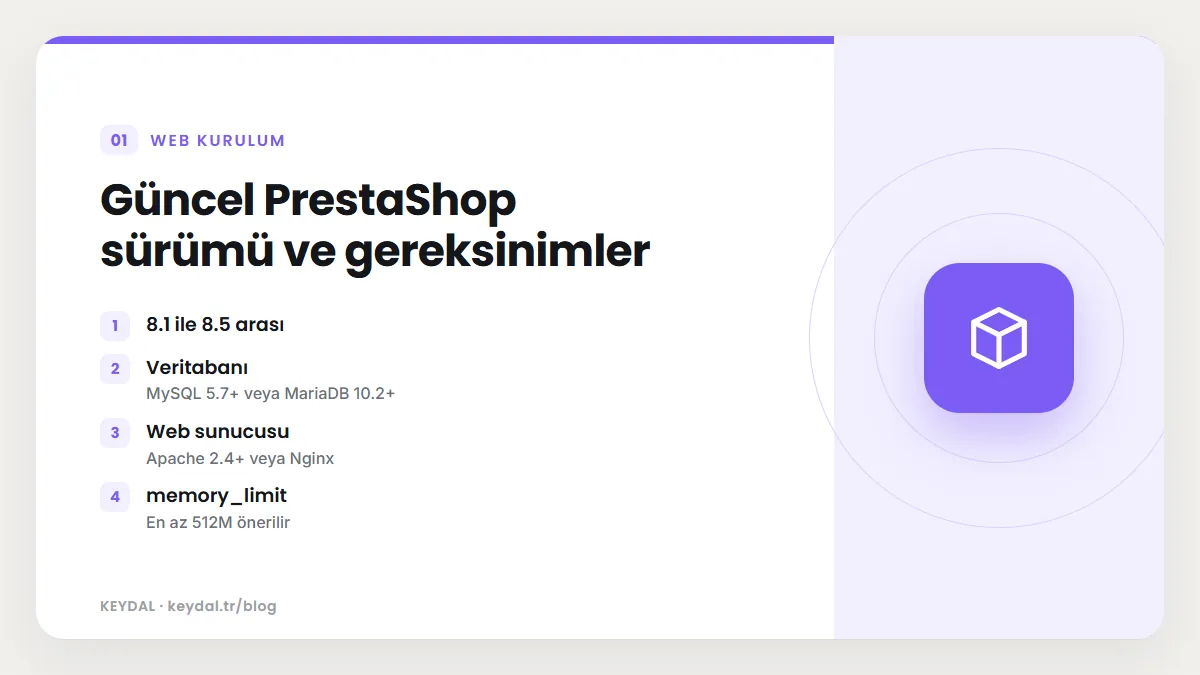
| Gereksinim | Resmî değer | Not |
|---|---|---|
| PHP | 8.1 ile 8.5 arası | 9.2 kurulum dosyası 8.1 altını ve 8.5 üstünü kabul etmiyor; belgeler PHP 8.5'i öneriyor |
| Veritabanı | MySQL 5.7+ veya MariaDB 10.2+ | Güncel sürüm önerilir |
| Web sunucusu | Apache 2.4+ veya Nginx | Linux önerilir; Windows aktif olarak desteklenmiyor |
memory_limit | En az 512M önerilir | Paylaşımlı hostingte en sık takılınan ayar |
allow_url_fopen | On | Ödeme süreci ve uzak dosyalar için |
| PHP eklentileri | cURL, DOM, Fileinfo, GD, Iconv, Intl, JSON, Mbstring, OpenSSL, PDO, PDO MySQL, SimpleXML, Zip | Intl çoğu zaman elle açılması gereken eklentidir |
Sunucunuzun uygun olup olmadığını önceden görmek için PrestaShop'un phppsinfo.php aracını kullanabilirsiniz: dosyayı mağaza dizinine yükleyip tarayıcıdan açın (belgelere göre kullanıcı adı ve parola prestashop). Kontrolden sonra dosyayı silin. Bellek hatalarında PHP memory_limit rehberimize bakabilirsiniz.
1. Adım: Paketi indirin
PrestaShop 9 ile birlikte indirme işlemi resmî siteye taşındı. Kurulum paketini prestashop.com'daki Classic teklif sayfasından, kısa bir formu doldurarak indirirsiniz. GitHub sürümler sayfasındaki dosyalar 9.x için yalnızca kaynak koddur; kurulum paketi değildir. 9.2 duyurusuna göre Classic sürüm, çekirdeğin yanında PrestaShop SA'nın bu sürümle uyumlu ek modüllerini ve Marketplace entegrasyonunu içerir.
İnen dosyanın adı prestashop_edition_classic_version_X.Y.Z.zip biçimindedir. Belgeler bu dosyanın doğrudan sunucuya yüklenmemesini, önce bilgisayarınızda açılmasını ister. İçinden üç öğe çıkar:
| Dosya | Ne işe yarar | Sunucuya yüklenecek mi? |
|---|---|---|
prestashop.zip | Tüm PrestaShop dosyaları | Evet |
index.php | Kurulumu başlatır ve prestashop.zip dosyasını sunucuda açar | Evet |
Install_PrestaShop.html | Yerel bilgi sayfası | Hayır |
2. Adım: Dosyaları yükleyin
prestashop.zip ve index.php dosyalarını cPanel Dosya Yöneticisi veya FTP ile mağazanın açılacağı dizine yükleyin. Ana alan adı için bu genellikle public_html/, alt klasör için public_html/magaza/, alt alan adı için o alt alan adının kök dizinidir. Zip dosyası büyük olduğundan yükleme sınırına takılırsanız FTP kullanın veya yükleme limiti rehberimize bakın.
3. Adım: Veritabanını oluşturun
- cPanel'de MySQL Databases veya Database Wizard bölümünden yeni bir veritabanı oluşturun.
- Güçlü parolalı bir kullanıcı oluşturup veritabanına tüm yetkilerle atayın.
- Sunucu adresini (cPanel'de çoğunlukla
localhost), veritabanı adını, kullanıcıyı ve parolayı not alın.
4. Adım: Kurulum sihirbazı (6 adım)
Tarayıcıda mağaza adresinizi açın. index.php, PrestaShop'un kurulu olmadığını algılar, prestashop.zip dosyasını açar ve sizi sihirbaza yönlendirir.
| Sihirbaz adımı | Ne yaparsınız |
|---|---|
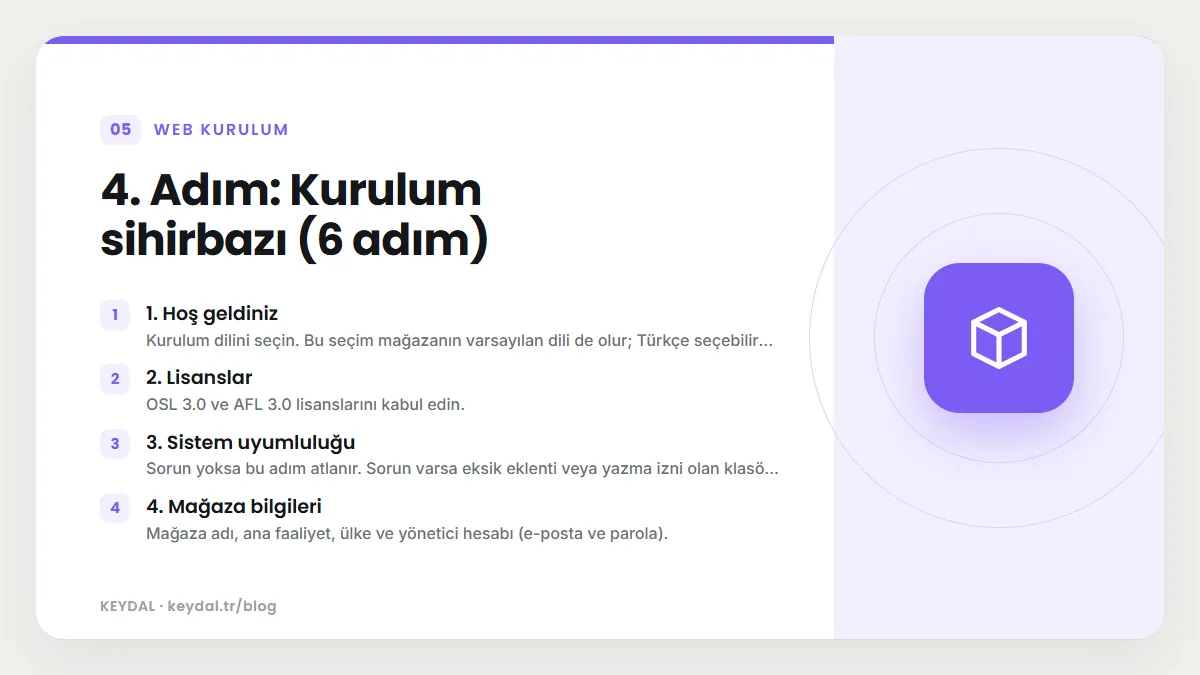
| 1. Hoş geldiniz | Kurulum dilini seçin. Bu seçim mağazanın varsayılan dili de olur; Türkçe seçebilirsiniz. |
| 2. Lisanslar | OSL 3.0 ve AFL 3.0 lisanslarını kabul edin. |
| 3. Sistem uyumluluğu | Sorun yoksa bu adım atlanır. Sorun varsa eksik eklenti veya yazma izni olan klasörler listelenir. |
| 4. Mağaza bilgileri | Mağaza adı, ana faaliyet, ülke ve yönetici hesabı (e-posta ve parola). |
| 5. Mağaza içeriği | Tema, kurulacak modüller ve demo ürünlerin yüklenip yüklenmeyeceği. |
| 6. Sistem yapılandırması | Veritabanı sunucusu, adı, kullanıcı, parola ve tablo ön eki. "Test your database connection now!" ile bağlantıyı deneyin. |
Sistem uyumluluğu adımında yazma izni hatası alırsanız belgeler klasörler için 775 iznini önerir. Sunucunuz 777 istiyorsa bunu yalnızca kurulum için kullanın ve sonra daha güvenli değerlere dönün.
5. Adım: Kurulum sonrası güvenlik
Kurulum bittiğinde son ekranda birkaç işlem kalır. Bunları atlamayın:
- /install klasörünü silin. Belgeler bunu zorunlu tutar.
- Yönetim klasörünün adını not alın. PrestaShop kurulum sırasında
adminklasörüne size özel rastgele bir ad verir; panel adresiniz artık bu klasördür. Dilerseniz Dosya Yöneticisinden tahmin edilmesi zor başka bir ad da verebilirsiniz. - Gereksiz dosyaları temizleyin.
/docsklasörü (örnek içe aktarma dosyaları gerekmiyorsa) veREADME.mdsilinebilir. - İzinleri sıkılaştırın. Kurulumda 777 kullandıysanız klasörleri 755 ya da 775, dosyaları 644 ya da 664 seviyesine çekin.
- Parola politikası:
Advanced Parameters > Securitysayfasında yönetici ve müşteri parolaları için zorluk seviyesini ayarlayabilirsiniz.
Son olarak yedekleme alışkanlığı edinin: PrestaShop belgeleri dosyaların ve veritabanının düzenli yedeklenmesini, güncellemeden önce de mutlaka yedek alınmasını önerir.
6. Adım: SSL'i etkinleştirin
Sertifika sunucuda aktif olduktan sonra (ücretsiz sertifika için Let's Encrypt rehberimize bakın) Shop Parameters > General sayfasında Enable SSL seçeneğini açın. Ardından görünen Enable SSL on all pages seçeneğini de açarak yalnızca ödeme ve hesap sayfalarının değil, tüm mağazanın https üzerinden açılmasını sağlayın. Bu sırada yönlendirme döngüsü yaşarsanız ERR_TOO_MANY_REDIRECTS rehberine bakın.
7. Adım: Türkiye yerelleştirme paketi ve Türkçe dil
PrestaShop ülke bazlı yerelleştirme paketleri sunar. Paket International > Localization sayfasından içe aktarılır. Türkiye paketi (9.2.0 deposundaki localization/tr.xml) şunları içerir:
- Para birimi: Türk lirası (TRY, ₺)
- Dil: Türkçe (tr)
- Vergiler: KDV vergi kuralı grupları
- Birimler: kg, L, cm, m, km
İçe aktarırken yalnızca istediğiniz bileşenleri (örneğin para birimi ve dil) seçebilirsiniz. Aynı sayfanın Configuration bölümünden varsayılan dil, varsayılan ülke, varsayılan para birimi ve saat dilimini ayarlayın. Belgeler, ürün fiyatlarını girdikten sonra varsayılan para birimini değiştirirseniz fiyatları elle güncellemeniz gerekeceği konusunda uyarır; bu yüzden TL'yi en başta seçin.
Resmî PrestaShop çevirileri Crowdin üzerinde topluluk tarafından yapılır. Türkçeyi sonradan eklemek veya güncellemek için International > Translations sayfasında dili seçip Add or update a language düğmesine basın; eklenen dil International > Localization > Languages altında yönetilir. Aynı sayfadan tema ve e-posta metinlerini kendi üslubunuza göre düzenleyebilirsiniz.
8. Adım: Dostu URL'ler (SEO and URLs)
Shop Parameters > Traffic & SEO menüsündeki SEO & URLs sayfasında Friendly URL seçeneğini açın. Bu özellik sunucuda URL yeniden yazma desteği (Apache mod_rewrite) gerektirir; LiteSpeed Web Server da Apache uyumlu rewrite kurallarını okur. Belgeler, sunucu desteklemediği hâlde bu seçeneği açarsanız mağazanın tamamen erişilemez olabileceği konusunda uyarır; açtıktan sonra mağazayı hemen kontrol edin.
| Ayar | Önerilen | Açıklama |
|---|---|---|
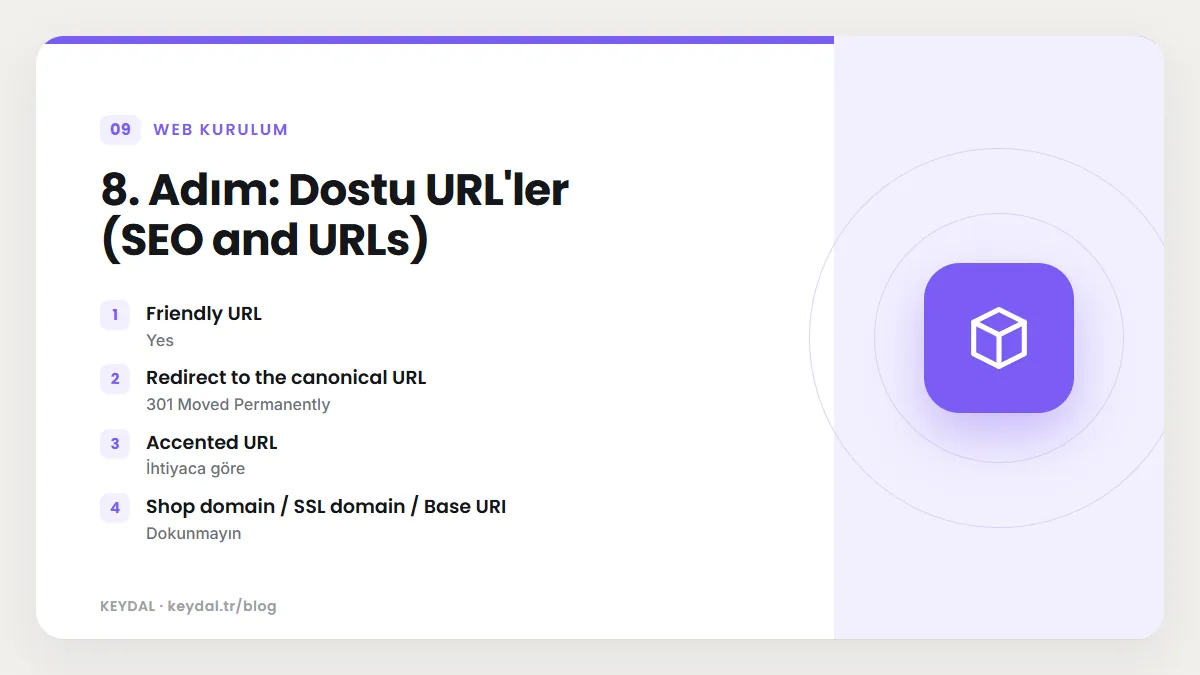
| Friendly URL | Yes | /2-kategori/27-urun-adi biçiminde adresler üretir |
| Redirect to the canonical URL | 301 Moved Permanently | Yinelenen URL'leri tek adrese toplar |
| Accented URL | İhtiyaca göre | Türkçe karakterli URL üretimini açar veya kapatır |
| Shop domain / SSL domain / Base URI | Dokunmayın | Yanlış değer mağazayı bozabilir |
Ürün ve kategori URL'leri ilgili kaydın "Friendly URL" alanından düzenlenir. Mağazanız hızlansın diye önbellek ayarlarına geçmeden önce LSCache rehberimize göz atabilirsiniz.
9. Adım: Zamanlanmış görevler (cron)
Bazı PrestaShop modülleri, düzenli çalışması gereken işler için yapılandırma sayfalarında tokenli bir cron adresi gösterir. Örneğin pakete dahil Google sitemap (gsitemap) modülü, site haritasını otomatik yenilemek için böyle bir adres üretir. Bu adresi cPanel'deki Cron Jobs bölümüne ekleyebilirsiniz:
# Modül sayfasında gösterilen adresi tırnak içine birebir yapıştırın
0 3 * * * curl -s "MODUL_SAYFASINDAKI_CRON_ADRESI" > /dev/null 2>&1
PrestaShop 9.1 ile gelen konsol komutları da cron ile çalıştırılabilir; örneğin arama indeksini yenilemek için prestashop:search:index, görsel küçük resimlerini yeniden üretmek için prestashop:thumbnails:regenerate. PHP komut satırı yolu sunucudan sunucuya değiştiği için doğru yolu hosting desteğinizden öğrenin.
cd /home/kullanici/public_html && php bin/console prestashop:search:indexÖdeme modülleri
iyzico'nun resmî belgesine göre PrestaShop iyzico modülü 1.7.x'ten 9.x sürümlerine kadar desteklenir ve Modules > Module Manager sayfasındaki "Upload a module" ile yüklenir; modül sayfasında bir Webhook URL de verilir. PayTR'nin geliştirici sayfası "8.x ve üzeri sürümler" için iFrame API modülü sunar. Kurulum ayrıntıları ve test modu için iyzico ödeme entegrasyonu rehberimize bakabilirsiniz.
Sık yapılan hatalar
| Belirti | Olası neden | Çözüm |
|---|---|---|
| Sihirbaz PHP sürümünü reddediyor | PHP 8.1'in altı veya 8.5'in üstü seçili | Panelden 8.1 ile 8.5 arasında bir sürüm seçin |
| Kurulum yarıda kalıyor | Düşük memory_limit veya max_execution_time | memory_limit değerini en az 512M yapın |
| Intl eksik uyarısı | PHP intl eklentisi kapalı | cPanel PHP eklenti ayarlarından açın |
| Friendly URL sonrası 404 | Rewrite desteği veya .htaccess sorunu | Seçeneği kapatıp sunucu desteğini kontrol edin |
| Panel adresini unuttunuz | Admin klasörü rastgele adlandırıldı | Dosya Yöneticisinde admin ile başlayan klasöre bakın |
Sık Sorulan Sorular
PrestaShop paylaşımlı hostingde çalışır mı?
PHP 8.1 ile 8.5 arası, gerekli eklentiler, MySQL 5.7+ veya MariaDB 10.2+ ve yeterli memory_limit sağlanıyorsa çalışır. Belgelerin önerdiği 512M bellek sınırını paketinizin verip vermediğini önceden kontrol edin.
PrestaShop 8 mi 9 mu kurmalıyım?
Yeni mağaza için 9.2 önerilir; 8.2 serisi bakım güncellemesi alsa da yeni özellikler 9.x'e geliyor. Kullanacağınız ödeme, kargo ve tema modüllerinin 9.x uyumluluğunu kurulumdan önce kontrol edin.
Türkçe PrestaShop için ayrı bir paket indirmem gerekir mi?
Hayır. Kurulumda Türkçeyi seçebilir veya sonradan Türkiye yerelleştirme paketini ya da Add or update a language işlevini kullanabilirsiniz. Çeviriler resmî Crowdin projesinden gelir.
Admin klasörünün adını değiştirmek zorunlu mu?
PrestaShop kurulumda bu klasöre zaten rastgele bir ad verir. Önemli olan bu adı güvenli bir yerde saklamak ve paylaşmamaktır; dilerseniz daha sonra başka bir ad da verebilirsiniz.
Yazılım, eklenti ve hizmet adları sahiplerine aittir. Bu yazı bağımsız bir teknik rehberdir; adı geçen şirketlerle bayilik veya ortaklık ilişkisi bulunduğu anlamına gelmez.
İlgili içerikler: WooCommerce, OpenCart ve PrestaShop karşılaştırması · OpenCart kurulumu · WooCommerce kurulumu · E-ticaret sitesi nasıl kurulur · iyzico ödeme entegrasyonu · PHP memory_limit hatası