FiveM sunucu kurmak, ilk bakışta karmaşık görünse de aslında birkaç net adımdan oluşur: sunucu dosyalarını (artifact) indirmek, Cfx.re Portal üzerinden ücretsiz lisans anahtarı almak, bir server.cfg hazırlamak ve sunucuyu doğru klasörden başlatmak. FiveM'in sunucu yazılımının adı FXServer'dır ve Windows ile Linux üzerinde çalışır.
Bu rehberde FiveM sunucu kurulumunu resmî Cfx belgelerine dayanarak adım adım anlatıyoruz: gereksinimler, Windows ve Linux kurulumu, lisans anahtarı, temel server.cfg ayarları, portlar, txAdmin ile başlatma ve OneSync'in temelleri. Sonunda hazır panelli bir hostingde neyin değiştiğine de kısaca değiniyoruz.
FiveM sunucu kurmadan önce bilmeniz gerekenler
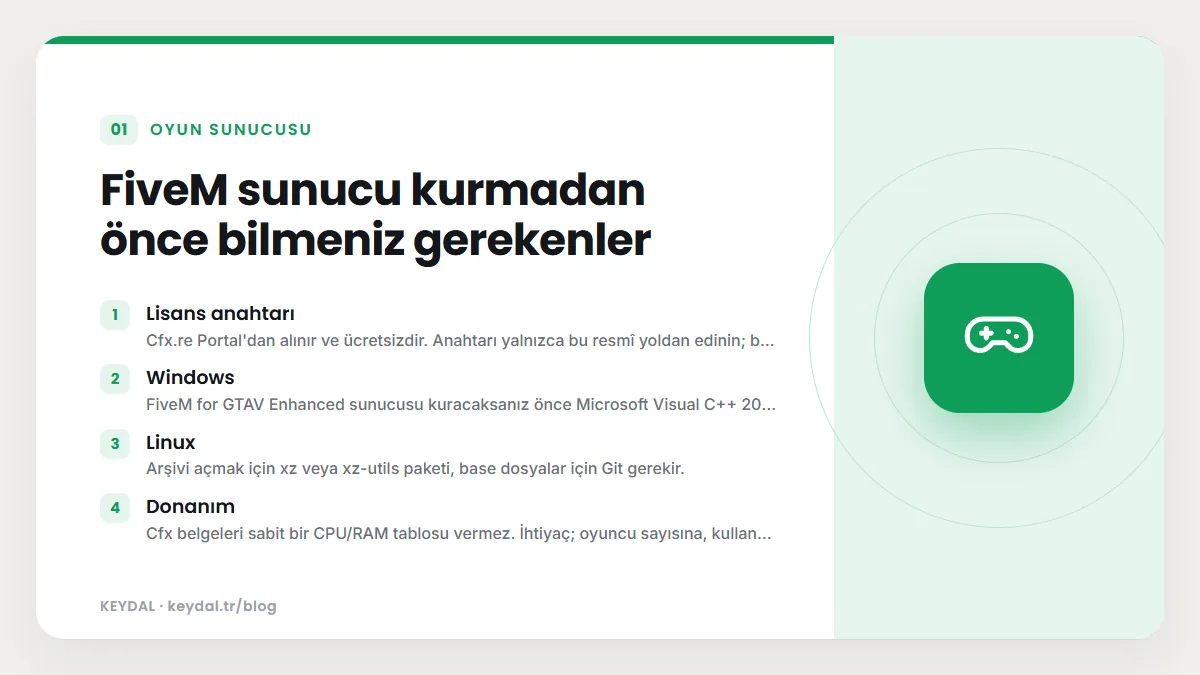
Cfx belgeleri FXServer'ı dört yoldan kurabileceğinizi söyler: Windows'ta elle (vanilla), Linux'ta elle, txAdmin ile ya da bir oyun sunucusu hosting sağlayıcısı üzerinden. Hangi yolu seçerseniz seçin, başlamadan önce yapmanız gereken tek ortak iş, Cfx.re Portal üzerinden ücretsiz bir lisans anahtarı (license key) kaydetmektir.
- Lisans anahtarı: Cfx.re Portal'dan alınır ve ücretsizdir. Anahtarı yalnızca bu resmî yoldan edinin; başkasının anahtarını kullanmak veya lisans kontrolünü atlatmaya çalışmak Cfx kurallarına aykırıdır.
- Windows: FiveM for GTAV Enhanced sunucusu kuracaksanız önce Microsoft Visual C++ 2017 Redistributable (x64) kurulmalıdır. Base dosyaları klonlamak için Git önerilir.
- Linux: Arşivi açmak için
xzveyaxz-utilspaketi, base dosyalar için Git gerekir. - Donanım: Cfx belgeleri sabit bir CPU/RAM tablosu vermez. İhtiyaç; oyuncu sayısına, kullandığınız framework'e ve kaynak (resource) sayısına göre değişir.
Lisans anahtarı nasıl alınır?
Cfx.re Portal adresine Cfx.re hesabınızla giriş yapın ve sunucu kayıt anahtarı (registration key) oluşturun. Anahtar ücretsizdir. Oluşturduğunuz anahtarı server.cfg içinde sv_licenseKey satırına yazacaksınız; txAdmin ile kuruyorsanız kurulum sihirbazı anahtarı sizden ayrıca ister ve dosyaya kendisi ekler.
Server artifact nedir, hangisini indirmelisiniz?
Artifact, FXServer'ı çalıştırmak veya güncellemek için gereken dosyaları içeren pakettir. Cfx Docs: Server Download sayfasında platform (FiveM/RedM veya FiveM for GTAV Enhanced), işletim sistemi (Windows/Linux) ve güncelleme kanalı (Recommended veya Latest) seçilir. Kurulum belgeleri her yerde recommended derlemeyi önerir.
Artifact sürümü önemlidir: Cfx, recommended sürümleri bir sonraki sürüm çıktıktan altı hafta, latest sürümleri ise iki hafta sonrasına kadar destekler. Üç aydan eski desteklenmeyen artifact'lere sunucu listesinden bağlanılamaz. Bu yüzden artifact güncellemesini düzenli bakım işlerinize ekleyin.
Windows'ta FiveM sunucu kurulumu (vanilla)
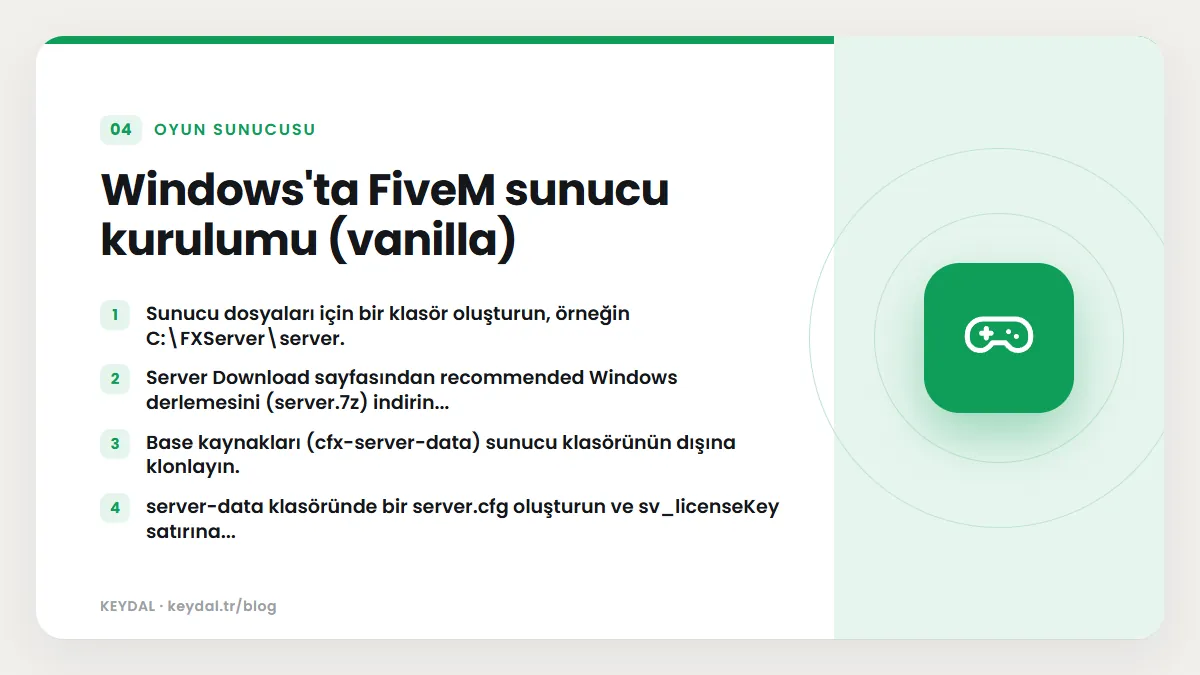
Aşağıdaki adımlar resmî vanilla kurulum belgesini izler. txAdmin kullanmayı düşünüyorsanız bir sonraki bölüme geçebilirsiniz; yine de dosya yapısını anlamak için bu bölüm faydalıdır.
- Sunucu dosyaları için bir klasör oluşturun, örneğin
C:\FXServer\server. - Server Download sayfasından recommended Windows derlemesini (
server.7z) indirin ve 7-Zip veya WinRAR ile bu klasöre çıkarın. Enhanced sunucularda paketin adıcfx-server_win_x64olur. - Base kaynakları (cfx-server-data) sunucu klasörünün dışına klonlayın.
server-dataklasöründe birserver.cfgoluşturun vesv_licenseKeysatırına anahtarınızı yazın.- Sunucuyu
server-dataklasörünün içinden başlatın.
cd /d C:\FXServer
git clone https://github.com/citizenfx/cfx-server-data.git server-data

cd /d C:\FXServer\server-data
C:\FXServer\server\FXServer.exe +exec server.cfg
Buradaki /d parametresi yalnızca farklı bir sürücüye geçerken gereklidir. En sık yapılan iki hata, yanlış klasörden başlatmak ve +exec server.cfg parametresini unutmaktır; bunları FiveM sunucu hataları rehberinde ayrıntılı anlattık.
Linux'ta FiveM sunucu kurulumu (vanilla)
Linux kurulumu aynı mantıkla ilerler. Server Download sayfasında recommended Linux derlemesinin bağlantısını kopyalayıp wget ile indirirsiniz. Enhanced sunucularda fx.tar.xz yerine cfx-server-linux_x64 adlı paket gelir.
# Debian/Ubuntu: gerekli paketler
sudo apt install xz-utils git

mkdir -p ~/FXServer/server
cd ~/FXServer/server
wget <recommended-linux-artifact-url>
tar xf fx.tar.xz

git clone https://github.com/citizenfx/cfx-server-data.git ~/FXServer/server-data

# server.cfg dosyasını ~/FXServer/server-data içine oluşturduktan sonra:
cd ~/FXServer/server-data && bash ~/FXServer/server/run.sh +exec server.cfg
Sunucuyu SSH oturumunu kapattığınızda da çalışır tutmak için tmux veya screen kullanabilir ya da bir systemd servisi yazabilirsiniz. Sunucuya bağlanma konusunda yeniyseniz SSH ile sunucuya bağlanma rehberine göz atın.
server.cfg: temel ayarlar
Cfx'in resmî örnek server.cfg dosyası iyi bir başlangıç noktasıdır. Aşağıda belgelerdeki örneğin sadeleştirilmiş hâlini görüyorsunuz:
# Birden fazla ağ arayüzü yoksa yalnızca portu değiştirin
endpoint_add_tcp "0.0.0.0:30120"
endpoint_add_udp "0.0.0.0:30120"

# Varsayılan kaynaklar
ensure mapmanager
ensure chat
ensure spawnmanager
ensure sessionmanager
ensure basic-gamemode
ensure hardcap
ensure rconlog

sv_scriptHookAllowed 0
#set rcon_password ""
#sv_enforceGameBuild 2802

# Yöneticiler
add_ace group.admin command allow
add_ace group.admin command.quit deny
add_principal identifier.fivem:1 group.admin

set onesync on
sv_maxclients 48
set steam_webApiKey ""
sv_licenseKey changeme| Ayar | Ne işe yarar (Cfx belgelerine göre) |
|---|---|
endpoint_add_tcp / endpoint_add_udp | Sunucunun dinlediği adres ve port. Örnekte TCP ve UDP için 30120. |
ensure | Kaynak çalışıyorsa yeniden başlatır, çalışmıyorsa başlatır. |
sv_licenseKey | Portal'dan aldığınız lisans anahtarı. Örnekteki changeme mutlaka değiştirilmelidir. |
sv_maxclients | 1 ile 2048 arası en fazla oyuncu sayısı. 32 ve üzeri için OneSync on veya legacy, 64 üzeri için on gerekir. |
onesync | on, off veya legacy. legacy önerilmez. |
sv_scriptHookAllowed | Script Hook V kullanan istemcilere izin verir. Varsayılan kapalıdır; açmak güvenlik riski oluşturur. |
rcon_password | RCON şifresi. Ayarlanmazsa RCON kapalıdır. |
sv_enforceGameBuild | İstemcilerin kullanacağı oyun derlemesi (ör. 3407 veya h4). Yalnızca açılışta ayarlanabilir. |
add_ace / add_principal | İzin (ACL) tanımları ve kimlikleri gruplara bağlama. |
steam_webApiKey | Steam kimliklerini almak için Steam Web API anahtarı. |
Sunucu adı ve açıklaması için eskiden kullanılan sv_hostname, sets sv_projectName ve load_server_icon gibi komutlar belgelerde artık deprecated olarak işaretlidir; bu bilgilerin Portal üzerinden ayarlanması önerilir.
FiveM sunucu portları
| Port | Protokol | Kullanım |
|---|---|---|
| 30120 | TCP + UDP | FXServer oyun bağlantısı (örnek server.cfg ve sorun giderme belgesindeki varsayılan) |
| 40120 | TCP | txAdmin web paneli (TXHOST_TXA_PORT varsayılanı) |
Port yönlendirmesi ve güvenlik duvarı ayarlarını yaparken 30120'nin hem TCP hem UDP olarak açık olması gerekir. Ubuntu kullanıyorsanız UFW güvenlik duvarı rehberimiz, portun dışarıdan erişilebilir olup olmadığını kontrol etmek için port sorgulama rehberimiz işinize yarar. txAdmin panelini herkese açık bırakmak yerine erişimi kısıtlamayı düşünün.
txAdmin ile FiveM sunucu kurma (en kolay yol)
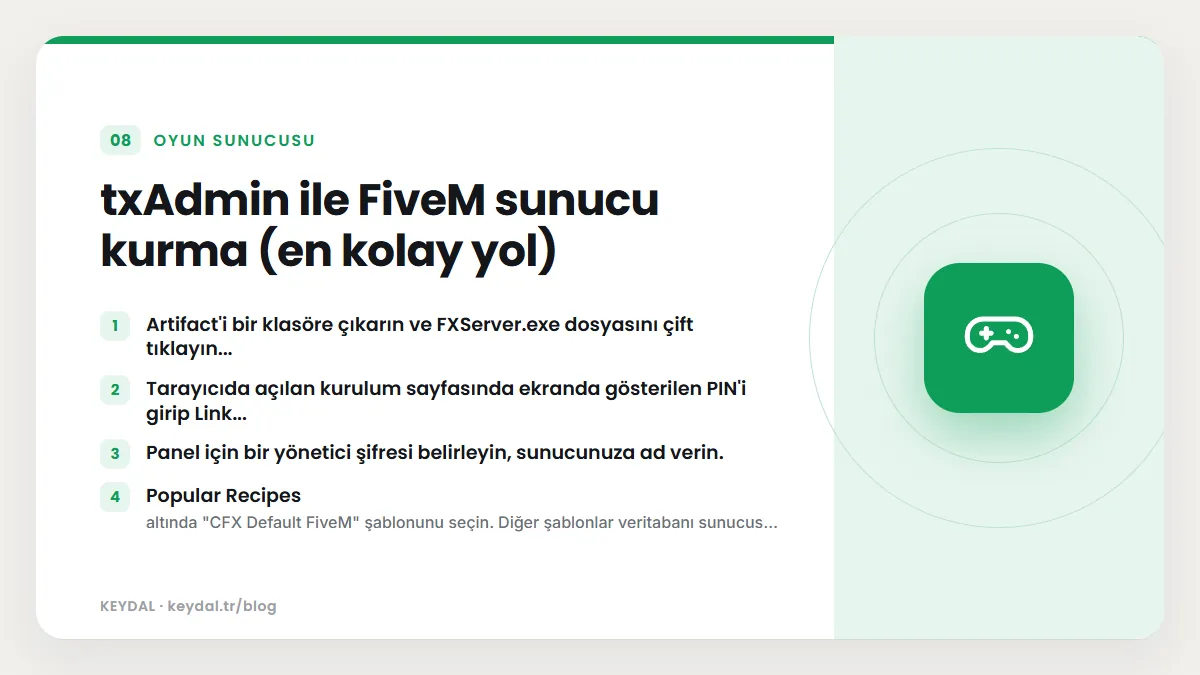
txAdmin, FXServer'ın içinde gelen resmî yönetim panelidir; ayrıca indirip kurmanız gerekmez. Cfx'in "ultimate easy setup" olarak adlandırdığı Windows akışı şöyledir:
- Artifact'i bir klasöre çıkarın ve
FXServer.exedosyasını çift tıklayın (Enhanced sunuculardacfx-server.exe). - Tarayıcıda açılan kurulum sayfasında ekranda gösterilen PIN'i girip Link Account ile Cfx.re hesabınızı bağlayın.
- Panel için bir yönetici şifresi belirleyin, sunucunuza ad verin.
- Popular Recipes altında "CFX Default FiveM" şablonunu seçin. Diğer şablonlar veritabanı sunucusu gerektirebilir.
- Kayıt yolunu onaylayın, Recipe Deployer'da Portal'dan aldığınız anahtarı girip Run Recipe deyin.
- Son adımda Save & Run Server ile sunucuyu başlatın.
Linux'ta da mantık aynıdır: txAdmin'in GitHub sayfasına göre FXServer'ı +exec server.cfg parametresi olmadan çalıştırdığınızda txAdmin otomatik başlar, bir txData klasörü oluşturur ve konsolda kurulum adresini gösterir. Ayrıntılar için txAdmin nedir, nasıl kullanılır rehberimize bakın.
OneSync nedir, nasıl açılır?
OneSync, sunucu tarafında varlık (entity) senkronizasyonu sağlayan ve sunucunun slot sayısını artıran sistemdir. server.cfg içinde set onesync on ile açılır. Belgelere göre OneSync'in "Infinity" modu 2048 oyuncuya kadar destekler ve oyuncunun çevresinde (şu an 424 birim) bir odak bölgesi dışında kalan varlıkları istemcide oluşturmaz.
| Convar | Varsayılan | Açıklama |
|---|---|---|
onesync_enableInfinity | true | Yüksek oyuncu sayıları için gerekli; yalnızca açılışta ayarlanır. |
onesync_population | true | NPC'lerin doğması için gerekli. |
onesync_distanceCulling | true | Uzaktaki, ekranda olmayan varlıkları senkronizasyondan çıkarır. |
onesync_distanceCullVehicles | false | Aynı ayıklamayı araçlara da uygular. |
Güvenlik ve bakım için temel öneriler
sv_scriptHookAlloweddeğerini 0 bırakın; belgeler açılmasını önermez.- RCON'u kullanmıyorsanız
rcon_passwordsatırını yorum olarak bırakın; kullanıyorsanız güçlü bir şifre seçin. - Yöneticileri
add_ace/add_principalile yetkilendirin; örnek yapılandırmada olduğu gibicommand.quitgibi kritik komutları kısıtlayabilirsiniz. - HTTP flood'a karşı
sv_requestParanoiave istemci dosyası değişikliklerine karşısv_pureLevelseçeneklerini belgeyi okuyarak değerlendirin. - Oyuncu IP adreslerinin herkese açık raporlarda görünmemesi için
sv_endpointPrivacy truekullanılabilir. - Artifact'i düzenli güncelleyin ve düzenli yedek alın; rsync ile yedekleme rehberi Linux için iyi bir başlangıç.
Saldırılar konusunda genel bilgi için DDoS koruma rehberimizi okuyabilirsiniz.
Hazır panelde (Pterodactyl) FiveM sunucusu
Pterodactyl gibi oyun paneli sunan bir hostingde artifact indirme, klasör yapısı ve başlatma komutu genellikle sizin yerinize hazırlanır. Sizin işiniz çoğunlukla lisans anahtarınızı panelde ilgili alana girmek, server.cfg dosyasını panelin dosya yöneticisinden düzenlemek ve kaynaklarınızı yüklemektir. Port tahsisi panel tarafından yapılır; endpoint_add_* satırlarını panelin size verdiği porta göre ayarlamanız gerekebilir. Panelin genel işleyişi için Pterodactyl rehberimize göz atabilirsiniz.
Sık Sorulan Sorular
FiveM sunucu kurmak ücretli mi?
FXServer yazılımı ve lisans anahtarı ücretsizdir. OneSync 48 slota kadar ücretsizdir; daha fazla slot için Portal'da ücretli bir abonelik gerekir. Sunucuyu çalıştıracağınız makinenin maliyeti ayrıdır.
FiveM sunucusu hangi portu kullanır?
Resmî örnek yapılandırma TCP ve UDP 30120 kullanır; txAdmin web paneli varsayılan olarak 40120 numaralı portu dinler.
Linux mu Windows mu seçmeliyim?
İkisi de resmî olarak desteklenir. Cfx, Linux sürümünü "courtesy port" olarak tanımlar ve sorunların Windows'ta daha hızlı düzeltildiğini belirtir. Linux yönetimine alışkınsanız Linux, değilseniz Windows daha az sürpriz çıkarır.
ESX, QBCore veya Qbox kurmam şart mı?
Hayır. Vanilla sunucu framework olmadan çalışır. Roleplay sunucusu kurmak istiyorsanız bir framework işinizi kolaylaştırır; farkları ESX, QBCore ve Qbox karşılaştırmamızda anlattık.
Oyun ve yazılım adları sahiplerine aittir. Bu yazı bağımsız bir teknik rehberdir; adı geçen geliştiricilerle ortaklık ilişkisi bulunduğu anlamına gelmez.
İlgili içerikler: txAdmin nedir, nasıl kullanılır · FiveM sunucu hataları ve çözümleri · ESX, QBCore ve Qbox farkı · Pterodactyl ile oyun sunucusu yönetimi · DDoS koruma rehberi