Discord ne kadar yaygınlaşsa da düşük gecikmeli, kendi sunucunuzda tam kontrolle çalışan bir sesli sohbet isteyen klanlar, e-spor takımları ve topluluklar hâlâ TeamSpeak kullanıyor. Bu rehberde TeamSpeak sunucu kurma işini güncel haliyle anlatıyoruz: 2026 itibarıyla hangi sunucu sürümleri var, ücretsiz lisans neyi kapsıyor, hangi portlar açılmalı, ilk yönetici yetkisi (privilege key) nasıl alınır ve Linux ile Docker'da kurulum nasıl yapılır.
Bilgilerin tamamı TeamSpeak'in resmi destek merkezi (support.teamspeak.com), sunucu paketiyle gelen resmi quickstart belgesi, TeamSpeak'in GitHub'daki teamspeak6-server deposu ve Docker Hub'daki resmi imaj sayfasından alındı. Lisans fiyatları ve limitler gibi kolay değişen bilgileri yalnızca resmi sayfalarda yazdığı şekliyle verdik.
2026 itibarıyla TeamSpeak sunucu sürümleri
Şu anda kendi barındırabileceğiniz iki sunucu ailesi var:
| Sürüm | Durum | Lisans |
|---|---|---|
| TeamSpeak 3 Server | Kararlı. TeamSpeak'in sürüm listesinde güncel sürüm 3.13.8 (Windows, Linux, macOS, FreeBSD) | Lisanssız kullanımda 1 sanal sunucu ve 32 slot; daha fazlası için ücretli lisans |
| TeamSpeak 6 Server | Beta. GitHub'daki son sürüm 6.0.0-beta13.1 (22 Eylül 2026) | 32 slotluk Beta Lisansı dahil, iki ayda bir yenileniyor; daha büyük lisans henüz alınamıyor |
TeamSpeak destek sayfasına göre tüm sunucular çapraz uyumludur: TeamSpeak 6, TS3 ve mobil uygulama kullanıcıları aynı sunucuya bağlanabilir, ancak her kullanıcı kendi istemcisinin özellikleriyle sınırlı kalır. Örneğin TS6 istemcisiyle bir TS3 sunucusuna bağlanabilirsiniz, ama yalnızca TS3 özelliklerini kullanırsınız.
Lisans: ücretsiz kullanım neyi kapsıyor?
TeamSpeak destek merkezine göre kendi TS3 sunucunuzu hiçbir lisans ücreti ödemeden kurabilirsiniz; bu kullanım 1 sanal sunucu ve 32 slot ile sınırlıdır. Resmi quickstart belgesi, bundan fazlası için bir lisans dosyası (licensekey.dat) gerektiğini belirtir. Lisans anahtarı kullanmadığınız sürece aynı makinede yalnızca tek bir ücretsiz sunucu örneği çalıştırabilirsiniz.
Daha büyük kapasite için resmi "What licenses are available?" sayfası şu seçenekleri listeliyor:
- Activation/Gamer License: Kendi TS3 sunucusunu barındıran bireyler ve ticari olmayan gruplar için. Ticari ya da gelir getiren faaliyetler, TeamSpeak kapasitesini yeniden satmak veya üçüncü kişilere sunucu sağlamak bu lisansla yapılamaz. Slot ve sanal sunucu seçenekleri ile güncel fiyatlar resmi sayfada yer alıyor.
- Commercial License: TeamSpeak'i kurumsal veya ticari faaliyetlerinin parçası olarak kullanan şirketler için; fiyat kuruluşa özel belirleniyor.
- SDK Licensing: TeamSpeak ses teknolojisini kendi yazılımına entegre etmek isteyen kuruluşlar için.
Portlar
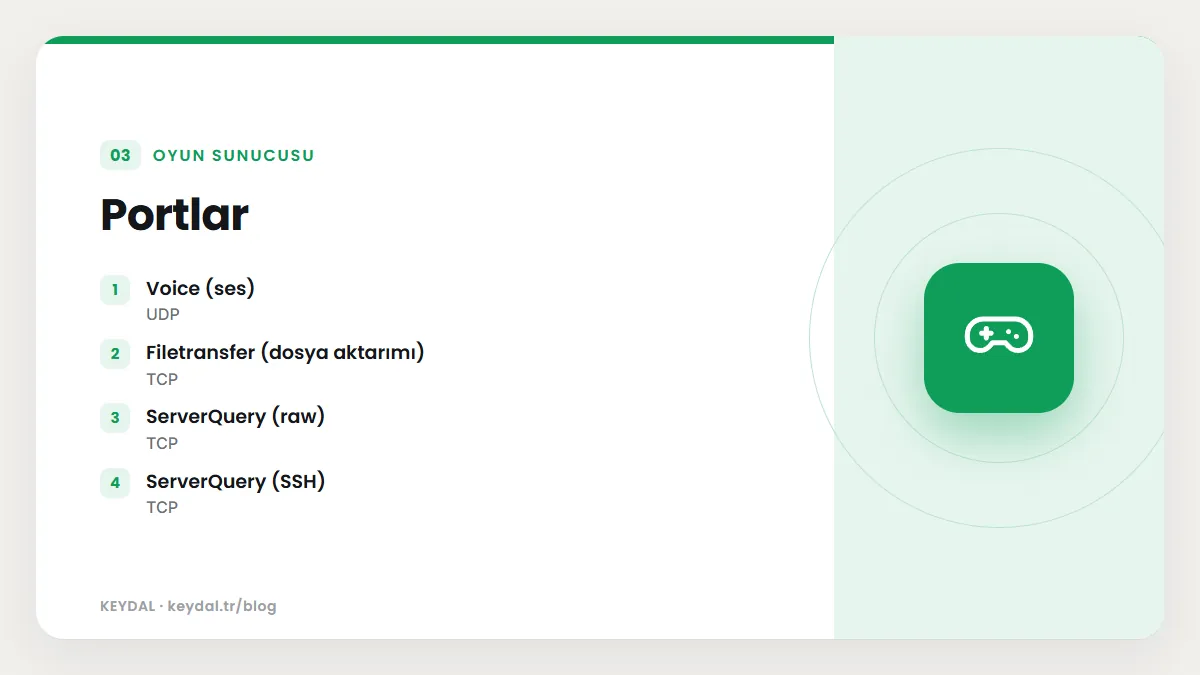
TeamSpeak destek merkezindeki tablo, TS3 sunucusunun varsayılan portlarını şöyle veriyor:
| Servis | Protokol | Port | Gerekli mi? |
|---|---|---|---|
| Voice (ses) | UDP | 9987 | Evet |
| Filetransfer (dosya aktarımı) | TCP | 30033 | Evet |
| ServerQuery (raw) | TCP | 10011 | İsteğe bağlı |
| ServerQuery (SSH) | TCP | 10022 | İsteğe bağlı |
| WebQuery (http) | TCP | 10080 | İsteğe bağlı |
| WebQuery (https) | TCP | 10443 | İsteğe bağlı |
| TSDNS | TCP | 41144 | İsteğe bağlı |
Sunucu ayrıca TeamSpeak'in arka uç servisleriyle konuşur: 3.1.x ve sonrası sürümler accounting2.teamspeak.com ve ts3services.teamspeak.com adreslerine TCP 443 üzerinden, tüm sürümler weblist.teamspeak.com adresine UDP 2010 üzerinden bağlanır. Giden trafiği kısıtlayan bir güvenlik duvarınız varsa bu bağlantılara izin verin. İlk sanal sunucu 9987 portunda açılır; quickstart belgesine göre sonraki sanal sunucular artan port numaralarını kullanır.
TeamSpeak 6 sunucusunda varsayılanlar ses için UDP 9987, dosya aktarımı için TCP 30033 ve isteğe bağlı query arayüzleri için HTTP 10080 ile SSH 10022'dir (CONFIG.md). TS6 belgelerinde raw (telnet) query yer almıyor.
sudo ufw allow 9987/udp
sudo ufw allow 30033/tcp
# ServerQuery'yi dışarı açmanız gerekmiyorsa açmayınTeamSpeak 3 sunucusunu Linux'a kurma
Destek merkezinin minimum gereksinim sayfası Linux için "herhangi bir güncel dağıtım", bellek için en az 1 GB RAM öneriyor; disk kullanımı ise sanal sunucu sayısına, dosya aktarımına ve avatar/ikon depolamasına göre artıyor. Güvenlik için sunucuyu root yerine ayrı bir kullanıcıyla çalıştırın:
sudo adduser --disabled-login teamspeak
sudo -iu teamspeak
wget https://files.teamspeak-services.com/releases/server/3.13.8/teamspeak3-server_linux_amd64-3.13.8.tar.bz2
tar xf teamspeak3-server_linux_amd64-3.13.8.tar.bz2
cd teamspeak3-server_linux_amd64
touch .ts3server_license_accepted
./ts3server_startscript.sh start
Sürüm 3.1.0'dan beri sunucu, lisans sözleşmesini kabul etmeden başlamaz. Lisans metni sunucu klasöründeki LICENSE dosyasındadır. Kabul etmenin üç resmi yolu var:
- Çalışma dizininde boş bir
.ts3server_license_accepteddosyası oluşturmak (yukarıdakitouchkomutu). - Sunucuyu
license_accepted=1parametresiyle başlatmak. - Başlatmadan önce
TS3SERVER_LICENSEortam değişkeniniacceptyapmak.
Unix sistemlerde sunucu açılışta "instance check error" hatasıyla kapanırsa, quickstart belgesine göre bunun nedeni /dev/shm üzerine tmpfs bağlanmamış olmasıdır; ücretsiz sürüm tek örnek kontrolünü paylaşımlı bellek üzerinden yapar. Sunucunun yeniden başlatmalardan sonra otomatik açılması için systemd servisi yazabilirsiniz.
Windows
Windows'ta mimarinize uygun zip'i (64 bit için teamspeak3-server_win64) bir klasöre açın. Quickstart belgesi sunucuyu komut satırından başlatmanızı öneriyor: komut istemcisinde bu klasöre geçip sunucu yürütülebilir dosyasını çalıştırın. Lisansı kabul etmediyseniz Windows'ta bir onay penceresi açılır. Log dosyaları logs/ alt klasörüne yazılır. Destek merkezine göre Windows'ta Server Admin Token ekranda gösterilir; quickstart belgesi ise Windows'ta konsol çıktısı olmadığını, sunucunun yalnızca log dosyası yazdığını not ediyor.
İlk yönetici yetkisi: privilege key ve serveradmin şifresi
İlk sanal sunucu oluşturulduğunda TS3 sunucusu otomatik olarak bir ServerAdmin privilege key üretir ve log'a şu biçimde yazar:
ServerAdmin privilege key created, please use the line below
token=ppEa0Wp6hopKBzKhH5RiUtb5Ggve5aI8J7ifu+/P
(Bu örnek resmi belgedendir, gerçek bir anahtar değildir.) Kullanmak için TeamSpeak istemcisiyle sunucuya normal kullanıcı olarak bağlanın, Permissions, Use Token menüsünü açın ve anahtarı yapıştırın. Başarılı olursa adınızın yanında Server Admin simgesi görünür. Anahtar yalnızca bir kez kullanılabilir. Başka birini yönetici yapmak için Permissions, Token Manager, Add Token yolunu izleyip tür olarak Server Group, grup olarak Server Admin seçerek yeni bir anahtar oluşturabilirsiniz.
İlk açılışta konsola ayrıca ServerQuery için serveradmin kullanıcı adı ve şifresi yazılır. Quickstart belgesi bu şifrenin yalnızca bir kez gösterildiğini vurguluyor; mutlaka güvenli bir yere kaydedin.
Şifreyi kaybettiyseniz destek merkezi şu yolu tarif ediyor: sunucuyu durdurup bir kez serveradmin_password=YENI_SIFRE parametresiyle başlatın, sonra normal şekilde yeniden başlatın. Şifre sistem loglarında ve shell geçmişinde kalabileceği için ardından ServerQuery'de rastgele yeni bir şifre üretin:
./ts3server_minimal_runscript.sh inifile=ts3server.ini serveradmin_password=GeciciSifre

# Sonra ServerQuery (varsayılan 10011) üzerinden:
login serveradmin GeciciSifre
clientsetserverquerylogin client_login_name=serveradmin
ini dosyası kullanmıyorsanız inifile parametresini atlayın. Hangi query protokollerinin açık olacağını query_protocols parametresiyle seçebilirsiniz; varsayılan değer raw,ssh'dir ve resmi belge şifresiz raw (telnet) yerine daha güvenli bir protokol kullanmanızı şiddetle öneriyor.
Docker ile kurulum
TeamSpeak 3 (resmi Docker imajı)
Docker Hub'daki resmi teamspeak imajı TeamSpeak geliştiricileri tarafından bakımı yapılan imajdır. Lisansı ortam değişkeniyle kabul edersiniz; ilk açılışta loglarda görünen query şifresini ve privilege key'i not almanız gerekir:
docker run -d --name ts3 \
  -p 9987:9987/udp -p 10011:10011 -p 30033:30033 \
  -e TS3SERVER_LICENSE=accept \
  teamspeak

docker logs ts3
Bu örnekte veriler konteyner içinde kalır; kalıcı bir kurulum için bir volume bağlayın ve yedekleyin. Lisans dosyasının aranacağı yol TS3SERVER_LICENSEPATH değişkeniyle değiştirilebilir (varsayılan /var/ts3server/).
TeamSpeak 6 Beta
TS6 sunucusu için TeamSpeak, Docker'ı önerilen kurulum yöntemi olarak gösteriyor. GitHub README'sindeki kalıcı (volume'lü) örnek:
docker run -d \
  --name teamspeak-server \
  -p 9987:9987/udp \
  -p 30033:30033 \
  -e TSSERVER_LICENSE_ACCEPTED=accept \
  -v teamspeak-data:/var/tsserver/ \
  teamspeaksystems/teamspeak6-server:latest

# ServerAdmin privilege key loglarda:
docker logs -f teamspeak-server
Docker kullanmadan Linux'ta chmod +x tsserver ve ./tsserver --accept-license, Windows'ta tsserver.exe --accept-license ile çalıştırılır. TS6 sunucusu ayarları komut satırı argümanı, ortam değişkeni veya tsserver.yaml dosyasıyla alır; varsayılan bir yaml dosyasını --write-config-file ile üretebilirsiniz. Veritabanı olarak SQLite ve MariaDB destekleniyor.
Docker Compose temelleri için Docker Compose rehberimize göz atabilirsiniz.
Sunucuyu yalnızca davetlilere açmak
Destek merkezinin önerdiği yöntemlerden en basiti sunucu şifresi koymaktır (istemcide sunucu adına sağ tıklayıp Edit Virtual Server). Daha sıkı kontrol için resmi tarif şöyle: kimsenin bilmediği uzun bir sunucu şifresi koyun, b_virtualserver_join_ignore_password izni verilmiş bir "AllowedUsers" grubu oluşturun ve davet ettiğiniz kişilere bu gruba ekleyen bir privilege key verin. Erişimi geri almak için kişiyi gruptan çıkarmanız yeterli olur.
Pterodactyl panelde TeamSpeak
Pterodactyl'in resmi tanıtımı TeamSpeak'i çekirdek desteklenen uygulamalar arasında sayıyor. Barındırılan bir panelde TS3 sunucusu bir egg ile kurulur, sürüm ve portlar Startup ve Network sekmelerinden yönetilir; ilk açılıştaki privilege key ve serveradmin şifresini panel konsolunda veya log dosyalarında bulursunuz. Ayrıntılar için Pterodactyl rehberimize bakın.
Sık Sorulan Sorular
TeamSpeak sunucusu ücretsiz mi?
TS3 sunucusu lisanssız kullanımda 1 sanal sunucu ve 32 slotla ücretsizdir. TS6 Beta sunucusu ise iki ayda bir yenilenen 32 slotluk Beta Lisansıyla geliyor. Daha büyük kapasite için TS3'te ücretli lisans gerekir; TS6 için henüz büyük lisans alınamıyor.
Privilege key'i kaybettim, ne yapabilirim?
Anahtar log dosyalarında da yazılıdır; log klasörüne bakın. Anahtar zaten kullanıldıysa ve yönetici hesabınız yoksa, serveradmin ServerQuery hesabıyla yeni bir anahtar oluşturabilirsiniz. Quickstart belgesine göre ilk anahtar ve şifreyi yeniden üretmenin tek yolu veritabanını sıfırlamaktır; bu durumda tüm ayarlar ve kullanıcılar silinir.
TS3 lisansımı TeamSpeak 6 sunucusunda kullanabilir miyim?
Hayır. Destek merkezi TS3 lisansının TS6 sunucusunda kullanılamayacağını, TS6 lisanslarının ise henüz satışa çıkmadığını açıkça belirtiyor.
Hangi portları mutlaka açmalıyım?
Ses için UDP 9987 ve dosya aktarımı için TCP 30033 zorunludur. Query ve TSDNS portları isteğe bağlıdır.
Oyun ve yazılım adları sahiplerine aittir. Bu yazı bağımsız bir teknik rehberdir; adı geçen geliştiricilerle ortaklık ilişkisi bulunduğu anlamına gelmez.
İlgili içerikler: Pterodactyl panel rehberi · CS2 sunucu kurulumu · Linux sunucu komutları · VDS nedir? · DDoS koruma rehberi