
FiveM sunucusu kurarken veya çalıştırırken karşılaşılan hataların büyük kısmı birkaç basit nedene dayanır: sunucunun yanlış klasörden başlatılması, +exec parametresinin unutulması, port yönlendirme sorunları, eski artifact ve OneSync/slot ayarları. İyi haber şu ki bunların çoğu resmî Cfx belgelerinde zaten açıklanmış durumda.
Bu rehberde yalnızca resmî Cfx dokümantasyonunda ve txAdmin belgelerinde yer alan hataları ve çözümlerini derledik. Konsolda gördüğünüz mesaj burada yoksa, sorunu tahminle çözmeye çalışmak yerine aşağıdaki hata ayıklama adımlarıyla bilgi toplayıp Cfx forumuna başvurmanızı öneririz.
Önce: hata ayıklamaya nereden başlamalı?
- Konsol çıktısını baştan okuyun. Çoğu zaman asıl hata, en sondaki değil, ilk kırmızı satırdır.
- Artifact sürümünüzün güncel olduğundan emin olun. Cfx, destek istemeden önce güncellemenizi ister.
- Sorunu en sade hâline indirin: son eklediğiniz kaynağı devre dışı bırakıp tekrar deneyin.
- txAdmin kullanıyorsanız canlı konsol ve sunucu günlüklerine bakın.
"Failed to start resource" ve hiç kaynak bulunamaması
Belirti: Konsolda kaynak bulunamadığı görünür ve "Failed to start resource" hatası alınır.
Neden: Vanilla kurulum belgesine göre bu durumun yaygın sebebi sunucuyu yanlış klasörden başlatmaktır. FXServer, kaynakları bulunduğu çalışma dizinine göre arar.
Çözüm: Önce server-data klasörüne geçin, sonra sunucuyu oradan başlatın:
# Windows
cd /d C:\FXServer\server-data
C:\FXServer\server\FXServer.exe +exec server.cfg

# Linux
cd ~/FXServer/server-data && bash ~/FXServer/server/run.sh +exec server.cfg
Yeni bir kaynak eklediyseniz, sunucu açıkken refresh komutu kaynak klasörünü yeniden tarar; ardından ensure kaynak_adi ile başlatabilirsiniz.
Hiçbir kaynak başlamıyor, bağlanınca "timed out" veya "connection refused"
Neden: Belgelere göre hiçbir kaynak başlamıyor ve bağlanmaya çalışınca zaman aşımı ya da bağlantı reddi alıyorsanız, büyük ihtimalle başlatma komutuna +exec server.cfg eklememişsinizdir. Bu durumda yapılandırma dosyanız hiç okunmaz.
Çözüm: Başlatma komutunun sonunda +exec server.cfg olduğundan emin olun. txAdmin kullanıyorsanız bu parametreyi vermezsiniz; txAdmin yapılandırmayı kendisi yükler.
"No license key was specified"
Neden: Vanilla kurulum belgesi bu hatayı aldığınızda yukarıdaki iki hatadan birinin (yanlış klasör veya eksik +exec) geçerli olabileceğini söyler. Yani anahtar dosyada yazılı olsa bile server.cfg okunmuyor olabilir.
Çözüm:
- Doğru klasörden ve
+exec server.cfgile başlattığınızı kontrol edin. server.cfgiçindesv_licenseKeysatırının olduğundan ve örnektekichangemedeğerinin değiştirildiğinden emin olun.- Anahtarı Cfx.re Portal üzerinden kendi hesabınızla oluşturun. Lisans anahtarı ücretsizdir; başka kaynaklardan anahtar edinmeyin.
sv_licenseKey "portaldan_aldiginiz_anahtar"Sunucu listede görünmüyor veya "private" olarak işaretli
Cfx'in Server Issues sayfasına göre bu durum genellikle hatalı port yönlendirme veya güvenlik duvarı yapılandırmasından kaynaklanır. Belgedeki kontrol listesi şöyledir:
- Oyunda F8 konsolunu açıp
connect IP:Port(ör.connect 127.0.0.1:30120) ile doğrudan bağlanmayı deneyin. server.cfgiçindekisv_master1satırının yorum olarak kaldığından (#sv_master1 "") emin olun; aktif olması sunucuyu private yapabilir.- Genel IP adresinizle
http://ip:port/info.jsonadresinin sunucu bilgisi döndürdüğünü kontrol edin. - Portun (varsayılan 30120) dışarıdan açık olduğunu bir port kontrol aracıyla test edin.
- Sunucunun listede görünmesi için açılıştan sonra 8 dakikaya kadar bekleyin.
- NAT veya ağ geçidi UDP kaynak portlarını değiştiriyorsa router belgelerinize bakın.
30120 portunun hem TCP hem UDP olarak açık olması gerekir. Port kontrolü için port sorgulama rehberimize, Ubuntu güvenlik duvarı için UFW rehberimize göz atabilirsiniz. Sunucu NAT veya proxy arkasındaysa, ana sunucuya gönderilen IP'yi değiştirmek için sv_listingIpOverride convar'ı belgelenmiştir.
Sunucu yalnızca 48 slot kullanabiliyor
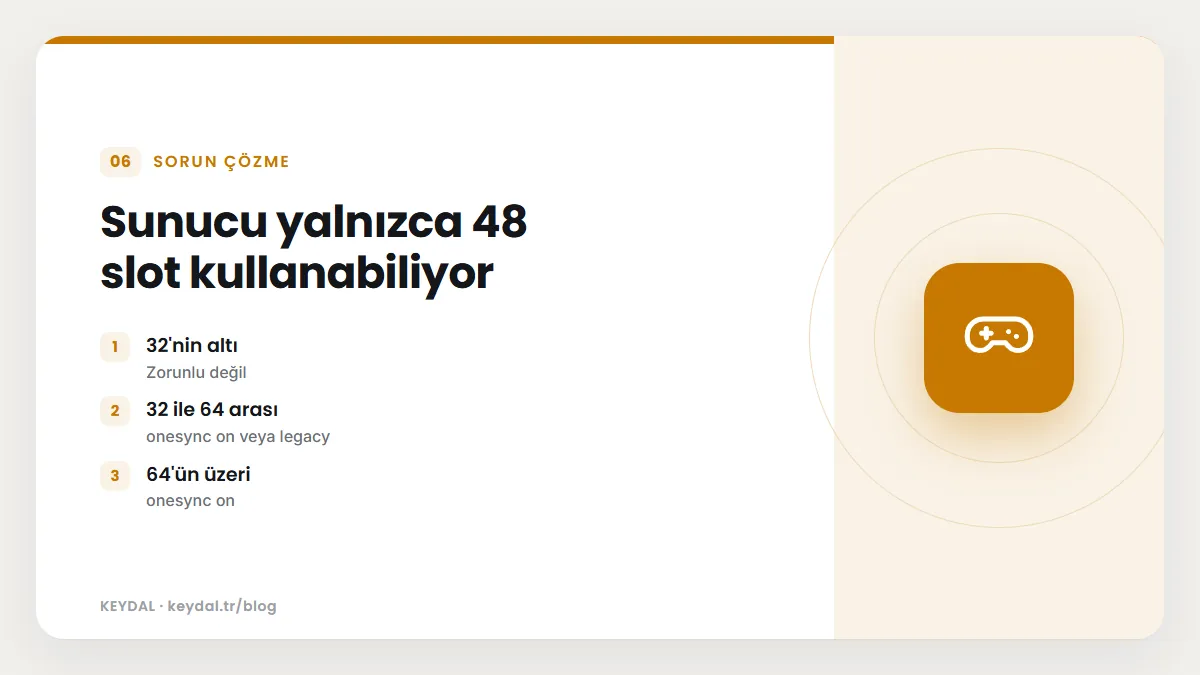
Neden: 48 slotun üzeri için Cfx.re Portal'da Element Club Argentum veya üzeri bir abonelik gerekir. OneSync 48 slota kadar ücretsizdir.
Çözüm (belgeye göre): En güncel artifact'i kullanın, sv_maxclients değerini aboneliğinizin izin verdiği sınıra kadar 48'in üzerine çıkarın ve sunucuyu yeniden başlatın.
| sv_maxclients değeri | Gereken OneSync ayarı |
|---|---|
| 32'nin altı | Zorunlu değil |
| 32 ile 64 arası | onesync on veya legacy |
| 64'ün üzeri | onesync on |
Belgeler legacy modunu performans sorunları ve görsel hatalar nedeniyle önermez. Yeni sunucularda set onesync on kullanın.
Windows'ta sunucu çok yavaş açılıyor
Neden: Cfx belgelerine göre yavaş açılışların yaygın sebebi Microsoft Defender Antivirus'ün FXServer dosyalarını taramasıdır.
Çözüm: PowerShell'i yönetici olarak açın ve FXServer klasörünü istisna olarak ekleyin:
Add-MpPreference -ExclusionPath "C:\FXServer"Belge ayrıca kaynak sayısı arttıkça açılış süresinin de uzadığını hatırlatır. Açılış olağandışı yavaşsa konsoldaki hata ve uyarılara bakın.
Artifact çok eski: EOS ve EOL uyarıları
Sunucunuz eski bir artifact ile çalışıyorsa oyuncular bağlanırken uyarı görebilir. Cfx'in End of Support/End of Life belgesine göre:
| Uyarı | Renk | Anlamı |
|---|---|---|
| End-of-support (EOS) | Gri | Sunucuya hâlâ bağlanılabilir. |
| End-of-life (EOL) | Kırmızı | Bağlantı başarısız oluyorsa artifact bağlanmak için fazla eskidir. |
Recommended artifact'ler bir sonraki sürümden altı hafta, latest artifact'ler iki hafta sonrasına kadar desteklenir. Eski artifact'ler çalışmaya devam eder ama desteklenmez; üç aydan eski desteklenmeyen artifact'lere sunucu listesinden bağlanılamaz.
Çözüm: Server Download sayfasından güncel recommended artifact'i indirip sunucu dosyalarının üzerine yazın. server-data klasörünüz ayrı olduğu için kaynaklarınız etkilenmez; yine de güncellemeden önce yedek alın.
Escrow'lu kaynaklarda "You lack the required entitlement"
Neden: Asset Escrow belgesine göre, yetkisi olmayan bir sunucu escrow ile korunan bir kaynağı çalıştırmaya çalıştığında kaynak başlamaz ve konsolda "You lack the required entitlement" mesajı görünür. Abonelik ile alınan bir içeriğin aboneliği sona ererse de içerik hesaptan kaldırılır ve sunucuda başlamaz.
Çözüm: Kaynağın, sunucunun lisans anahtarının bağlı olduğu Cfx.re hesabıyla satın alınmış olması gerekir. Belge, kaynağı çalıştırabilmek için sunucu sahibinin içeriği satın alması gerektiğini belirtir. Escrow korumasını aşmaya çalışmak Cfx kurallarına aykırıdır.
Kaynak gereksinimleri: sunucu sürümü, OneSync, oyun derlemesi
Kaynakların fxmanifest.lua dosyasındaki dependencies bölümü yalnızca başka kaynakları değil, çalışma koşullarını da tanımlayabilir. Resource Manifest belgesine göre:
| Koşul | Anlamı |
|---|---|
/server:4500 | En az belirtilen sunucu (artifact) derlemesi. |
/onesync | OneSync'in kapalı olmaması. |
/gameBuild:h4 | Oyun derlemesinin en az belirtilen değerde olması. |
/native:0x... | Belirtilen native'in sunucuda desteklenmesi. |
/policy:... | Sunucu anahtarına belirli bir politikanın tanınmış olması. |
Örneğin Qbox'ın çekirdek kaynağı qbx_core, manifestinde /server:10731 ve /onesync koşullarını tanımlar. Bir kaynak başlamıyorsa manifestindeki bu satırları kontrol edin; artifact'iniz eskiyse veya OneSync kapalıysa koşul karşılanmaz. Oyun derlemesi için sv_enforceGameBuild değerini değiştirdiyseniz, bu ayarın yalnızca açılışta okunduğunu ve çalışırken değiştirilemeyeceğini unutmayın.
txAdmin port çakışmaları
txAdmin'in env-config.md belgesine göre panel portu (TXHOST_TXA_PORT, varsayılan 40120) 30120 olarak ayarlanamaz; FXServer portunu zorlayan TXHOST_FXS_PORT ise 40120 olamaz. Aynı makinede birden fazla sunucu çalıştırıyorsanız her birine farklı portlar verin. txAdmin ayrıntıları için txAdmin rehberimize bakın.
Sunucu çöküyor: crash dump nasıl alınır?
Cfx'in Server Debugging sayfası, Windows sunucularında tam bellek dökümü (full dump) almayı anlatır. Bu yöntem Linux'ta desteklenmez. ProcDump v9.0 veya üzeri gerekir:
# Yönetici komut isteminde, ProcDump klasöründe:
procdump64.exe -accepteula -i

# Görev Yöneticisi > Ayrıntılar sekmesinde en büyük FXServer.exe PID'ini bulun
procdump64.exe -accepteula -e -h -mp PID

# İş bittiğinde kaydı kaldırın
procdump64.exe -accepteula -u
Oluşan .dmp dosyasıyla birlikte hatayı Cfx forumundaki bug report bölümüne bildirebilirsiniz; OneSync ile ilgili hatalar için ayrı bir forum kategorisi vardır.
Hazır panelde sorun giderme
Pterodactyl gibi bir panel kullanıyorsanız klasör ve +exec hatalarının çoğu zaten panel tarafından önlenir; başlatma komutu hazır gelir. Bu durumda en sık karşılaşılan konular lisans anahtarının panele doğru girilmesi, endpoint_add_* satırlarının panelin verdiği porta uyması ve artifact sürümüdür. Panel kullanımı için Pterodactyl rehberimize bakın.
Sık Sorulan Sorular
Hatamı bu listede bulamadım, ne yapmalıyım?
Cfx belgeleri bu durumda Cfx.re forumuna yazmanızı, Discord sunucusuna katılmanızı veya Cfx.re destek bölümünü ziyaret etmenizi önerir. Konsol çıktısını ve artifact sürümünüzü mesajınıza ekleyin.
Sunucuya kendi bilgisayarımdan bağlanabiliyorum ama arkadaşlarım bağlanamıyor, neden?
Bu genellikle port yönlendirme veya güvenlik duvarı sorunudur. 30120 numaralı portun TCP ve UDP olarak dışarıdan erişilebilir olduğunu ve info.json adresinin genel IP üzerinden yanıt verdiğini kontrol edin.
Artifact güncellemek kaynaklarımı siler mi?
Vanilla kurulumda sunucu dosyaları ile server-data ayrı klasörlerdedir; artifact yalnızca sunucu klasörüne yazılır. Yine de güncellemeden önce yedek almak her zaman iyi bir fikirdir.
Lag ve takılma sorunları için ne yapabilirim?
Genel ağ ve performans kontrolleri için lag giderme rehberimize göz atabilirsiniz. Sunucu tarafında kaynak sayısını ve OneSync ayarlarını gözden geçirin.
Oyun ve yazılım adları sahiplerine aittir. Bu yazı bağımsız bir teknik rehberdir; adı geçen geliştiricilerle ortaklık ilişkisi bulunduğu anlamına gelmez.
İlgili içerikler: FiveM sunucu kurulumu · txAdmin rehberi · ESX, QBCore ve Qbox farkı · Port sorgulama rehberi · Lag giderme