WISECP bulut modülleri, Hetzner Cloud, Hetzner Robot, Vultr, Vultr Bare Metal, DigitalOcean, Linode, OVHcloud ve Proxmox VE hesabınızı panele bağlayıp sağlayıcının plan kataloğunu satılabilir ürünlere çevirir, ödenen siparişte sunucuyu otomatik kurar ve müşteriye güç, yeniden kurulum, ağ ve depolama araçlarını sağlayıcı bilgisini paylaşmadan sunar. Hepsi Ürünler > Hosting Sunucusu altında çalışır ve hepsinin menüsü ancak o modülü kullanan etkin bir sunucu kaydı oluşturduğunuzda görünür.
Bu yazıda resmî WISECP belgelerine dayanarak her modül için hangi bağlantı bilgisinin istendiğini, API tokeninin sağlayıcı tarafında nasıl hazırlandığını, kataloğun nasıl içe aktarılıp ürüne dönüştürüldüğünü ve satışa açmadan önce yapmanız gereken test döngüsünü adım adım anlatıyoruz. WISECP hakkında genel bilgi için WISECP nedir yazısına, klasik cPanel veya Plesk sunucusu eklemek için sunucu ve sunucu grubu ekleme rehberine bakabilirsiniz.
Lisans ve erişim: başlamadan önce bilinmesi gerekenler
Belgelere göre bu modüllerin tamamı Premium Özellik olarak işaretlidir: Business Plan kapsamında ek ücret olmadan gelir, diğer WISECP lisans planlarında mevcut lisansınıza eklenebilir. Belgede fiyat bilgisi yer almadığı için burada da tutar vermiyoruz; güncel koşulları WISECP üzerinden kontrol edin.
İkinci önemli nokta şudur: lisans tek başına menüyü açmaz. Örneğin {admin}/hetznercloud adresi, Hetzner Cloud modülünü kullanan etkin bir sunucu kaydı oluşmadan kullanılamaz. Bu yüzden her modülde ilk iş sunucu kaydını eklemektir. Modül sayfalarını yapılandırmak, plan içe aktarmak ve fiyat değiştirmek için yönetici hesabınızda Ürün İşlemleri (PRODUCTS_OPERATION) yetkisi bulunmalıdır.
Ortak akış: modül menüsünü etkinleştirme
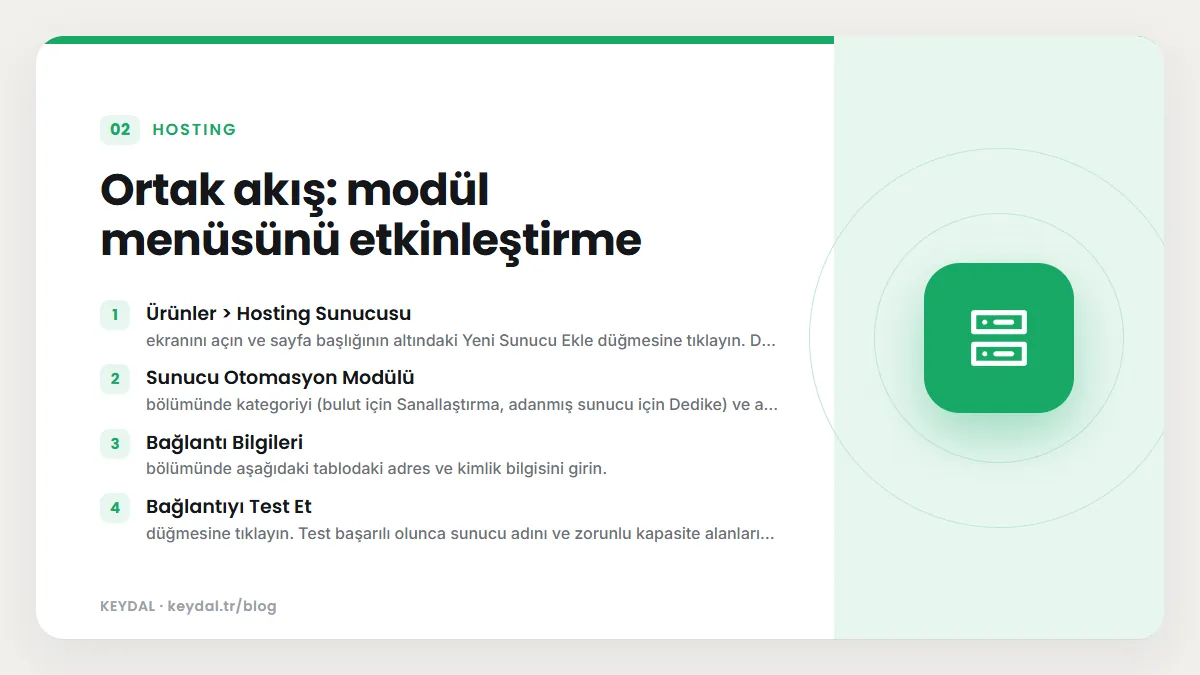
Hetzner, Vultr, DigitalOcean ve Linode modüllerinde menüyü açan akış aynıdır:
- Ürünler > Hosting Sunucusu ekranını açın ve sayfa başlığının altındaki Yeni Sunucu Ekle düğmesine tıklayın. Dar ekranda önce Seçenekleri Göster alanını açmanız gerekir.
- Sunucu Otomasyon Modülü bölümünde kategoriyi (bulut için Sanallaştırma, adanmış sunucu için Dedike) ve ardından modül kartını seçin.
- Bağlantı Bilgileri bölümünde aşağıdaki tablodaki adres ve kimlik bilgisini girin.
- Bağlantıyı Test Et düğmesine tıklayın. Test başarılı olunca sunucu adını ve zorunlu kapasite alanlarını kontrol edip sayfanın altındaki Yeni Sunucu Ekle düğmesine basın.
- Kayıt etkin olarak oluşur ve Ürünler > Hosting Sunucusu > [Modül adı] menüsü görünür.
| Modül | Kategori | Adres alanı | Kimlik bilgisi alanları | Para birimi |
|---|---|---|---|---|
| Hetzner Cloud | Sanallaştırma | api.hetzner.cloud | Kullanıcı Adı: root, API Token | EUR |
| Hetzner Robot | Dedike | robot-ws.your-server.de | Web Servisi Kullanıcısı, Web Servisi Parolası | EUR |
| Vultr | Sanallaştırma | vultr.com | Kullanıcı Adı: root, API Anahtarı | USD |
| Vultr Bare Metal | Dedike | vultr.com | Kullanıcı Adı: root, API Anahtarı | USD |
| DigitalOcean | Sanallaştırma | digitalocean.com | Kullanıcı Adı: root, API Anahtarı (DigitalOcean API tokeni) | USD |
| Linode | Sanallaştırma | linode.com | Kullanıcı Adı: root, API Token (kişisel erişim tokeni) | USD |
| OVHcloud | Sanallaştırma | Bölgenizin API adresi, örneğin ca.api.ovh.com | Application Key, Application Secret, Consumer Key, Public Cloud Project ID, API Endpoint | Hesabın faturalandığı para birimi |
| Proxmox VE | Sanallaştırma | Node adresi, port 8006 | API Token ID, API Token Secret, IPv4 Havuzu, IPv6 Havuzu | Belgede belirtilmemiş |
API tokenleri sağlayıcı tarafında nasıl hazırlanır
Belgeler her sağlayıcı için aynı ilkeyi tekrarlar: otomasyona özel bir kimlik bilgisi oluşturun, yalnız sunucu tarafında saklayın, müşteri yazışmalarında veya tarayıcı tarafı kodda kullanmayın. Sağlayıcıya göre ayrıntılar şöyledir:
Hetzner Cloud
Satmayı planladığınız sunucuları, ağları ve güvenlik duvarlarını oluşturup yönetebilen bir Hetzner Cloud projesinde API tokeni oluşturun ve WISECP otomasyonu için hep aynı projeyi kullanın; katalog ve sağlanan bütün kaynaklar bu projeden okunur. Modülün müşteri araçları arasında izin listeli güvenlik duvarı da bulunduğundan Hetzner tarafındaki kavramı bilmek işinizi kolaylaştırır: Hetzner Cloud Firewall nedir.
Hetzner Robot
Adanmış sunucular için normal Robot panel girişi değil, bir Web Service User ve parolası gerekir. Belgeler, yönetici girişini paylaşmadan erişimi yenileyebilmek için otomasyona özel bir Web Service kullanıcısı önerir.
Vultr ve Vultr Bare Metal
WISECP'nin yöneteceği kaynakların sahibi olan hesapta veya alt hesapta özel bir API tokeni oluşturun. Sağlayıcı tarafında IP kısıtlaması kullanıyorsanız WISECP sunucunuzun adresine izin verin.
DigitalOcean
Kaynakların sahibi olan takım veya proje için bir kişisel erişim tokeni oluşturun. Yetkileri Droplet ile birlikte etkinleştireceğiniz güvenlik duvarı, birim, anlık görüntü, yedek ve ayrılmış IP işlemlerini kapsamalıdır.
Linode
Kişisel erişim tokeni oluşturun ve etkin işlevlerin kullandığı sunucu, bölge, imaj/dağıtım, Lish, olay, ağ, güvenlik duvarı, yedek ve birim erişimini verin.
OVHcloud
Önce bir Public Cloud projesi oluşturup proje kimliğini not edin. Ardından api.ovh.com/createToken adresinde /cloud/* üzerinde dört yöntem için yetkili ve süresiz geçerli bir uygulama oluşturun. Application Key, Application Secret ve Consumer Key değerlerini parola yöneticisinde saklayın. Application Secret ve Consumer Key alanları sonraki ziyaretlerde boş gelir; boş kaydetmek saklı değeri korur.
Proxmox VE
Proxmox VE üzerinde Datacenter > Permissions > API Tokens bölümünden bir token oluşturun ve Privilege separation seçeneğini kapatın; aksi hâlde token sunucu oluşturamaz. Secret değeri yalnızca bir kez gösterildiği için hemen kopyalayın. Token kimliği root@pam!wisecp biçimindedir. Belgelere göre erişilebilir bir Proxmox VE 7 veya 8 kümesi, kümede bir KVM şablonu ya da bir depolama havuzunda LXC şablonu ve sunucu kaydına girilmiş size ait adres aralıkları gerekir.
Modül ayarlarını yapılandırma
Menü açıldıktan sonra modül sayfasında, başlığın hemen altındaki üst işlem çubuğunda dişli simgeli Ayarlar düğmesine tıklayın. Açılan Modül Ayarları penceresinde tokeni girip fiyat ve stok politikasını belirlersiniz. Kimlik bilgisi alanının altındaki Bağlantıyı Test Et yazılan değeri kaydetmeden sınar; bağlandı göstergesi görününce pencerenin altındaki Ayarları Kaydet ile kaydedin. Hetzner Cloud, Vultr, DigitalOcean ve Linode için belgelenen ortak ayarlar:
| Ayar | Ne yapar |
|---|---|
| API Tokeni | İlk bağlantıda zorunludur. Sonraki kayıtlarda boş bırakmak kayıtlı tokeni silmez, korur. |
| Varsayılan Kâr Oranı (%) | Yeni plan ve eklentilerin ilk satış fiyatını belirler. |
| Maliyet Fiyatlarını Otomatik Eşitle | Elle girdiğiniz satış fiyatlarını koruyarak sağlayıcı maliyet kayıtlarını yeniler. |
| Stokta Yoksa Gizle | Sağlayıcı bir planı kurulamaz bildirdiğinde onu satıştan gizler. |
| Sipariş adımları | Yedek, birim, anlık görüntü, yüzer veya ayrılmış IP gibi ücretli kaynakları ürün eklentisi olarak satar. Sağlayıcıya göre seçenekler değişir. |
| Kullanılabilir İmajlar ve ISO'lar | Hetzner Cloud'da müşteriye sunulacak işletim sistemi imajlarını ve ISO kütüphanesini sınırlar. |
OVHcloud'da bunlara ek olarak API Endpoint (Avrupa, ABD veya Kuzey Amerika), Ek Disk Alanı (GB), Anlık Görüntü Alanı (GB) ile Yeniden Kurulum, Konsol Erişimi ve Anlık Görüntüler işlev anahtarları bulunur. Proxmox VE'de ise bu değerler modül ekranında değil sunucu kaydındadır: API Token ID, API Token Secret (şifreli saklanır), IPv4 Havuzu, IPv6 Havuzu ve isteğe bağlı Konsol Çerez Alanı.
Kataloğu içe aktarma ve ürüne bağlama
Bulut modüllerinin asıl kazancı, sağlayıcı planlarını tek tek elle kopyalamadan WISECP ürününe çevirmesidir. Hetzner Cloud, Vultr, DigitalOcean ve Linode için akış şöyledir:
- Üst işlem çubuğunda bulut-indirme simgeli API'den İçe Aktar düğmesine tıklayın. Hetzner Cloud'da Yeni Planları İçe Aktar, Maliyet Fiyatlarını Güncelle ve Konumları İçe Aktar seçeneklerinden en az birini seçin.
- Pencerenin altındaki İçe Aktarmayı Başlat düğmesine tıklayın. Eksik planlar varsayılan kâr oranıyla pasif oluşturulur; yalnız maliyet güncellemesi mevcut satış fiyatını değiştirmez.
- Her satırda donanımı, trafiği, konum politikasını (otomatik veya sabit), ürün kategorisini ve aylık satış fiyatını kontrol edip tabloyu kaydedin.
- Toplu yeniden fiyatlandırma gerekiyorsa üst işlem çubuğunun sağındaki Kâr Oranı (%) alanına oranı girip Fiyatları Güncelle düğmesine tıklayın.
OVHcloud'da ürünü olmayan her tipin yanında bir Yayımla düğmesi ve önerilen fiyat bulunur; toplu fiyatlandırma Hedef Kâr Oranı alanı ve Tümüne Uygula ile yapılır. Bu modül iki zamanlanmış görev de kullanır: OVHcloud Stok Eşitleme saatlik, OVHcloud Maliyet Eşitleme günlük çalışır ve ilgili ayar açılana kadar bekler. Görevlerin çalışması için WISECP cron kurulumunun doğru olması gerekir; ayrıntılar WISECP cron kurulumu yazısında.
Proxmox VE'de katalog içe aktarma yoktur; kendi donanımınızı satarsınız. Bir node'u ürüne dönüştürmek için Ürünler > Yeni Ürün Ekle sayfasını açıp sunucu ürün tipini seçin, sunucuyu ve ardından node, depolama havuzu ve şablonu belirleyin, planın işlemci, bellek ve disk değerlerini girip ürünü yayınlayın. Ürün tarafındaki genel alanlar için WISECP ürün ve hosting paketi oluşturma rehberine bakın.
Pasif test ürünüyle doğrulama
Belgelerin her modülde ısrarla önerdiği adım budur ve atlanmamalıdır, çünkü test sunucusu sağlayıcı tarafında gerçek maliyet üretir:
- İncelenmiş bir planı pasif tutun ve desteklenen imaj ile en küçük isteğe bağlı kaynak seçimiyle denetimli bir test siparişi oluşturun.
- Sağlamayı çalıştırın; sağlayıcı sunucu kimliğinin, IP adresinin ve sunucu adının WISECP hizmetine döndüğünü doğrulayın.
- Etkinleştirdiğiniz güç, konsol, yeniden kurulum, ağ ve depolama araçlarını tek tek sınayın.
- Test hizmetini WISECP üzerinden iptal edin ve sunucu ile ücretli alt kaynakların (yedek, birim, anlık görüntü, IP) sağlayıcıdan kaldırıldığını kontrol edin. Ancak bundan sonra ürünü satışa açın.
Sağlayıcılar arasındaki önemli farklar
Müşteriye vaat ettiğiniz özellikler sağlayıcının API'sinin sunduklarıyla sınırlıdır. Belgelerde açıkça yazan kısıtlar:
- DigitalOcean: API ile erişilebilir web konsolu yoktur; müşteriye konsol düğmesi vaat etmeyin. Droplet başına trafik tüketimi alınamadığından bant genişliği göstergesi yerine statik plan kotası görünür. Ters DNS Droplet adıyla uygulanır, ad geçerli bir tam alan adı olmalıdır.
- Linode: ISO bağlama, bağımsız anlık görüntü ve ek genel IPv4 bu akışta desteklenmez; elle anlık görüntü Backup Service'e aittir.
- OVHcloud: Root parola sıfırlama, ISO bağlama, ters DNS, güvenlik duvarı kuralı ve ek genel IP için API sunulmaz; erişim SSH anahtarı ya da konsolla sürer.
- Vultr Bare Metal: Buluta özgü anlık görüntü, yedek, blok depolama veya güvenlik duvarı yönetimi sunulmaz.
- Tümü: CPU ve bant genişliği grafikleri işletim görünürlüğüdür, kullanıma bağlı fatura kalemi üretmez. Canlı misafir RAM ve disk kullanımı sağlayıcı API'lerinden alınamaz.
WDNS ve WIPAM eklentilerine kısa bakış
Bulut modüllerinin yanında belgelerde altyapı tarafını tamamlayan eklentiler de anlatılır. İkisi de Araçlar > Eklentiler menüsünden açılır ve Premium Özellik olarak işaretlidir:
- WDNS (
{admin}/tools/addons/WDNS): Alan adlarının DNS bölgelerini WISECP içinden yönetmenizi, müşterinin kayıtlarını kendi panelinden düzenlemesini sağlar. Pano, DNS Sunucuları, Paketler, Kayıt Şablonları, Bölgeler, Ters DNS, Yasak Dizeler, Yedekler ve Kayıtlar olmak üzere dokuz sekmesi vardır; sürücüler arasında PowerDNS 4.x ve 5.x bulunur. - WIPAM (
{admin}/tools/addons/WIPAM): Kendi IP bloklarınızı tutar ve sipariş geldiğinde adresi doğru havuzdan hizmete verir. Sipariş oluşturulduğunda, hizmet aktif olduğunda ve IP eklentisi etkinleştirildiğinde otomatik tahsis çalışır; Entegrasyonlar sekmesi cPanel, DirectAdmin ve Plesk sürücülerini içerir.
Aynı menüde AI Asistan, WChat Canlı Destek, WKYC Kimlik Doğrulama, WTranslator ve Gelişmiş Virüs Tarayıcı eklentileri de listelenir. Herhangi bir modül paketini yüklerken belgelerin uyarısını unutmayın: bir modül uygulama kodu çalıştırır ve tüm sisteme erişebilir, bu yüzden yalnız güvendiğiniz kaynaktan gelen paketleri kurun.
Sık Sorulan Sorular
Lisansı aldım ama Hetzner Cloud menüsü görünmüyor, neden?
Menü yalnızca bu modülü kullanan etkin bir sunucu kaydı oluşturduğunuzda görünür. Ürünler > Hosting Sunucusu > Yeni Sunucu Ekle akışını Sanallaştırma kategorisi ve Hetzner Cloud kartıyla tamamlayın.
İçe aktarılan planlar neden satışta görünmüyor?
Yeni oluşturulan planlar, yayımlanmadan önce incelenebilmesi için pasif başlar. Fiyatı ve konumu kontrol edip test döngüsünü tamamladıktan sonra durumu etkin yapın.
Token yenilediğimde formu boş bırakırsam ne olur?
Belgelere göre sonraki kayıtlarda token alanını boş bırakmak kayıtlı değeri silmez, korur. Yeni tokeni girip Bağlantıyı Test Et ile doğruladıktan sonra kaydedin.
Proxmox tokeni neden sunucu oluşturamıyor?
En sık neden, tokenin Privilege separation açık oluşturulmasıdır. Belgeler bu seçeneğin kapatılmasını şart koşar.
Kendi sağlayıcım için modül yazabilir miyim?
Evet. Bu modüller WISECP'nin Servers tipinde çalışır; kendi entegrasyonunuz için WISECP sunucu modülü yazma rehberine bakın.
Marka adları sahiplerine aittir. Bu yazı bağımsız bir teknik rehberdir; adı geçen kuruluşlarla bayilik veya ortaklık ilişkisi bulunduğu anlamına gelmez.
İlgili içerikler: WISECP nedir · WISECP sunucu ekleme · WISECP ürün oluşturma · WISECP cron kurulumu · WISECP sunucu modülü yazma · Hetzner Cloud Firewall nedir · VDS nedir