Wireshark ve konsol sürümü tshark ile kendi bilgisayarınızın ağ trafiğini yakalayıp DNS, HTTP ve TLS el sıkışması gibi katmanları inceleyerek bağlantı sorunlarını teşhis edebilirsiniz. Temel akış şudur: kendi arayüzünüzü seçin, yalnızca kendi isteklerinizi üreten kısa bir yakalama yapın, kaydı pcap ya da pcapng dosyasına yazın ve görüntüleme filtreleriyle ilgilendiğiniz paketleri ayıklayın.
Bu rehber yalnızca size ait makinedeki ve size ait sunucudaki trafiği konu alır. Başka kişilerin trafiğini dinlemek, yönlendirmek veya ele geçirmek bu yazının kapsamı dışındadır ve hukuken suç oluşturabilir. Kali Linux'u yeni tanıyorsanız Kali Linux rehberinden başlayabilirsiniz.
Wireshark, tshark ve tcpdump nedir?
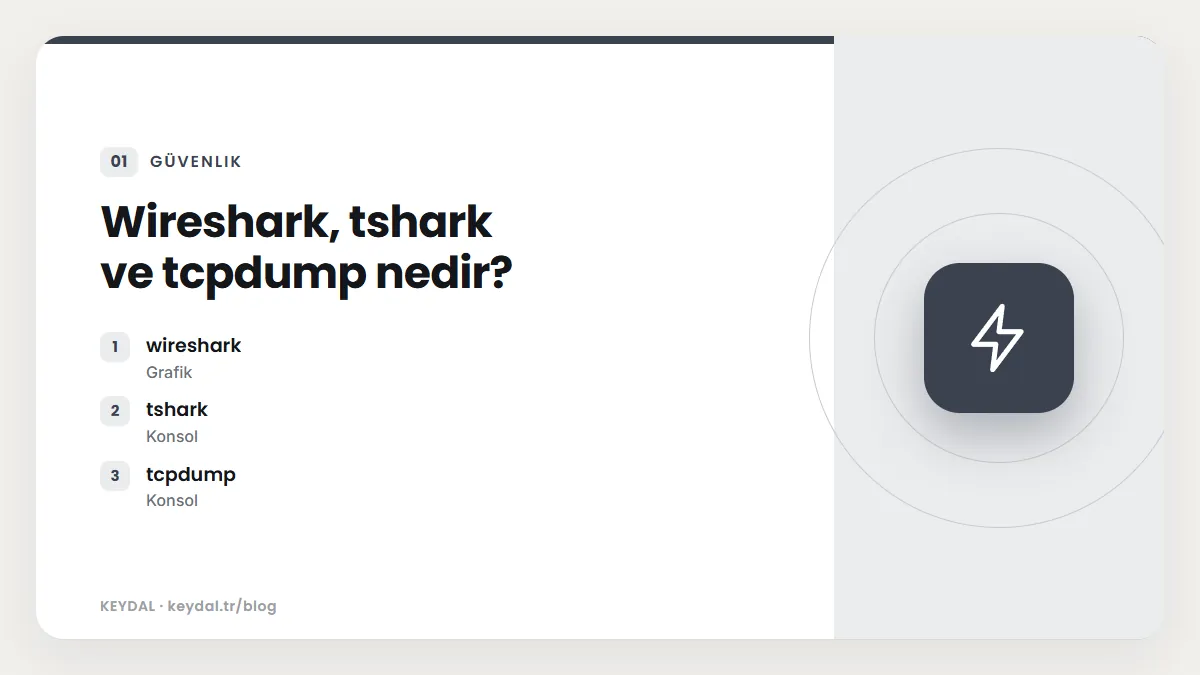
Kali araç sayfasına göre Wireshark, kablodan geçen paketleri yakalayan ve analiz eden bir ağ trafiği analizcisidir ve sayılamayacak kadar çok protokolü çözümleyebilir. tshark aynı motorun konsol sürümüdür; wireshark-common paketi ikisinin ortak dosyalarını içerir. Kali araç sayfasındaki sürüm Wireshark 4.6.6'dır. tcpdump ise ağ arayüzündeki paket başlıklarını yazdıran ve bir ifadeye uyan paketleri filtreleyen komut satırı aracıdır; araç sayfası onu ağ sorunlarını izlemek ve ağ etkinliğini takip etmek için de kullanılabilen bir araç olarak tanımlar.
| Paket | Arayüz | Kurulum komutu |
|---|---|---|
| wireshark | Grafik | sudo apt install wireshark |
| tshark | Konsol | sudo apt install tshark |
| tcpdump | Konsol | sudo apt install tcpdump |
Araç sayfalarına göre wireshark ve tcpdump, kali-linux-default metapackage'ının parçasıdır; yani standart masaüstü kurulumunda genellikle hazır gelir. Kali 2021.2 sürüm notlarına göre yeni bir Kali kurulumunda wireshark yetkisiz (root olmayan) kullanıcılar tarafından da çalıştırılabilir.
Başlamadan önce: hukuki ve gizlilik sınırları
- Yalnızca size ait cihazlarda, size ait ağ arayüzünde yakalama yapın. Paylaşılan bir ağda başkalarının paketleri de arayüze ulaşabilir.
- Yakalama dosyaları; ziyaret ettiğiniz alan adlarını, IP adreslerini ve şifrelenmemiş içerikleri barındırabilir. Bu dosyaları kişisel veri gibi koruyun, paylaşmadan önce gözden geçirin.
- İş yerinde ya da okulda, ağ sahibinin yazılı izni olmadan yakalama yapmayın.
- Türk Ceza Kanunu m.243/4, bilişim sistemleri arasındaki veri nakillerini teknik araçlarla hukuka aykırı olarak izlemeyi ayrıca suç olarak düzenler. Ayrıntı için yasal çerçeve yazısına bakın.
Adım 1: Kendi arayüzünüzü bulun
Önce makinenizdeki arayüzleri ve IP adreslerini görün. Kali'deki temel kullanım rehberinde geçen komut:
ip aArdından tshark'ın yakalayabileceği arayüzleri listeleyin. -D seçeneği arayüz listesini yazdırıp çıkar:
tshark -DÇıktıda genellikle eth0 gibi kablolu arayüzünüz ve lo (loopback) görünür. Yardım çıktısına göre -i verilmezse varsayılan, loopback olmayan ilk arayüzdür. Bu yazıda örnek arayüz adı eth0; kendi çıktınızdaki adı kullanın.
Adım 2: Kısa ve sınırlı bir yakalama yapın
Yakalamayı süre ile sınırlamak hem dosyayı küçük tutar hem de gereksiz veri toplamanızı önler. -a duration:NUM belirtilen saniye sonunda yakalamayı durdurur, -w paketleri dosyaya yazar:
sudo tshark -i eth0 -p -a duration:30 -w ~/kendi-trafigim.pcapngBu 30 saniye içinde, ikinci bir terminalde kendi isteklerinizi üretin. Kali temel kullanım rehberindeki komutlar bunun için uygundur:
dig kali.org +short
curl -I https://www.kali.org
Yardım çıktısına göre -w varsayılan olarak pcapng biçiminde yazar. Klasik pcap biçimine ihtiyacınız varsa -F ile dosya türünü seçebilirsiniz; boş bir -F desteklenen türleri listeler:
sudo tshark -i eth0 -p -a duration:30 -F pcap -w ~/kendi-trafigim.pcapGrafik arayüzü tercih ederseniz wireshark -k -i eth0 komutu, yardım çıktısındaki -k seçeneği sayesinde yakalamayı hemen başlatır. Durdurduktan sonra dosyayı menüden kaydedebilirsiniz.
Yakalama öncesinde libpcap sözdizimiyle bir yakalama filtresi (-f) vermek de mümkündür. Örneğin yalnızca DNS trafiğini kaydetmek için -f "port 53" eklenebilir. Yakalama filtresi dosyaya neyin yazılacağını, görüntüleme filtresi ise kaydedilmiş paketlerden neyin gösterileceğini belirler.
Adım 3: Görüntüleme filtreleriyle analiz
Kayıt dosyasını -r ile okuyup -Y ile Wireshark görüntüleme filtresi uygulayabilirsiniz. Kendi DNS sorgularınızı görmek için:
tshark -r ~/kendi-trafigim.pcapng -Y dnsŞifrelenmemiş HTTP trafiğini görmek için:
tshark -r ~/kendi-trafigim.pcapng -Y httpHTTPS bağlantılarında içerik şifrelidir; görebileceğiniz kısım TLS el sıkışmasıdır. Tüm TLS paketleri ve yalnızca istemcinin gönderdiği Client Hello mesajları için:
tshark -r ~/kendi-trafigim.pcapng -Y tls
tshark -r ~/kendi-trafigim.pcapng -Y "tls.handshake.type == 1"
Belirli alanları sütun olarak yazdırmak için -T fields ve -e birlikte kullanılır; tshark yardım çıktısında örnek alan olarak tcp.port verilir:
tshark -r ~/kendi-trafigim.pcapng -Y tls -T fields -e ip.dst -e tcp.portYakalama dosyası hakkında özet bilgi (paket sayısı, süre, biçim) için wireshark-common paketindeki capinfos aracı kullanılabilir:
capinfos ~/kendi-trafigim.pcapngKendi sunucunuzda tcpdump ile yakalama
Grafik arayüzü olmayan kendi sunucunuzda bir bağlantı sorununu incelerken tcpdump pratik bir seçenektir. Kali araç haritasındaki temel kalıp, -n ile ad çözümlemeyi kapatıp -w ile dosyaya yazar. Kendi sunucunuzda, yakalamayı paket sayısıyla (-c) ve ilgilendiğiniz porta sınırlayarak kullanın:
sudo tcpdump -i eth0 -n -c 200 -w yakalama.pcap port 443Dosyayı sunucudan kendi bilgisayarınıza aldıktan sonra tshark veya Wireshark ile açabilirsiniz:
tshark -r yakalama.pcapSunucuya güvenli bağlantı ve dosya aktarımı için SSH ile sunucuya bağlanma rehberine, sunucunuzda hangi portların dinlemede olduğunu görmek için bilinen port numaraları yazısına bakabilirsiniz. Kali temel kullanım rehberindeki sudo ss -tulpn komutu dinleyen portları ve süreçleri gösterir.
Sık karşılaşılan sorunlar
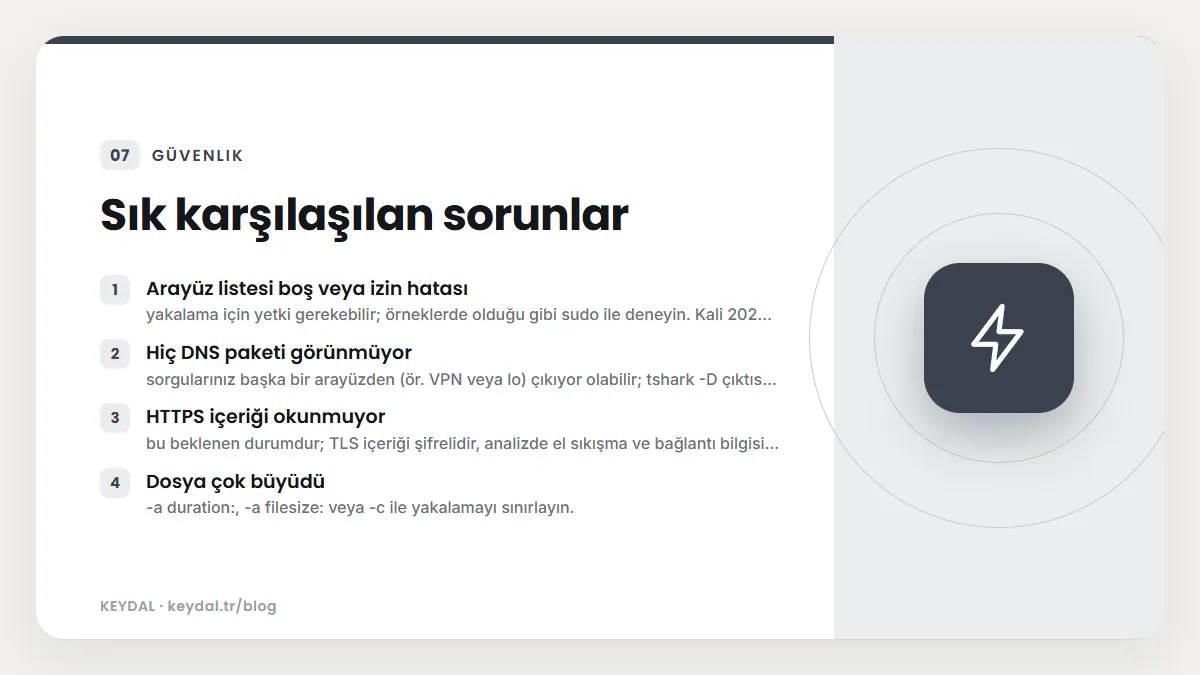
- Arayüz listesi boş veya izin hatası: yakalama için yetki gerekebilir; örneklerde olduğu gibi
sudoile deneyin. Kali 2022.2 notlarında dasudo wiresharkkullanımı örneklenmiştir. - Hiç DNS paketi görünmüyor: sorgularınız başka bir arayüzden (ör. VPN veya
lo) çıkıyor olabilir;tshark -Dçıktısındaki diğer arayüzleri deneyin. - HTTPS içeriği okunmuyor: bu beklenen durumdur; TLS içeriği şifrelidir, analizde el sıkışma ve bağlantı bilgisi kullanılır.
- Dosya çok büyüdü:
-a duration:,-a filesize:veya-cile yakalamayı sınırlayın.
Sık Sorulan Sorular
Wireshark ile tshark arasındaki fark nedir?
İkisi aynı çözümleme motorunu kullanır. Wireshark grafik arayüzlüdür, tshark konsol sürümüdür; sunucularda ve betiklerde tshark daha pratiktir.
Kaydı pcap mi pcapng mi yapmalıyım?
Varsayılan pcapng'dir. Başka bir aracın klasik pcap istemesi durumunda -F pcap ile kaydedebilirsiniz.
HTTPS trafiğinin içeriğini görebilir miyim?
Normal koşullarda hayır; görebildiğiniz şey TLS el sıkışması ve bağlantı bilgileridir. Bu, kendi bağlantı sorunlarınızı teşhis etmek için çoğu zaman yeterlidir.
Aynı Wi-Fi ağındaki başka cihazların trafiğini incelemek yasal mı?
Sahiplerinin açık izni olmadan hayır. İzinsiz izleme TCK m.243/4 kapsamında suç oluşturabilir. Hukuki sorular için bir avukata danışın.
Marka adları sahiplerine aittir. Bu yazı bağımsız bir teknik rehberdir; adı geçen kuruluşlarla bayilik veya ortaklık ilişkisi bulunduğu anlamına gelmez.
İlgili içerikler: Kali Linux nedir · Nmap ile kendi sunucunuzu denetleme · Test laboratuvarı kurma · IP adresi nedir · IDS ve IPS nedir · Güvenlik duvarı nedir