Canlı yayınınızı yalnızca YouTube'da değil, aynı anda Facebook, Twitch, Kick ve X'te de yayınlamak istiyorsanız aradığınız kavram restream (çoklu platform canlı yayın, multistream ya da simulcast olarak da geçer). Fikir basit: yayını bir kez üretirsiniz, bir ara katman bu yayını birden çok platformun RTMP adresine kopyalar. Bilgisayarınızdan her platforma ayrı ayrı yayın göndermek de mümkündür, ama bu durumda internet yükleme hızınız platform sayısı kadar katlanarak tükenir.
Bu rehberde restream'in üç yolunu (bulut restream servisi, kendi sunucunuzda nginx-rtmp ile aktarma ve bilgisayardan doğrudan çoklu çıkış), her platformda RTMP sunucu adresi ile stream key (yayın anahtarı) bilgisinin nereden alındığını ve bant genişliği hesabını anlatıyoruz. Platform menü adlarını resmî yardım sayfalarından, sunucu adreslerini OBS Studio'nun açık kaynak servis listesinden aldık.
Restream nedir, nasıl çalışır?
Kodlayıcınız (OBS, vMix veya donanım encoder) normalde tek bir hedefe, yani bir RTMP sunucusuna ve bir yayın anahtarına bağlanır. Restream senaryosunda bu tek hedef, yayını alıp aynen (yeniden kodlamadan) birden çok platforma ileten bir aktarma noktasıdır. Bu yüzden bilgisayarınızdan çıkan trafik tek bir yayın kadardır; çoğaltma işini internet bağlantısı güçlü bir sunucu yapar.
RTMP ve diğer protokollerin farkını merak ediyorsanız RTMP, SRT ve WebRTC farkı yazımıza, OBS'te ilk yayın ayarları için OBS ile canlı yayın ve RTMP ayarları rehberine bakabilirsiniz.
Üç yöntemin karşılaştırması
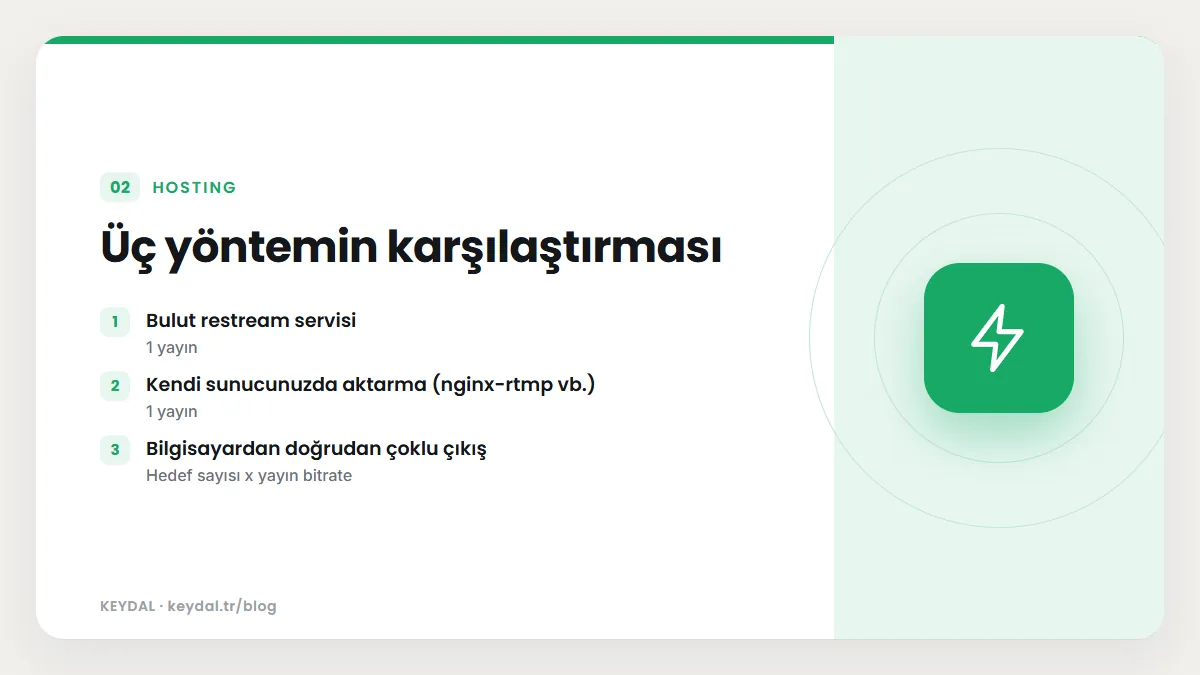
| Yöntem | Sizin yükleme trafiğiniz | Artıları | Dikkat edilecekler |
|---|---|---|---|
| Bulut restream servisi | 1 yayın | Kurulum gerektirmez, panelden hedef eklenir | Hedef sayısı ve özellikler servisin planına bağlıdır |
| Kendi sunucunuzda aktarma (nginx-rtmp vb.) | 1 yayın | Tam kontrol, hedefleri config ile yönetirsiniz | Sunucu yönetimi, güvenlik ve RTMPS hedefleri için ek iş |
| Bilgisayardan doğrudan çoklu çıkış | Hedef sayısı x yayın bitrate | Ara katman yok | Yükleme hızı ve işlemci/GPU yükü hızla artar |
OBS Studio'nun yerleşik servis listesinde Restream.io da bir servis olarak yer alır (örneğin rtmp://live.restream.io/live sunucusu). Yani bulut servislerinde mantık, OBS'te servisi seçip servisin verdiği anahtarı girmek ve hedef platformları servis panelinden bağlamaktır. Hangi planda kaç hedef eklenebildiği gibi ayrıntılar servisten servise değişir; güncel koşulları servisin kendi sayfasından kontrol edin.
Kendi sunucunuzda restream: nginx-rtmp push
Açık kaynak nginx-rtmp-module, README'sinde "push & pull" modelleriyle yayın aktarma (relay) desteğini listeler. push yönergesi, bir uygulamaya (application) gelen her yayını otomatik olarak başka RTMP sunucularına yayınlar. README'deki örnek şöyledir:
application mypush {
    live on;

    # Every stream published here
    # is automatically pushed to
    # these two machines
    push rtmp1.example.com;
    push rtmp2.example.com:1934;
}
Directives wikisine göre sözdizimi push url [key=value]* şeklindedir ve pull ile aynı URL biçimini kullanır: [rtmp://]host[:port][/app[/playpath]]. Bağlantı koparsa yeniden deneme süresi push_reconnect ile ayarlanır (varsayılan 3 saniye). Platform adresini ve yayın anahtarını URL'nin sonuna ekleyerek pratik bir restream yapılandırması kurabilirsiniz:
rtmp {
    server {
        listen 1935;

        application live {
            live on;

            # Yalnizca kendi kodlayicinizin IP adresi yayin gonderebilsin
            allow publish 203.0.113.10;
            deny publish all;

            # YouTube (adres OBS servis listesinden)
            push rtmp://a.rtmp.youtube.com/live2/YOUTUBE_YAYIN_ANAHTARI;

            # Twitch (bolgesel ingest adresini panelden/OBS listesinden secin)
            push rtmp://SECTIGINIZ-INGEST-ADRESI/app/TWITCH_YAYIN_ANAHTARI;

            push_reconnect 3s;
        }
    }
}
OBS'te bu durumda Service alanını Custom yapar, sunucu olarak rtmp://sunucu-adresiniz/live, anahtar olarak da istediğiniz bir yayın adını girersiniz. allow publish / deny publish satırları Directives wikisinde tanımlıdır ve başkasının sunucunuzu kullanarak yayın basmasını engeller. Sunucuda 1935 numaralı portu açmayı unutmayın; UFW güvenlik duvarı rehberi ve bilinen port numaraları yazıları bu konuda yardımcı olur.
# exec_push ile her gelen yayin icin ffmpeg calistirma (yeniden kodlama yok)
exec_push ffmpeg -i rtmp://localhost:1935/$app/$name -c copy -f flv rtmps://HEDEF-SUNUCU/ANAHTAR;
nginx'in genel yapılandırma mantığına yabancıysanız önce Nginx yapılandırma rehberi yazımızı okumanızı öneririz.
Platformlarda RTMP adresi ve yayın anahtarı nereden alınır?
Yayın anahtarı bir parola gibidir: anahtarı ele geçiren kişi sizin kanalınızda yayın yapabilir. Ekran paylaşımı yaparken veya ekran görüntüsü alırken anahtarı göstermeyin; sızdığını düşünürseniz platform panelinden sıfırlayın ve kodlayıcınızı/restream yapılandırmanızı yeni anahtarla güncelleyin.
YouTube
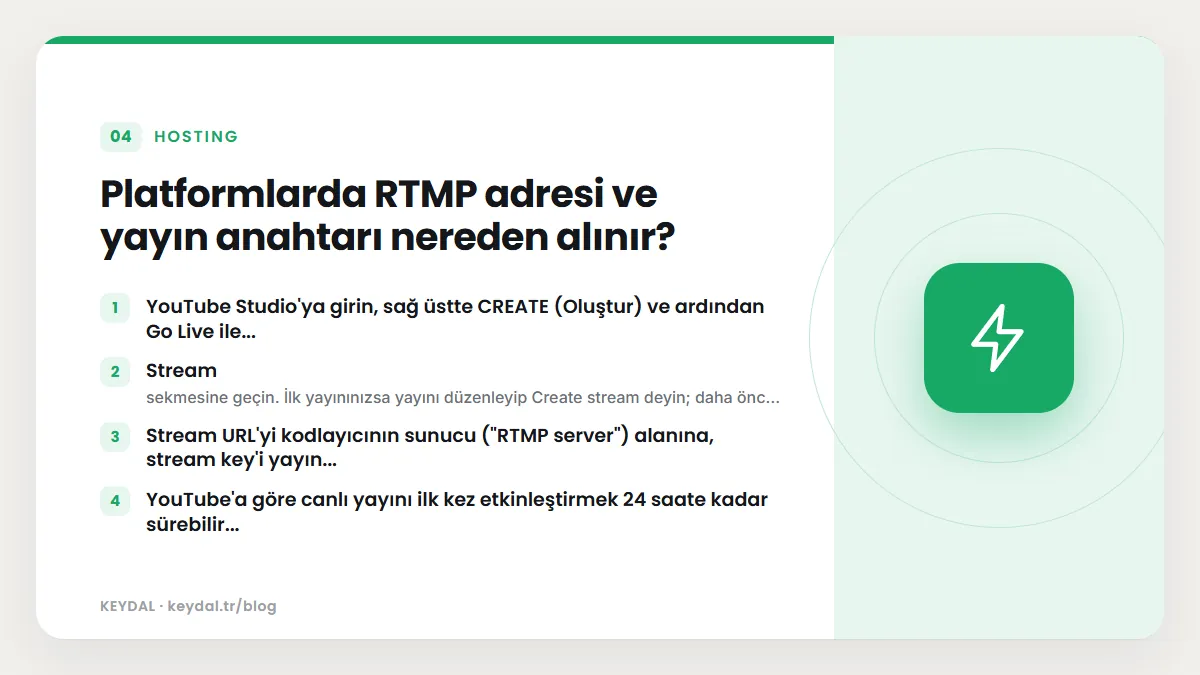
- YouTube Studio'ya girin, sağ üstte CREATE (Oluştur) ve ardından Go Live ile Canlı Yayın Kontrol Odası'nı açın.
- Stream sekmesine geçin. İlk yayınınızsa yayını düzenleyip Create stream deyin; daha önce yayın yaptıysanız önceki ayarlarınız ve yayın anahtarınız yüklenir.
- Stream URL'yi kodlayıcının sunucu ("RTMP server") alanına, stream key'i yayın anahtarı alanına yapıştırın.
- YouTube'a göre canlı yayını ilk kez etkinleştirmek 24 saate kadar sürebilir; ayrıca kanal doğrulaması ve son 90 günde canlı yayın kısıtlaması olmaması gerekir.
OBS servis listesinde YouTube için rtmps://a.rtmps.youtube.com:443/live2, yedek için rtmps://b.rtmps.youtube.com:443/live2?backup=1 ve şifrelemesiz rtmp://a.rtmp.youtube.com/live2 adresleri bulunur.
facebook.com/live/createadresine gidin, sol menüde Nerede paylaşacağını seç ile yayının görüneceği yeri seçin ve Canlı yayına geçe tıklayın.- Bir video kaynağı seçin bölümünde Yayın yazılımını seçin.
- İsterseniz Gelişmiş Ayarlar altında Sabit yayın anahtarını açın. Facebook'a göre standart anahtarlar bu özellik olmadan tekrar kullanılamaz ve sabit anahtarla aynı anda yalnızca bir canlı video yapılabilir.
- Gösterilen sunucu URL'sini ve yayın anahtarını kopyalayın; yazılımınız destekliyorsa RTMPS kullanın. Yayın başlayınca önizleme gelir, başlık ve açıklamayı girip Şimdi Canlı Yayına Geç deyin.
Twitch
OBS'te Service olarak Twitch seçildiğinde Connect Account (recommended) ile hesap bağlanabilir ya da Use Stream Key ile anahtar girilir. OBS'in servis listesindeki "anahtarı al" bağlantısı dashboard.twitch.tv/settings/stream sayfasını gösterir. Restream ederken anahtarı bu sayfadan alır, sunucu olarak da size yakın bir Twitch ingest adresini kullanırsınız (OBS listesinde contribute.live-video.net alt alan adlarıyla bölgesel sunucular yer alır).
Kick
- Yayın yapacağınız hesapla
dashboard.kick.com/streamadresindeki yaratıcı paneline girin. - Channel menüsünden Stream URL and Key bölümünü açın; "Server" adresini ve "Stream Key"i kopyalayın.
- Kick yardım sayfası, yayın başlığı ve kategori ayarlanmazsa yayının doğru başlamayabileceği konusunda uyarır.
- Anahtarı Reset ile sıfırlarsanız yazılımınızı yeni anahtarla güncellemeniz gerekir.
X (Twitter)
X'te kodlayıcıyla yayın Media Studio Producer üzerinden yapılır: Sources sekmesinde Create source ile kaynak türü olarak RTMP seçilir ve size bir RTMP URL'si ile yayın anahtarı verilir (RTMPS URL'si de sunulur). Bölge olarak kodlayıcınıza en yakın bölgeyi seçmeniz önerilir. Hesabınızın canlı yayın için uygun olup olmadığı ve güncel adımlar için X'in yardım sayfasını kontrol edin.
Bant genişliği hesabı
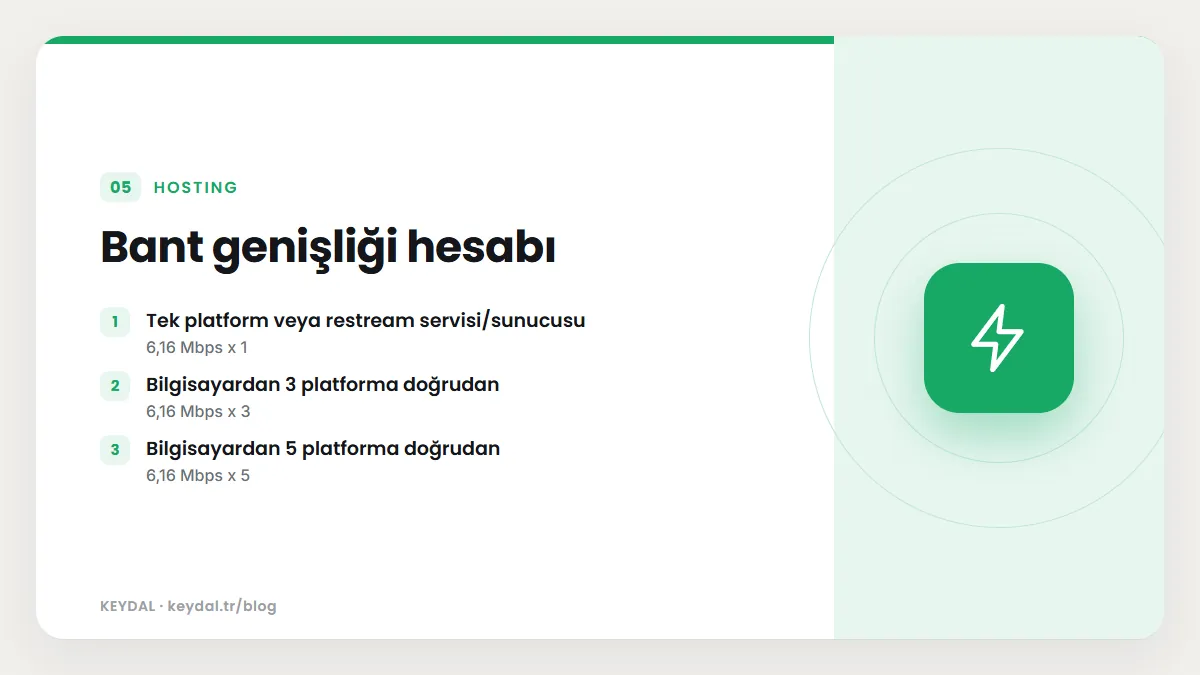
OBS bilgi bankası, video bitrate için başlangıç noktası olarak toplam yükleme hızınızın yüzde 75'ini önerir. Restream seçimi bu hesabı doğrudan etkiler. Örnek: video 6000 kbps, ses 160 kbps olan bir yayın yaklaşık 6,16 Mbps eder.
| Senaryo | Hesap | Gereken yükleme (yaklaşık) |
|---|---|---|
| Tek platform veya restream servisi/sunucusu | 6,16 Mbps x 1 | 6,16 Mbps |
| Bilgisayardan 3 platforma doğrudan | 6,16 Mbps x 3 | 18,48 Mbps |
| Bilgisayardan 5 platforma doğrudan | 6,16 Mbps x 5 | 30,8 Mbps |
Yüzde 75 kuralıyla düşünürseniz 6,16 Mbps'lik tek bir yayın için en az yaklaşık 8,2 Mbps (6,16 / 0,75) kararlı yükleme hızı istersiniz. Aktarma sunucusunda ise çıkış trafiği hedef sayısı kadar katlanır; 5 hedefte sunucu yaklaşık 30,8 Mbps gönderir. Bağlantı türlerinin yükleme farkları için fiber, VDSL ve ADSL farkı yazımıza bakabilirsiniz.
Bir uyarı daha: restream yayını yeniden kodlamadan kopyaladığı için tüm platformlar aynı çözünürlük ve bitrate'i alır. OBS servis listesinde Twitch için önerilen azami video bitrate 6000 kbps, Facebook Live için 1080p60'ta 9000 kbps ve ses için 128 kbps olarak kayıtlıdır. En kısıtlayıcı platformun sınırına göre ayar yapmak en güvenli yoldur; ayrıntılar için bitrate ve çözünürlük ayarları rehberimize göz atın.
Platform kuralları
Teknik olarak mümkün olması, her platformun çoklu yayına aynı şekilde izin verdiği anlamına gelmez. Twitch, eşzamanlı yayın için ayrı bir Simulcasting Guidelines sayfası yayımlar; kurallar zaman içinde değiştiği için Twitch'te yayın yapıyorsanız bu sayfayı doğrudan okumanızı öneririz. Twitch ile özel bir sözleşmeniz (ör. münhasırlık) varsa sözleşme hükümleri belirleyicidir. Facebook'ta sabit anahtarla aynı anda tek canlı video sınırı vardır. Türkiye'de internetten düzenli yayın yapıyorsanız lisans konusunu da internetten canlı yayın için RTÜK lisansı yazımızdan inceleyebilirsiniz.
Sık yapılan hatalar
- Bir platformun anahtarını sıfırlayıp aktarma noktasında eski anahtarı bırakmak: o platform sessizce yayın almaz.
- Facebook gibi RTMPS bekleyen bir hedefi düz
pushile göndermeye çalışmak. - Restream sunucusunda yayın gönderimini herkese açık bırakmak (
allow publishkullanmamak). - Bitrate'i en cömert platforma göre ayarlayıp diğer platformların sınırını aşmak.
- Bilgisayardan doğrudan çoklu çıkışta yükleme hızını hesaplamamak; sonuç düşen kareler olur, bkz. canlı yayın donması çözümleri.
Sık Sorulan Sorular
Restream yayın kalitesini düşürür mü?
Yayın yeniden kodlanmadan kopyalanıyorsa görüntü kalitesi değişmez; tüm platformlar sizin gönderdiğiniz yayını alır. Kaliteyi her platform kendi tarafında yeniden işleyebilir, bu kısım platformun kontrolündedir.
Restream için kaç Mbps internet gerekir?
Bir aktarma noktası kullanıyorsanız tek yayının bitrate'i kadar. Bilgisayardan her platforma ayrı göndermek isterseniz bitrate x platform sayısı kadar, üstüne güvenlik payı ekleyin.
Her platformda farklı başlık kullanabilir miyim?
Evet. Başlık, açıklama ve kategori her platformun kendi panelinden ayarlanır; restream yalnızca görüntü ve sesi taşır. Kick, başlık ve kategori girilmezse yayının doğru başlamayabileceğini belirtir.
Sohbetleri tek ekranda birleştirebilir miyim?
Bazı bulut servisleri birleşik sohbet sunar. Ancak bazı platformların eşzamanlı yayın kuralları bu tür özellikleri sınırlayabilir; kullanmadan önce ilgili platformun güncel kurallarını kontrol edin.
Yazılım ve platform adları sahiplerine aittir. Bu yazı bağımsız bir teknik rehberdir; adı geçen şirketlerle ortaklık ilişkisi bulunduğu anlamına gelmez.
İlgili içerikler: OBS canlı yayın ayarları · Bitrate ve çözünürlük ayarları · RTMP, SRT, WebRTC farkı · Canlı yayın donması çözümleri · Nginx yapılandırma rehberi · Web TV yazılımı