Canlı yayında görüntü kalitesini belirleyen üç ayar vardır: çözünürlük, kare hızı (FPS) ve bitrate. Bu üçü birbirine bağlıdır. 1080p 60 FPS bir görüntüyü düşük bitrate ile göndermek, 720p 30 FPS bir görüntüyü yeterli bitrate ile göndermekten çoğu zaman daha kötü sonuç verir. Doğru kombinasyonu seçmek için hem platformun önerisini hem de kendi internet yükleme hızınızı bilmeniz gerekir.
Bu yazıda YouTube ve Facebook'un resmî olarak yayımladığı kodlayıcı ayarlarını, her tabloyu hangi platformun belgesinden aldığımızı belirterek veriyoruz. Ardından yükleme hızı hesabını, keyframe ve ses ayarlarını ve kendi web TV sunucunuz için kalite merdivenini anlatıyoruz. Tüm değerler 31 Ekim 2026'da ilgili resmî sayfalardan kontrol edildi.
Temel kavramlar
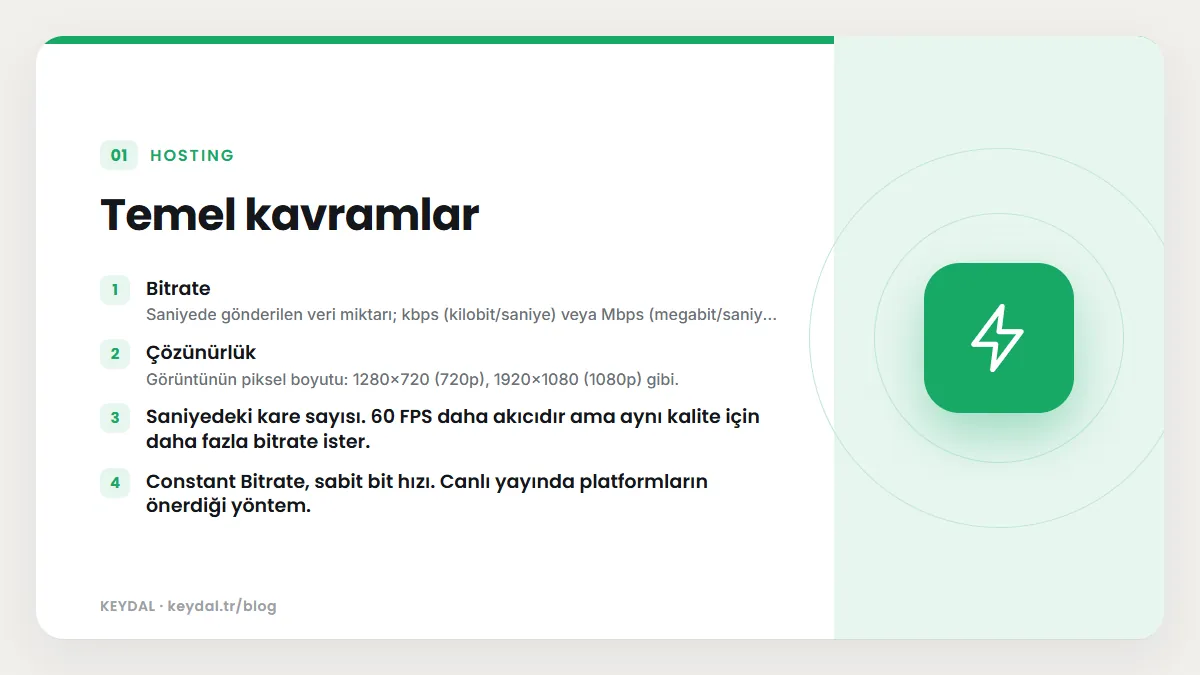
| Terim | Anlamı |
|---|---|
| Bitrate | Saniyede gönderilen veri miktarı; kbps (kilobit/saniye) veya Mbps (megabit/saniye) ile ölçülür. 1 Mbps = 1000 kbps. |
| Çözünürlük | Görüntünün piksel boyutu: 1280x720 (720p), 1920x1080 (1080p) gibi. |
| FPS | Saniyedeki kare sayısı. 60 FPS daha akıcıdır ama aynı kalite için daha fazla bitrate ister. |
| CBR | Constant Bitrate, sabit bit hızı. Canlı yayında platformların önerdiği yöntem. |
| Keyframe (anahtar kare) | Kendinden önceki karelere ihtiyaç duymadan çözülebilen tam kare. Oynatıcılar yayına bu karelerden katılır. |
| Codec | Görüntüyü sıkıştırma yöntemi: H.264, H.265 (HEVC), AV1. Ses için AAC. |
YouTube Live önerilen kodlayıcı ayarları
Aşağıdaki tablo YouTube Yardım Merkezi'ndeki "Choose live encoder settings, bitrates, and resolutions" sayfasından alınmıştır. Değerler Mbps cinsindendir. YouTube, AV1 ve H.265 için ayrı, H.264 için ayrı sütun veriyor.
| Çözünürlük / FPS | Min. AV1 ve H.265 | Önerilen AV1 ve H.265 | Min. H.264 | Önerilen H.264 |
|---|---|---|---|---|
| 4K / 2160p @60 | 10 | 35 | 14 | 50 |
| 4K / 2160p @30 | 8 | 30 | 11 | 42 |
| 1440p @60 | 6 | 24 | 8 | 34 |
| 1440p @30 | 5 | 15 | 7 | 21 |
| 1080p @60 | 4 | 12 | 6 | 17 |
| 1080p @30 | 4 | 10 | 5 | 14 |
| 720p @60 | 2 | 6 | 3 | 8 |
| 720p @30 | 2 | 6 | 3 | 8 |
| 480p @30 | 0,3 | 3 | 0,4 | 4 |
| 360p @30 | 0,3 | 3 | 0,4 | 4 |
Aynı sayfadaki diğer YouTube önerileri:
| Ayar | YouTube önerisi |
|---|---|
| Protokol | RTMP veya RTMPS; RTMPS, yayını şifrelediği için öneriliyor. |
| Video codec | H.264, H.265 (HEVC) veya AV1. AV1 HDR için desteklenmiyor. |
| Kare hızı | 60 FPS'e kadar. |
| Keyframe aralığı | 2 saniye önerilir; 4 saniyeyi aşmayın. |
| Bitrate kodlaması | CBR |
| Ses codec | AAC veya MP3. 5.1 surround yalnızca RTMP/RTMPS üzerinden AAC ile. |
| Ses örnekleme hızı | Stereo için 44,1 kHz, 5.1 için 48 kHz. |
| Ses bitrate | Stereo için 128 kbps, 5.1 için 384 kbps. |
| Gelişmiş | Kare piksel oranı (square), progressive tarama, 2 B-frame, 1 referans kare, CABAC entropi kodlaması, SDR için Rec. 709 renk alanı, SDR için 8 bit, HDR için 10 bit. |
Facebook (Meta) Live önerilen ayarlar
Aşağıdaki tablo Meta'nın geliştirici belgelerindeki Live Video API referansından alınmıştır. Değerler kbps cinsindendir.
| Çözünürlük ve FPS | Piksel | Video bitrate aralığı (kbps) |
|---|---|---|
| 1080p @ 60 FPS | 1920x1080 | 4.500-9.000 |
| 1080p @ 30 FPS | 1920x1080 | 3.000-6.000 |
| 720p @ 60 FPS | 1280x720 | 2.250-6.000 |
| 720p @ 30 FPS | 1280x720 | 1.500-4.000 |
| 480p @ 30 FPS | 854x480 | 600-2.000 |
| 360p | 640x360 | 400-1.000 |
| Ayar | Meta önerisi |
|---|---|
| Protokol | RTMPS |
| Video codec | H.264; 1080p 30 FPS'e kadar Level 4.1, 1080p 60 FPS için Level 4.2 |
| Keyframe (Key Frame Size) | 2 saniye önerilir; 4 saniyeyi aşmayın. |
| En-boy oranı | 16:9 hedefleyin. |
| Ses | AAC Low Complexity, 44,1 veya 48 kHz, stereo, 128 kbps (tercih edilen) ile 256 kbps (aşmayın) arası. |
| Diğer | Hem ses hem video verisi bulunmalı, yayın 8 saati geçmemeli, ayarlar yayın sırasında değiştirilmemeli. |
Meta'nın en iyi uygulamalar sayfası ayrıca kablolu internet bağlantısı kullanmanızı ve en az 10 dakika yayında kalmanızı öneriyor.
Twitch hakkında
Twitch'in önerileri "Broadcasting Guidelines" adlı yardım sayfasında yayımlanıyor. Bu sayfa yazının hazırlandığı sırada otomatik araçlarla okunamadığı için Twitch'e ait bir tabloyu buraya almadık; değerleri doğrudan Twitch Broadcasting Guidelines sayfasından kontrol edin. OBS'in Overview Guide belgesi, video bitrate'i seçerken servisin sınırına dikkat edilmesi gerektiğini Twitch.tv için 6000 kbps örneğiyle anlatıyor.
Yükleme hızı hesabı
Bitrate seçerken bakmanız gereken değer internetinizin indirme (download) değil yükleme (upload) hızıdır. Toplam yayın bitrate'i, video ve ses bitrate'lerinin toplamıdır. Birkaç örnek hesap:
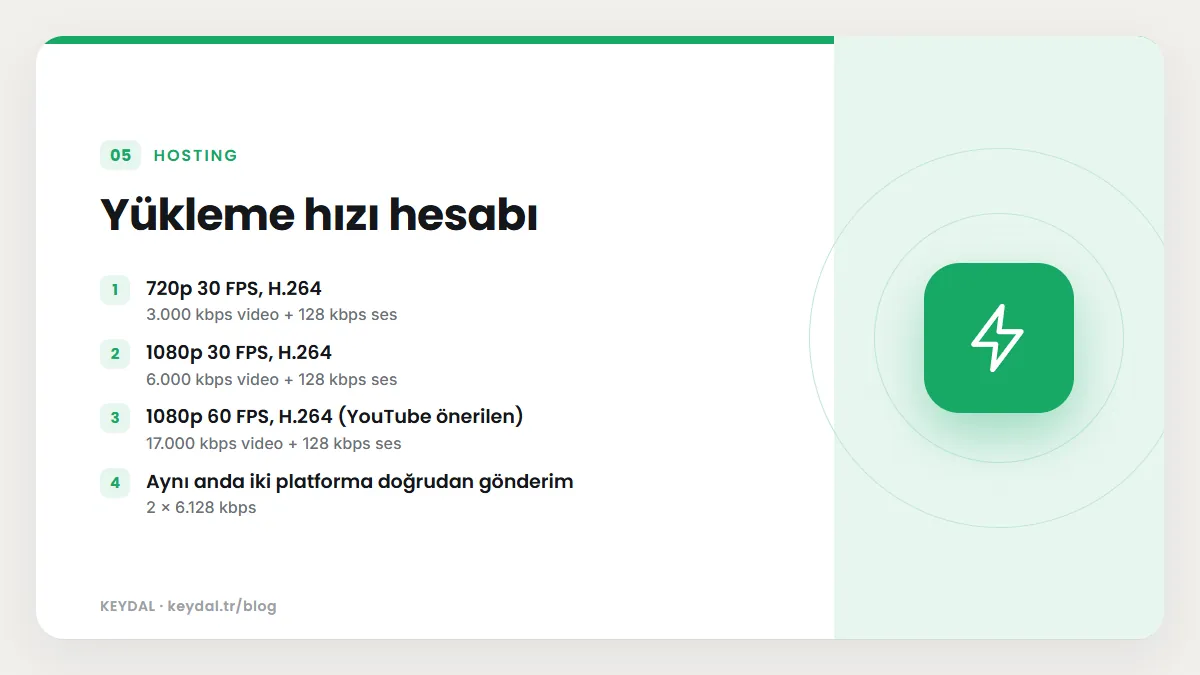
| Ayar | Hesap | Toplam |
|---|---|---|
| 720p 30 FPS, H.264 | 3.000 kbps video + 128 kbps ses | 3.128 kbps, yaklaşık 3,1 Mbps |
| 1080p 30 FPS, H.264 | 6.000 kbps video + 128 kbps ses | 6.128 kbps, yaklaşık 6,1 Mbps |
| 1080p 60 FPS, H.264 (YouTube önerilen) | 17.000 kbps video + 128 kbps ses | 17.128 kbps, yaklaşık 17,1 Mbps |
| Aynı anda iki platforma doğrudan gönderim | 2 x 6.128 kbps | 12.256 kbps, yaklaşık 12,3 Mbps |
Bu toplamlar yalnızca yayının kendisidir. Aynı bağlantıyı kullanan başka cihazlar, görüntülü görüşmeler veya dosya yüklemeleri de yükleme hızından pay alır. YouTube, yayından önce hız testi yapmanızı ve testi gerçek yayınınıza benzer ses ve hareketle denemenizi öneriyor. Pratikte bitrate'i, ölçtüğünüz yükleme hızının belirgin şekilde altında tutun ve deneme yayınında düşen kare olup olmadığına bakın. Bağlantı türlerinin yükleme hızına etkisi için fiber, VDSL ve ADSL farkı yazımıza bakabilirsiniz.
Keyframe aralığı: neden 2 saniye?
YouTube ve Meta'nın ikisi de 2 saniyelik keyframe aralığı öneriyor ve 4 saniyeyi aşmamanızı istiyor. Oynatıcı yayına ancak bir keyframe'den katılabilir; HLS'te de Apple'ın HLS Authoring Specification belgesi her video segmentinin bir IDR (anahtar kare) ile başlamasını zorunlu tutuyor ve keyframe'lerin iki saniyede bir bulunmasını öneriyor. Keyframe aralığı uzarsa segmentler hizasız kalabilir, yayına katılma süresi uzar ve platformlar sağlık ekranında uyarı verir.
OBS'te bu ayar Settings > Output bölümünde Output Mode Advanced iken Streaming sekmesindeki Keyframe Interval alanıdır. Değeri 2 saniye yapın. Adım adım OBS kurulumu için OBS ile canlı yayın yazımıza bakın.
Kare cinsinden keyframe aralığı isteyen kodlayıcılarda hesap basittir: 30 FPS x 2 saniye = 60 kare, 60 FPS x 2 saniye = 120 kare.
Ses ayarları
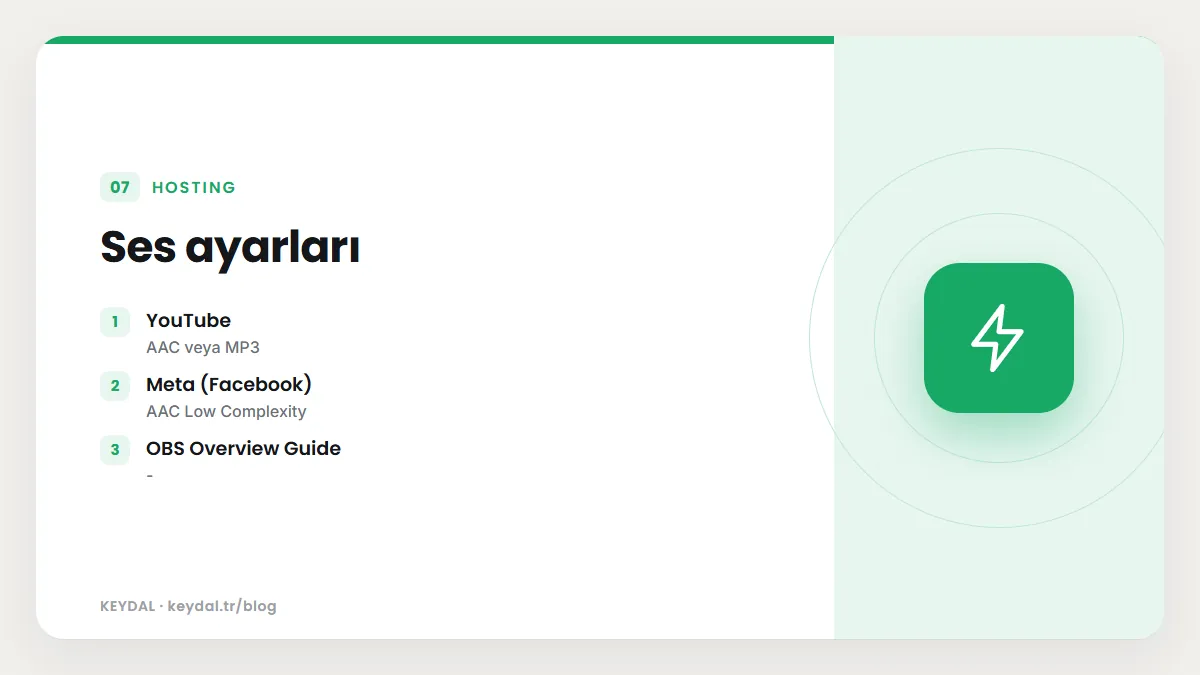
| Kaynak | Codec | Örnekleme hızı | Bitrate |
|---|---|---|---|
| YouTube | AAC veya MP3 | Stereo 44,1 kHz; 5.1 için 48 kHz | Stereo 128 kbps; 5.1 için 384 kbps |
| Meta (Facebook) | AAC Low Complexity | 44,1 veya 48 kHz | 128 kbps (tercih) ile 256 kbps (en fazla), stereo |
| OBS Overview Guide | - | - | Yayın için yaklaşık 160 kbps; yükleme hızı düşükse daha az |
Birden fazla platforma aynı yayını gönderecekseniz ortak paydada buluşan bir ayar seçin: AAC, stereo, 128 kbps ve her iki platformun kabul ettiği 44,1 veya 48 kHz örnekleme hızı. Örnekleme hızını yayın boyunca değiştirmeyin; Meta, ayarların yayın sırasında değiştirilmemesini istiyor.
Kendi web TV sunucunuz için kalite merdiveni
YouTube ve Facebook yayını kendileri farklı kalitelere dönüştürür. Kendi web TV sunucunuzda ise izleyicilere birden fazla kalite (varyant) sunmak için sunucunun bu dönüşümü (transcode) yapması gerekir. Apple'ın HLS Authoring Specification belgesi H.264 için örnek bir merdiven veriyor; 1080p için 6000 ve 7800 kbit/s, 720p için 3000 ve 4500 kbit/s, 540p için 2000 kbit/s gibi değerler içeriyor ve varsayılan varyantın 2000 kbit/s olmasını öneriyor. Tablonun tamamını HLS nedir yazımızda bulabilirsiniz.
Bu durumda OBS'ten sunucuya en yüksek kaliteyi (örneğin 1080p) tek bir yayın olarak gönderirsiniz; düşük kaliteleri sunucu üretir. Yükleme hızınız, en yüksek varyanta göre hesaplanır.
Hangi çözünürlüğü seçmeliyim?
- Konuşma, ders, haber masası, sabit kamera: 720p 30 FPS veya 1080p 30 FPS çoğu zaman yeterlidir. Hareket az olduğu için düşük bitrate'te de temiz görünür.
- Spor, oyun, hızlı hareketli içerik: 60 FPS akıcılık sağlar; ancak platform tablolarında görüldüğü gibi daha yüksek bitrate ister.
- Yükleme hızınız sınırlıysa: Çözünürlüğü düşürmek, aynı bitrate'te daha temiz bir görüntü verir. Önce FPS'i 30'a, sonra çözünürlüğü 720p'ye indirmeyi deneyin.
- H.265 veya AV1: YouTube tablosunda aynı çözünürlük için H.264'ten daha düşük bitrate önerildiğini görüyorsunuz. Bu kodekleri kullanmadan önce kodlayıcınızın, hedef platformun ve izleyici cihazlarının desteğini kontrol edin.
Sık Sorulan Sorular
YouTube için 1080p 30 FPS'te kaç bitrate kullanmalıyım?
YouTube Yardım sayfasına göre H.264 ile 1080p 30 FPS için minimum 5 Mbps, önerilen 14 Mbps; AV1 veya H.265 ile minimum 4 Mbps, önerilen 10 Mbps. Yükleme hızınız yetmiyorsa minimum değere yaklaşın ya da 720p'ye inin.
CBR mi VBR mi?
Canlı yayın için CBR. YouTube kodlayıcı ayarları sayfası bitrate kodlaması olarak CBR öneriyor. Sabit bitrate, sunucuya giden veri akışını öngörülebilir kılar.
Facebook'ta neden 1080p 60 FPS seçemiyorum?
Meta'nın referansı 1080p 60 FPS için bitrate aralığı veriyor; ancak sayfanın veya hesabınızın hangi çözünürlüklere izin verdiği Meta'nın kendi kurallarına bağlıdır. Seçenek görünmüyorsa Meta'nın güncel yardım sayfalarını kontrol edin.
Ses bitrate'i 320 kbps yapsam daha iyi olmaz mı?
Platformların önerdiği değerlerin üstüne çıkmak fayda sağlamaz; Meta en fazla 256 kbps diyor, YouTube stereo için 128 kbps öneriyor. Ses kalitesi için mikrofon seviyesi ve ortam gürültüsü bitrate'ten çok daha belirleyicidir.
Yazılım ve platform adları sahiplerine aittir. Bu yazı bağımsız bir teknik rehberdir; adı geçen şirketlerle ortaklık ilişkisi bulunduğu anlamına gelmez.
İlgili içerikler: OBS ile canlı yayın · HLS nedir · Restream nedir · Yayın donması ve kopması · Fiber, VDSL, ADSL farkı