Canlı yayının ortasında görüntünün takılması, sesin kaybolması ya da yayının tamamen kopması hem yayıncı hem izleyici için en sinir bozucu durumdur. İşin zor kısmı, aynı belirtinin (izleyicide donan görüntü) çok farklı nedenlerden kaynaklanabilmesidir: internet bağlantınız, bilgisayarınızın kodlama gücü, yanlış keyframe ayarı ya da izleyicinin kendi bağlantısı.
Bu rehberde canlı yayın donması ve kopması sorunlarını kaynağına göre ayırmayı öğreneceksiniz. OBS Studio'nun istatistik penceresindeki sayaçları, OBS bilgi bankasının bağlantı ve kodlama sorun giderme rehberlerini ve YouTube'un yayın sağlığı mesajlarını temel aldık. Sonda adım adım uygulanabilir bir kontrol listesi bulacaksınız.
Önce teşhis: OBS istatistiklerindeki üç sayaç
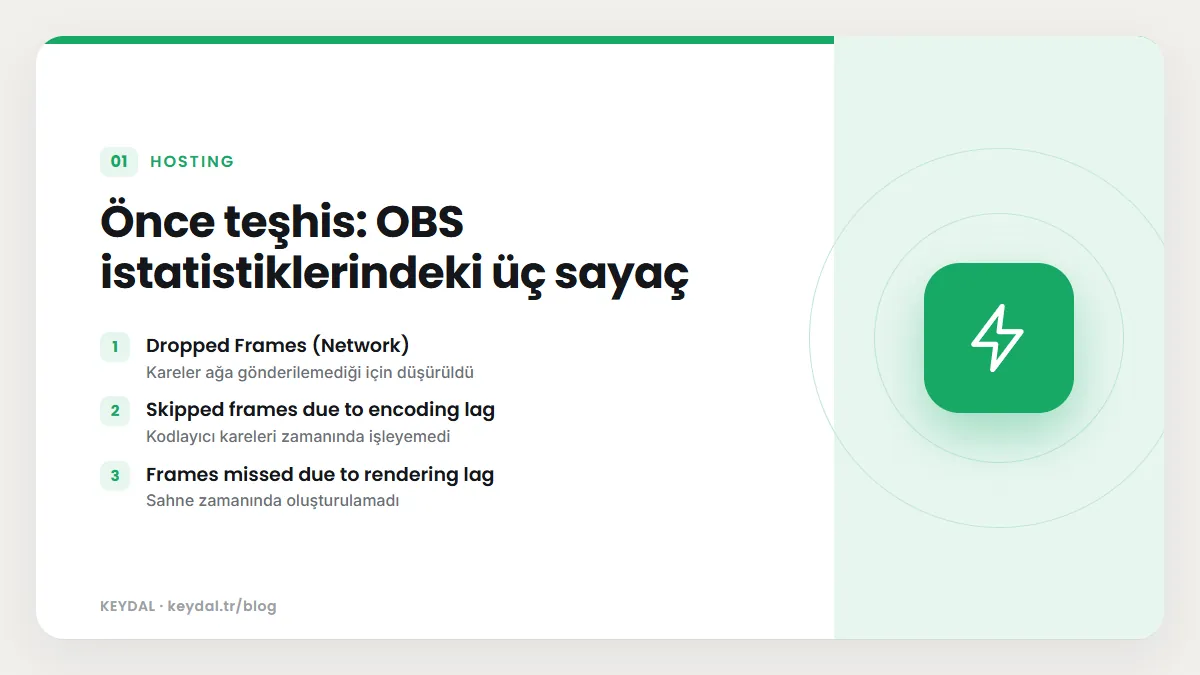
OBS'te Docks menüsünden Stats (İstatistikler) panelini açın. Sorunun nerede olduğunu bu üç sayaç söyler:
| OBS'teki ad | Anlamı | Sorunun yeri |
|---|---|---|
| Dropped Frames (Network) | Kareler ağa gönderilemediği için düşürüldü | İnternet bağlantısı / sunucu yolu |
| Skipped frames due to encoding lag | Kodlayıcı kareleri zamanında işleyemedi | Kodlama yükü (CPU/GPU, ayarlar) |
| Frames missed due to rendering lag | Sahne zamanında oluşturulamadı | GPU yükü, sahne karmaşıklığı |
Kodlama yükü aşıldığında OBS ayrıca şu uyarıyı gösterir: Encoding overloaded! Consider turning down video settings or using a faster encoding preset. Bu uyarı ile "Dropped Frames (Network)" tamamen farklı sorunlardır ve çözümleri de farklıdır. İlk iş, hangisinin arttığını görmektir.
Dropped frames: ağ kaynaklı sorunlar
OBS bilgi bankasına göre düşen kareler (dropped frames), uzak sunucuyla bağlantınız kararsız olduğunda veya sisteminiz ayarladığınız bitrate'e yetişemediğinde oluşur; OBS bunu telafi etmek için bazı kareleri düşürür. Çok fazla kare düşerse yayın sunucusuyla bağlantınız kesilebilir. Rehber, OBS'in kendisinin dropped frames'e yol açmasının son derece düşük ihtimal olduğunu vurgular. Önerilen adımlar:
- Farklı bir sunucuya yayın yapın: Settings > Stream altında sunucuyu değiştirin. Sorun kaybolursa sorun büyük olasılıkla o sunucu yolundadır.
- Video bitrate'i düşürün: Settings > Output altında. Rehberin önerdiği başlangıç noktası toplam yükleme hızınızın yüzde 75'idir.
- Farklı bir servise yayın deneyin: Örneğin Twitch yerine YouTube. Bu sorunu çözmez ama servise özgü olup olmadığını gösterir.
- Settings > Advanced > Network altında (yalnızca Windows) Enable network optimizations ve Enable TCP pacing seçeneklerini deneyin.
- Aynı bölümde Bind to IP değerinin Default olduğundan emin olun; IP Family'yi IPv4 Only yapmayı deneyin, işe yaramazsa varsayılana dönün.
- Son çare olarak Dynamically change bitrate to manage congestion (Beta) seçeneğini açın. OBS'e göre bu, bağlantı yetişemediğinde kare düşürmek yerine bitrate'i düşürür; ancak kök nedeni çözmez ve görüntü kalitesini düşürür.
OBS dışındaki nedenler de rehberde sayılır: güvenlik duvarı veya antivirüs engellemesi (geçici kapatıp test edin, sorun buysa OBS için istisna ekleyin), VPN, ağı "hızlandırdığını" söyleyen üretici yazılımları ve eski ağ sürücüleri. Donanım tarafında Wi-Fi yerine kablolu bağlantı kullanın, modem ve router'ı yeniden başlatın; sorun sürerse internet servis sağlayıcınızla görüşün. Bağlantı türünüzün yükleme kapasitesi için fiber, VDSL ve ADSL farkı, ağ kavramları için internet ve ağ temelleri yazılarımıza bakabilirsiniz.
Encoding overloaded: kodlama ve performans sorunları
"Skipped frames due to encoding lag" artıyor veya "Encoding overloaded" uyarısı görüyorsanız sorun internetiniz değil, bilgisayarınızın yükü. OBS'in kodlama performansı rehberi şu adımları önerir:
- OBS'i yönetici olarak çalıştırın (Windows): Rehber, bunun OBS'in Windows'tan GPU kapasitesinin bir kısmını ayırmasını istemesine olanak verdiğini ve ilk denenecek adım olduğunu söyler.
- GPU'yu yoğun kullanan diğer programları kapatın. Görev Yöneticisi veya Etkinlik Monitörü ile kontrol edin.
- Oyunun kare hızını sınırlayın: Monitör yenileme hızına göre sınırlayın veya V-Sync açın.
- Oyunun grafik ayarlarını düşürün.
- Settings > Video altında Output Resolution ve Frame Rate değerlerini düşürün; 60 fps sorun çıkarıyorsa 30 deneyin.
- Sahneleri sadeleştirin: Gereksiz filtreleri kaldırın, büyük ve boş alanlı Browser Source'ları küçültün, statik katmanlar için Image Source kullanın.
Yazılım (x264) kodlayıcı kullanıyorsanız OBS'in uyarı metninde de geçtiği gibi daha hızlı bir kodlama ön ayarı (preset) seçmek işlemci yükünü azaltır. Ekran kartınızda donanım kodlayıcı varsa onu kullanmak da yükü işlemciden alır. Ayarların ayrıntısı için OBS canlı yayın ayarları ve bitrate ve çözünürlük ayarları yazılarımıza bakın.
YouTube yayın sağlığı mesajları
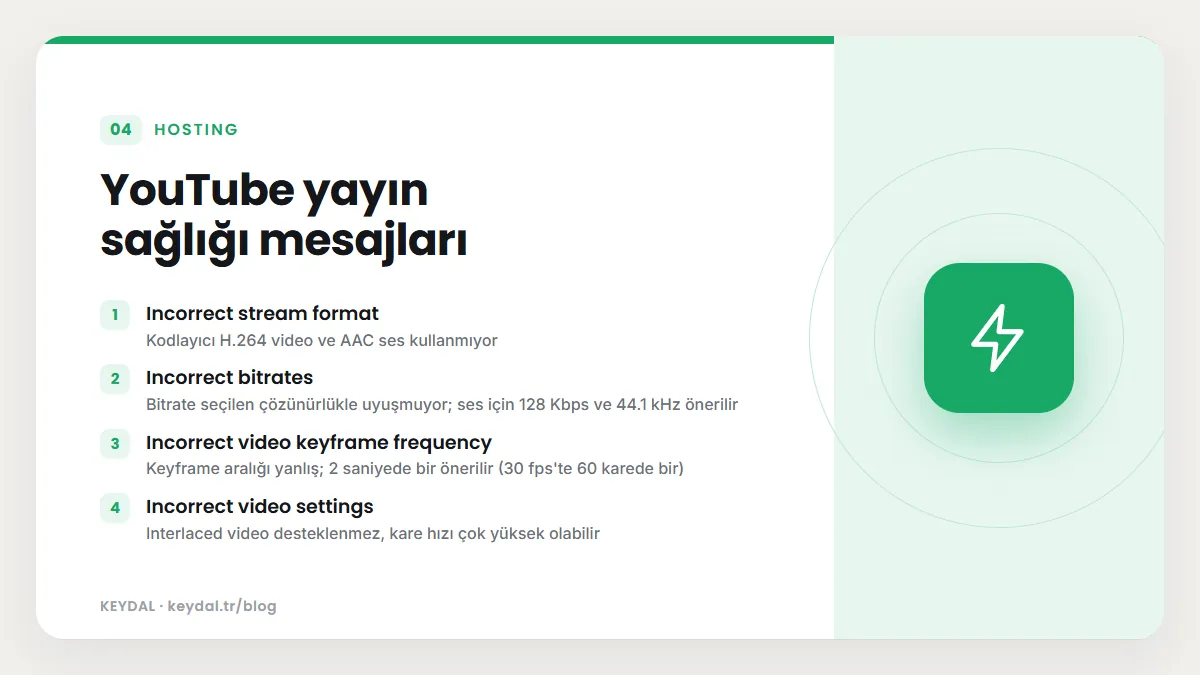
YouTube, Canlı Yayın Kontrol Odası'nda yayınınızın sağlığını gösterir. YouTube Yardım'a göre kırmızı hatalar kritiktir ve etkinliğin başlamasını engelleyebilir, sarı hatalar orta düzeydedir ve kaliteyi düşürebilir. Sık görülen mesajlar ve anlamları:
| Mesaj grubu | YouTube ne diyor? | Ne yapmalı? |
|---|---|---|
| Incorrect stream format | Kodlayıcı H.264 video ve AAC ses kullanmıyor | Video kodeğini H.264, sesi AAC (veya MP3) yapın |
| Incorrect bitrates | Bitrate seçilen çözünürlükle uyuşmuyor; ses için 128 Kbps ve 44.1 kHz önerilir | Mesajdaki önerilen bitrate'e geçin; bant genişliği yetmiyorsa çözünürlüğü düşürün |
| Incorrect video keyframe frequency | Keyframe aralığı yanlış; 2 saniyede bir önerilir (30 fps'te 60 karede bir) | Keyframe aralığını 2 sn yapın; "four seconds or less" uyarısı aralığın çok uzun olduğunu gösterir |
| Incorrect video settings | Interlaced video desteklenmez, kare hızı çok yüksek olabilir | Progressive video kullanın, kare hızını mesajdaki değere düşürün |
| Incorrect audio settings | Ses akışı yok, birden fazla ses akışı var veya kanal sayısı yanlış | Tek ses akışı, mono veya stereo |
| Mismatched primary and backup streams | Yedek yayın ana yayınla aynı ayarlara sahip değil | İki kodlayıcıda tüm ayarları birebir eşitleyin |
YouTube ayrıca kapalı (sabit) GOP kullanılmasını ister; açık (değişken) GOP'u kendi işleme hattının desteklemediğini belirtir. Keyframe aralığının çok uzun olması izleyicide takılmaya (buffering) neden olabilir; bu, "bende her şey yolunda ama izleyiciler takılıyor" şikâyetinin yaygın nedenlerinden biridir.
Keyframe ayarı neden bu kadar önemli?
HLS'e dönüştürülen bir yayında her segment bir keyframe ile başlamak zorundadır; Apple'ın HLS şartnamesi bunu zorunlu (MUST) tutar ve keyframe'lerin iki saniyede bir bulunmasını önerir. OBS'te kodlayıcı ayarlarındaki Keyframe Interval (0=auto) alanına 2 yazmak hem YouTube hem kendi HLS sunucunuz için güvenli bir başlangıçtır. OBS'in servis listesi de YouTube, Twitch ve Facebook için 2 saniyelik keyframe aralığını önerilen değer olarak tanımlar. Keyframe ile segment süresi ilişkisini canlı yayın gecikmesi yazımızda ayrıntılı anlattık.
Ses ve görüntü senkronu kayıyorsa
Ses görüntünün önünde ya da gerisinde kalıyorsa sorun çoğunlukla yayın yolunda değil, kaynaktadır: harici bir kamera veya yakalama kartı görüntüyü işlerken mikrofon sesi daha önce gelir. OBS'te Edit menüsündeki Advanced Audio Properties (Gelişmiş Ses Özellikleri) penceresinde her ses kaynağı için Sync Offset değeri girerek sesi milisaniye cinsinden geciktirebilirsiniz. Değeri bulmak için kameraya alkış veya parmak şıklatma kaydedip kaydı inceleyin ve küçük adımlarla ayarlayın.
Senkron yalnızca izleyicide ve zamanla kayıyorsa, encoding overloaded veya yüksek dropped frames sayısını kontrol edin; kodlayıcının zorlandığı yayınlarda ses ve görüntü zamanlaması da bozulabilir.
Kopmalar ve otomatik yeniden bağlanma
Bağlantı kısa süreliğine koptuğunda OBS'in yeniden bağlanması için Settings > Advanced altında Automatically Reconnect seçeneğinin açık olduğundan emin olun; Retry Delay ve Maximum Retries değerleri ne sıklıkla ve kaç kez deneneceğini belirler. Durum çubuğunda "Disconnected, reconnecting in ... second(s)" mesajı görüyorsanız OBS yeniden bağlanmaya çalışıyor demektir. Sık kopmalar dropped frames ile aynı nedenlere işaret eder; yukarıdaki ağ adımlarını uygulayın.
Sorun izleyici tarafındaysa: oynatıcı takılmaları
OBS'te hiçbir sayaç artmıyor, YouTube veya sunucunuz sağlıklı görünüyor ama bazı izleyiciler takılıyorsa sorun dağıtım veya izleyici tarafındadır:
- Tek kalite yayın: Yalnızca yüksek bitrate'li tek bir kalite sunuyorsanız yavaş bağlantılı izleyici takılır. Sunucuda farklı kaliteler (adaptive bitrate) üretmek bu izleyicilerin daha düşük kaliteye geçmesini sağlar.
- Çok düşük gecikme ayarı: Oynatıcı tamponu küçüldükçe ağ dalgalanmaları takılmaya dönüşür. YouTube da Ultra-low latency modunun izleyici tarafında takılmayı artırabileceğini belirtir.
- CDN ve önbellek: Playlist dosyası yanlış önbelleğe alınıyorsa oynatıcı yeni segmentleri geç görür; bkz. CDN nedir.
- Sunucu kapasitesi: Kendi sunucunuzdan dağıtım yapıyorsanız toplam çıkış trafiği izleyici sayısı x bitrate kadardır; örneğin 3 Mbps'lik yayını 200 kişi izliyorsa 600 Mbps eder.
- Oynatıcı kodu: Web sitenizdeki oynatıcı ayarları için web sitesine canlı yayın ekleme yazımıza bakın.
Adım adım sorun giderme kontrol listesi
- 1. Belirtiyi ayırın: Sorun sizin önizlemenizde mi, yoksa sadece izleyicide mi? Kendi kaydınız da takılıyorsa sorun bilgisayardadır.
- 2. OBS Stats'a bakın: Dropped Frames (Network) mı, Skipped frames due to encoding lag mi, Frames missed due to rendering lag mi artıyor?
- 3. Ağ sorunu ise: Kablolu bağlantıya geçin, bitrate'i yükleme hızının yüzde 75'ine çekin, başka sunucu deneyin, VPN ve güvenlik yazılımını test edin.
- 4. Kodlama sorunu ise: OBS'i yönetici olarak çalıştırın, çıkış çözünürlüğü ve fps'i düşürün, daha hızlı preset veya donanım kodlayıcı kullanın, sahneyi sadeleştirin.
- 5. Ayarları doğrulayın: H.264 + AAC, keyframe 2 saniye, kapalı GOP, progressive video, tek ses akışı.
- 6. Platformun mesajını okuyun: YouTube yayın sağlığı panelindeki kırmızı ve sarı uyarıları tek tek giderin.
- 7. Dağıtımı kontrol edin: Farklı ağlardan izleyin; sorun tek izleyicideyse muhtemelen onun bağlantısındadır.
- 8. Log saklayın: OBS'in Help > Log Files menüsünden log dosyasını alın; destek isterken bu dosya işi çok hızlandırır.
Sık Sorulan Sorular
İnternetim hızlı ama yine de kare düşüyor, neden?
Hız testleri anlık en yüksek değeri gösterir; canlı yayın için önemli olan dakikalarca kararlı kalan yükleme hızıdır. Wi-Fi, ağ yoğunluğu veya yayın sunucusuna giden yoldaki sorunlar da kare düşürür. OBS rehberi önce farklı bir sunucu denemenizi önerir.
Encoding overloaded ile dropped frames aynı şey mi?
Hayır. Encoding overloaded bilgisayarınızın kodlamaya yetişemediğini, dropped frames ise verinin ağa gönderilemediğini gösterir. Birincisinde ayarları hafifletir, ikincisinde bağlantıyı ve bitrate'i düzeltirsiniz.
Dinamik bitrate açmalı mıyım?
OBS, bu seçeneğin kök nedeni çözmediğini ve kaliteyi düşürdüğünü belirtir; bağlantınızı düzeltemiyorsanız son çare olarak kullanın. OBS'in açıklamasına göre şu an yalnızca RTMP için desteklenir.
YouTube "keyframe frequency" uyarısı veriyor, ne yapmalıyım?
Kodlayıcınızda keyframe aralığını 2 saniyeye ayarlayın. OBS'te bu, kodlayıcı ayarlarındaki Keyframe Interval alanıdır; 0 (otomatik) bırakmak yerine 2 yazın.
Yazılım ve platform adları sahiplerine aittir. Bu yazı bağımsız bir teknik rehberdir; adı geçen şirketlerle ortaklık ilişkisi bulunduğu anlamına gelmez.
İlgili içerikler: OBS canlı yayın ayarları · Bitrate ve çözünürlük ayarları · Canlı yayın gecikmesi · Restream nedir · İnternet ve ağ temelleri · Fiber, VDSL, ADSL farkı