Yayın sunucunuz hazır olsa bile sesinizi oraya taşıyacak bir programa ihtiyacınız var. Bu programlara source client ya da yayın yazılımı denir: mikrofonunuzu ve müziğinizi alır, MP3, AAC veya Ogg gibi bir formatta sıkıştırır ve SHOUTcast ya da Icecast sunucusuna gönderir. Bazıları yalnızca bu işi yapar, bazıları ise çalma listesi, zamanlama ve reklam yönetimiyle tam bir radyo otomasyonudur.
Bu yazıda dört yaygın yazılımı resmî belgeleri üzerinden karşılaştırıyoruz: BUTT, Mixxx, RadioBOSS ve SAM Broadcaster. Her biri için işletim sistemi, ücretli olup olmadığı, desteklenen codec'ler ve sunucu bilgilerinin nereye girildiğini anlatıyoruz. BUTT ve Mixxx için de kılavuzdaki alan adlarıyla adım adım bağlantı kurulumu var.
Hızlı karşılaştırma
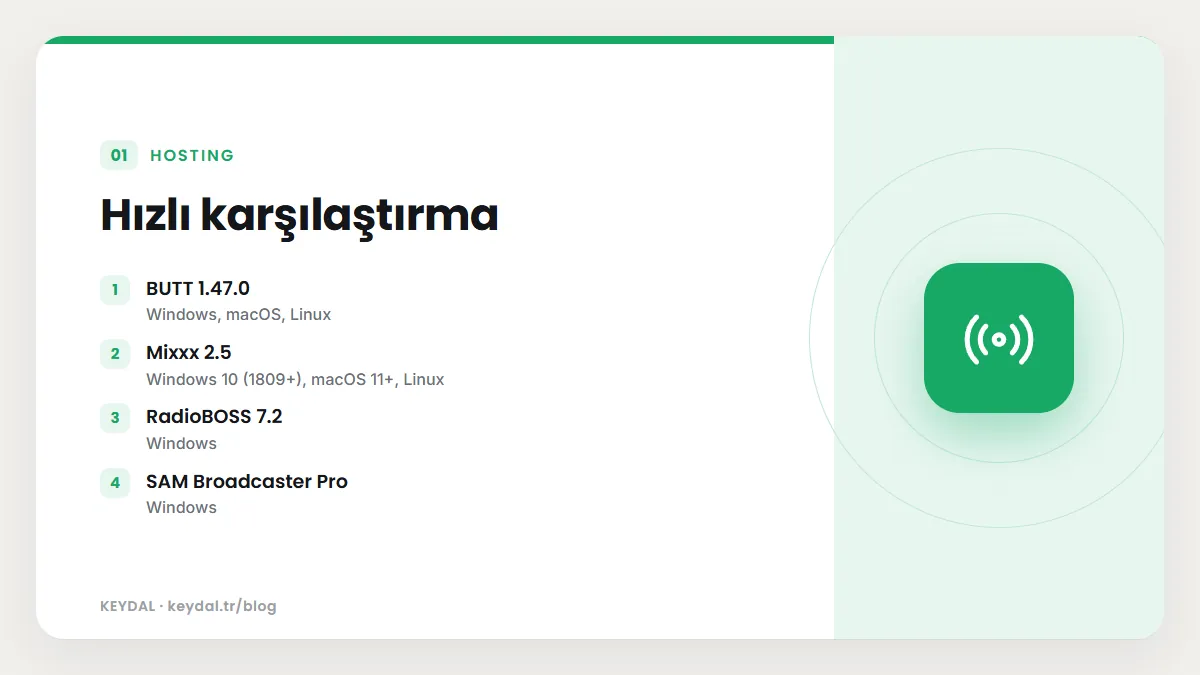
| Yazılım | İşletim sistemi | Lisans | Yayın codec'leri | Ne için uygun |
|---|---|---|---|---|
| BUTT 1.47.0 | Windows, macOS, Linux | Ücretsiz | mp3, aac+, ogg/vorbis, ogg/opus, ogg/FLAC | Canlı yayın, harici mikser ile |
| Mixxx 2.5 | Windows 10 (1809+), macOS 11+, Linux | Ücretsiz, GPL v2 veya üstü | MP3, Ogg Vorbis (kılavuza göre) | DJ setleri ve canlı mix |
| RadioBOSS 7.2 | Windows | Ticari | Varsayılan MP3 128 kbps; diğerleri sürüme göre | Tam otomasyon, zamanlama |
| SAM Broadcaster Pro | Windows | Ticari, 14 günlük deneme | AAC, aacPlus v1/v2, MP3, Ogg, Windows Media | Tam otomasyon, AutoDJ |
Fiyat bilgisi vermiyoruz; ticari yazılımların güncel lisans koşulları için üreticilerin sitelerine bakın. Sunucu tarafını henüz seçmediyseniz önce SHOUTcast ve Icecast farkı yazısını okuyun.
Bağlanmadan önce elinizde olması gerekenler
- Sunucu adresi: alan adı veya IP, başında
http://olmadan. - Port: çoğunlukla 8000. SHOUTcast 1 protokolüyle bağlanan yazılımlar portbase + 1 (8001) kullanır.
- Şifre: Icecast'te source-password, SHOUTcast'te password veya stream'e özel şifre.
- Kullanıcı adı: Icecast'te varsayılan
source. - Mount point (Icecast, ör.
/canli) veya stream ID (SHOUTcast 2, ör. 1).
BUTT (Broadcast Using This Tool)
![BUTT (Broadcast Using This Tool): 1. BUTT'u açın ve ayarlar penceresini (Settings) açın., 2. Server bölümünde [ADD] düğmesine tıklayın., 3. Sunucu tipini seçin, 4. Address alanına...](/assets/blog/radyo-yayin-programlari-butt-mixxx-radioboss-b3.webp)
BUTT, Daniel Nöthen tarafından geliştirilen, Windows, macOS ve Linux'ta çalışan ücretsiz ve hafif bir yayın aracıdır. Resmî sitesindeki son sürüm 1.47.0'dır. Bilgisayarınızın ses girişinden (mikser, mikrofon) aldığı sesi kodlayıp sunucuya gönderir; bu yüzden harici mikserle yapılan canlı programlar için pratik bir seçenektir.
Kılavuza göre yayın codec'leri mp3, aac+, ogg/vorbis, ogg/opus ve ogg/FLAC'tır. AAC için libfdk-aac kütüphanesi gerekir: Windows ve macOS'ta ayrıca kurulur, Linux'ta BUTT'u kaynaktan derlemeniz gerekir. Kayıt için bunlara ek olarak wav seçeneği vardır. Son sürümler sunucu tipi olarak WebRTC'yi de sunar; bu durumda bir WHIP adresi girilir.
BUTT ile Icecast veya SHOUTcast'e bağlanma
- 1. BUTT'u açın ve ayarlar penceresini (Settings) açın.
- 2. Server bölümünde [ADD] düğmesine tıklayın.
- 3. Sunucu tipini seçin: Icecast veya Shoutcast.
- 4. Address alanına sunucu adresini, Port alanına portu yazın.
- 5. Password alanına yayın şifresini girin.
- 6. Icecast için Icecast mountpoint (ör.
/canli) ve Icecast user (çoğunluklasource) alanlarını doldurun. - 7. Sunucu HTTPS destekliyorsa Use SSL/TLS kutusunu işaretleyin (yalnızca Icecast).
- 8. Sağ alttaki [ADD] ile kaydedin; ardından Streaming and Recording bölümünden codec ve bitrate'i seçin.
- 9. Ana penceredeki oynat (play) düğmesine basın. BUTT, siz durdurana kadar bağlanmayı denemeye devam eder.
Şarkı adını BUTT'ta Song Name alanına yazıp Enter'a basarak elle gönderebilir, bir dosyadan okutabilir (dosyanın ilk veya son satırı şarkı adı olmalıdır; dosya değişince BUTT günceller) ya da Update song name from URL alanına bir adres girip Activate ve Update interval ile düzenli çekebilirsiniz. Bir uygulamadan otomatik okuma yalnızca Linux ve macOS'ta desteklenir.
Mixxx
Mixxx, Windows, macOS ve Linux için ücretsiz ve açık kaynak (GPL v2 veya üstü) bir DJ yazılımıdır; resmî site ücretli veya pro bir sürümü olmadığını belirtir. Güncel kararlı sürüm 2.5.6'dır. Yaptığınız canlı mix'i doğrudan yazılımın içinden yayına verebilirsiniz.
Mixxx 2.5 kılavuzuna göre Icecast için MP3 veya Ogg Vorbis, Shoutcast için yalnızca MP3 kullanılır. Yaygın bitrate'ler 128 veya 160 kbps'dir. AzuraCast belgesi, Mixxx'in LAME MP3 kodlayıcısını içermediğini, AzuraCast'e bağlanırken formatı Ogg Vorbis seçerseniz buna gerek kalmadığını not eder; MP3 seçenekleri için kendi sürümünüzün kılavuzuna bakın.
Mixxx ile yayın ayarları
- 1. Preferences > Live Broadcasting bölümünü açın.
- 2. Server Connection altında Type olarak Icecast 2, Icecast 1 veya Shoutcast 1'i seçin.
- 3. Host alanına yalnızca alan adı veya IP yazın; kılavuz URL girmemeniz gerektiğini vurgular.
- 4. Port: çoğu sunucuda 8000.
- 5. Login: Icecast için varsayılan
source, Shoutcast içinadmin. - 6. Mount: Icecast için zorunlu,
/ile başlar (ör./live); Shoutcast'te gerekmez. - 7. Password: sunucu şifreniz.
- 8. Stream Settings altında Stream name, Website, Description ve Genre alanlarını doldurun; Genre boş bırakılmamalıdır. Dizinde görünmek için Public stream'i işaretleyin.
- 9. Encoding altında Bitrate ve Format'ı seçin.
- 10. Yayını Options > Enable Live Broadcasting ile başlatın.
RadioBOSS
RadioBOSS, DJSoft.Net'in Windows için geliştirdiği ticari bir radyo otomasyon yazılımıdır. Ürün sayfasındaki son sürüm 7.2.3'tür; olay zamanlayıcı (Event Scheduler), reklam desteği ve saatlik bloklarla çalma listesi üreten Playlist Generator, crossfade ve otomatik ses seviyesi dengeleme gibi özellikler içerir. AzuraCast belgesine göre canlı yayın için Standard veya Advanced sürüm gerekir; sürüm farklarını üreticinin sitesinden kontrol edin.
RadioBOSS'ta sunucu bilgileri nereye girilir?
- 1. Settings > Options... menüsünü açın; Broadcast, Metadata bölümüne istasyon adı, açıklama, URL ve tür bilgilerini girin.
- 2. Soldan Broadcast'i seçip + düğmesine basın.
- 3. Configuration Wizard ile sihirbazı kullanın veya bilgileri elle girin: sunucu adresi, port, şifre ve sunucunun istediği diğer bilgiler (Icecast'te mount point).
- 4. Format ayarlarını yapın: Sample rate, Encoder type, Bitrate, Channels (varsayılan 44100, MP3, 128 kbps, stereo).
- 5. OK ile kodlayıcıyı listeye ekleyin, kullanmak istediğiniz kodlayıcıların kutusunu işaretleyin ve üstteki Broadcasting enabled'ı açın.
- 6. Sol alttaki raporda Connected to server! (output N) görmelisiniz.
Kılavuzdaki hata kodları sorun gidermede işe yarar: Error 2100 yanlış şifre, Error 2 sunucuya ulaşılamıyor ya da adres/port hatalı (adresin başındaki http://'yi silin), Error -1 sunucuya başka biri zaten bağlı demektir. Ses kaynağı Source açılır listesinden seçilir: Audio mix (varsayılan) veya Input 1-3.
SAM Broadcaster
SAM Broadcaster Pro, Spacial'ın Windows için ticari radyo otomasyon yazılımıdır; 14 günlük ücretsiz deneme sunar. Ürün sayfasına göre AAC, aacPlus v1 ve v2, AAC-HE, MP3, mp3PRO, Ogg ve Windows Media formatlarında yayın yapabilir; SHOUTcast v1 ve v2, Icecast v2 ve Windows Media sunucularını destekler. Otomatik fade noktası tespit eden crossfader, sessizlikleri kesen Gap Killer ve 7/24 yayın için Auto DJ özellikleri vardır.
SAM'de kodlayıcı ekleme
Spacial'ın yayın aracı SAM Cast için AzuraCast belgesinde verilen adımlar şöyledir: Encoders penceresini açın, artı düğmesine tıklayın ve MP3 (LAME_ENC) seçin; bitrate'i varsayılan 64 kbps'den hedef değerinize (en az 128 kbps önerilir) çıkarın; Server Details sekmesinde Server Type'ı sunucunuza göre (Icecast ise Icecast ve ikinci seçicide Icecast 2) ayarlayıp adres, port, mount ve şifreyi girin. SAM Broadcaster'da menü adları farklı olabilir; kendi sürümünüz için Spacial'ın yardım merkezini esas alın.
Winamp ve Source DSP
SHOUTcast'in kendi Getting Started belgesi, SHOUTcast DNAS'a kaynak olarak Winamp için yazılmış Source DSP (dsp_sc) eklentisini anlatır: eklenti kurulur, Winamp'ta Preferences > Plug-ins > DSP/Effect altında seçilir, Output sekmesine bağlantı bilgileri girilip Connect'e basılır. Ancak bu belge 2015 tarihlidir. Yeni bir kurulumda yukarıdaki güncel yazılımlardan birini tercih etmenizi öneririz.
Hangisini seçmeli?
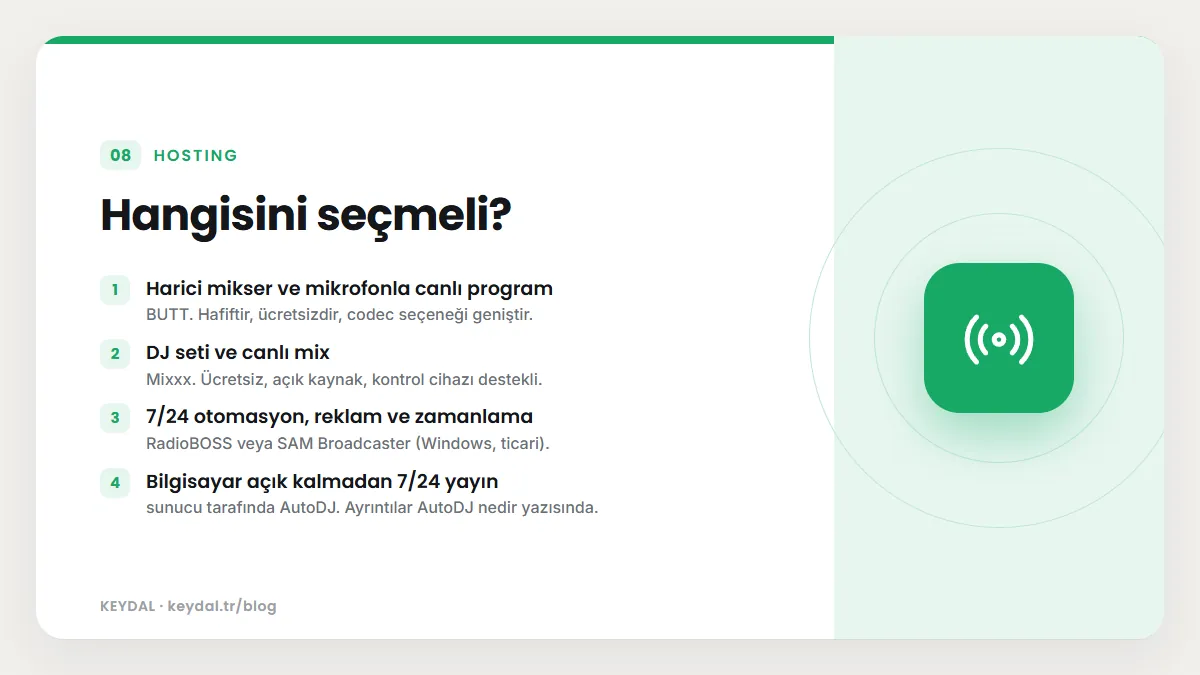
- Harici mikser ve mikrofonla canlı program: BUTT. Hafiftir, ücretsizdir, codec seçeneği geniştir.
- DJ seti ve canlı mix: Mixxx. Ücretsiz, açık kaynak, kontrol cihazı destekli.
- 7/24 otomasyon, reklam ve zamanlama: RadioBOSS veya SAM Broadcaster (Windows, ticari).
- Bilgisayar açık kalmadan 7/24 yayın: sunucu tarafında AutoDJ. Ayrıntılar AutoDJ nedir yazısında.
Sık Sorulan Sorular
BUTT'ta Shoutcast stream ID'yi nereye yazarım?
Ayrı bir alan yerine şifrenin sonuna :#ID eklersiniz, örneğin sifre:#2. Kullanıcı adı da gerekiyorsa kılavuzdaki gibi kullanici:sifre:#2 biçimini kullanın.
Mixxx bağlanıyor ama hemen kopuyor, neden?
Kılavuzun sorun giderme bölümüne göre önce Live Broadcasting ayarlarını tekrar kontrol edin, Shoutcast'e Ogg Vorbis ile bağlanmadığınızdan emin olun ve modeminizde port yönlendirmesi gerekip gerekmediğine bakın. SHOUTcast 2'de stream name alanının dolu olması gerekir.
Aynı anda hem SHOUTcast hem Icecast'e yayın yapabilir miyim?
RadioBOSS kılavuzu her biri ayrı yapılandırılan birden fazla çıkış tanımlanabildiğini belirtir; SAM'de de birden fazla kodlayıcı eklenebilir. BUTT ve Mixxx'te bu özellik sürüme göre değişir; kendi sürümünüzün kılavuzuna bakın.
Türkçe şarkı adları bozuk görünüyor, ne yapmalıyım?
Yayın yazılımında UTF-8 metadata seçeneği varsa açın (Mixxx'te Enable UTF-8 metadata). Icecast'te mount bazında <charset> ayarı da vardır; sunucu tarafında hangi karakter setinin beklendiğini sağlayıcınıza sorun.
Yazılım ve platform adları sahiplerine aittir. Bu yazı bağımsız bir teknik rehberdir; adı geçen şirketlerle ortaklık ilişkisi bulunduğu anlamına gelmez.
İlgili içerikler: SHOUTcast ve Icecast farkı · İnternet radyosu nasıl kurulur · AutoDJ nedir · Bitrate ve ses kalitesi · Radyo yazılımı