Kurumsal e-posta adresinizi açtınız; şimdi bilgisayarda ve telefonda kullanmak istiyorsunuz. Bu rehberde cPanel gibi standart bir hosting posta kutusunu Outlook'a (yeni ve klasik), Outlook mobile, iPhone'daki Mail uygulamasına ve Android'deki Gmail uygulamasına IMAP ile nasıl ekleyeceğinizi adım adım anlatıyoruz.
Başlamadan Önce: Gereken Bilgiler
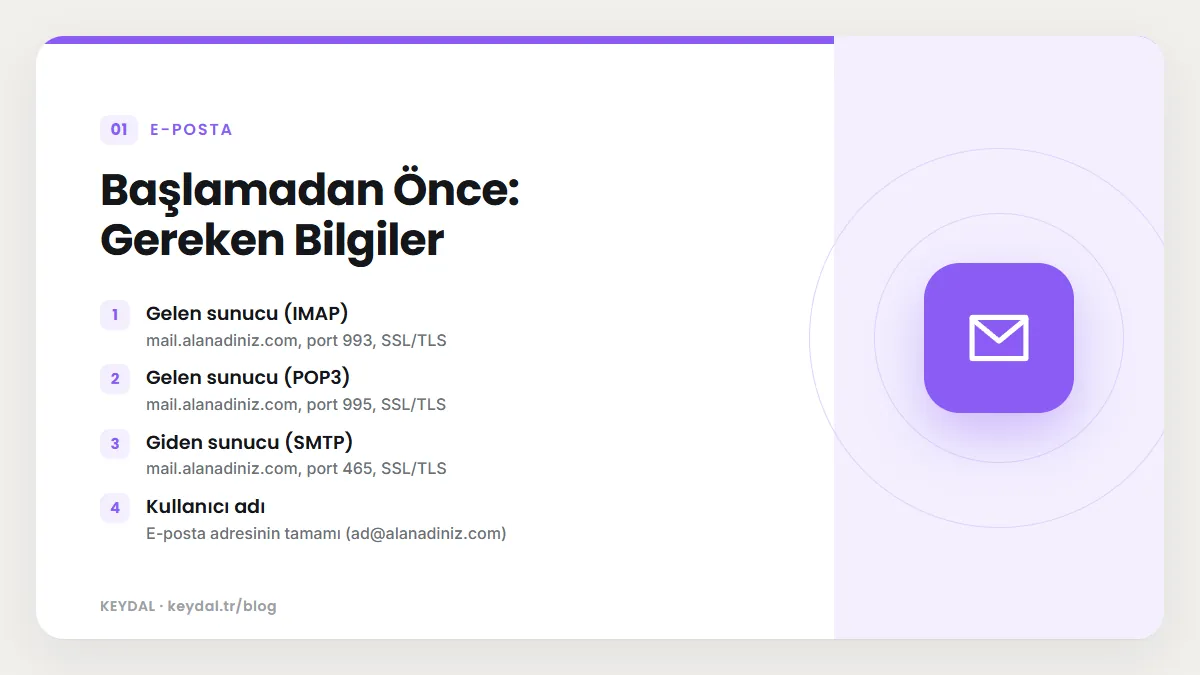
Hangi programı kullanırsanız kullanın aynı bilgilere ihtiyacınız var. Hesap türü olarak IMAP seçin; nedenini IMAP ve POP3 farkı yazısında anlattık.
| Ayar | Önerilen değer | Alternatif |
|---|---|---|
| Gelen sunucu (IMAP) | mail.alanadiniz.com, port 993, SSL/TLS | Port 143, STARTTLS |
| Gelen sunucu (POP3) | mail.alanadiniz.com, port 995, SSL/TLS | Port 110, STARTTLS |
| Giden sunucu (SMTP) | mail.alanadiniz.com, port 465, SSL/TLS | Port 587, STARTTLS |
| Kullanıcı adı | E-posta adresinin tamamı (ad@alanadiniz.com) | |
| Giden sunucuda kimlik doğrulama | Açık, gelen sunucuyla aynı bilgiler |
Yeni Outlook (Windows)
Microsoft'un belgesine göre yeni Outlook, Microsoft 365, Outlook.com, Gmail, Yahoo ve iCloud hesaplarının yanında IMAP ve POP ile bağlanan diğer hesapları da destekler (Microsoft Learn: yeni Outlook'ta desteklenen hesap türleri).
- Görünüm (View) sekmesinde Görünüm ayarları'nı açın ya da Dosya > Hesap bilgileri'ne gidin.
- Hesaplar > Hesaplarınız > E-posta hesapları altında Hesap ekle (Add Account) seçin.
- E-posta adresinizi yazıp Devam'a basın.
- Outlook sunucuyu otomatik bulamazsa hesap türü olarak IMAP'i seçip yukarıdaki tablodaki sunucu ve port bilgilerini girin.
Klasik Outlook (Windows)
- Dosya > Hesap Ekle (Add Account).
- E-posta adresinizi yazın, Gelişmiş seçenekler'i (Advanced options) açın ve "Hesabımı el ile kurmama izin ver" (Let me set up my account manually) kutusunu işaretleyip Bağlan'a basın.
- Hesap türü olarak IMAP'i seçin.
- Gelen posta: sunucu adı, port 993, şifreleme SSL/TLS. Giden posta: sunucu adı, port 465 SSL/TLS (ya da 587 STARTTLS). İleri'ye basın.
- Şifrenizi girip Bağlan'a basın.
Outlook Mobil (iPhone ve Android)
- Sol üstteki profil simgesine, ardından dişli (Ayarlar) simgesine dokunun.
- Posta Hesapları > Posta Hesabı Ekle > E-posta Hesabı Ekle yolunu izleyin.
- Adresinizi yazıp Oturum Aç'a dokunun.
- Hesap otomatik algılanmazsa sağ üstteki "___ hesabı değil mi?" bağlantısından IMAP'i seçin.
- Gelişmiş Ayarlar'da sunucu bilgilerini girin. Port belirtmek için sunucu adının sonuna iki nokta ile ekleyin: mail.alanadiniz.com:993
iPhone Mail Uygulaması (iOS 18 ve sonrası)
- Ayarlar > Uygulamalar > Mail > Mail Hesapları > Hesap Ekle yolunu izleyin. iOS 17 ve öncesinde yol Ayarlar > Mail ile başlar.
- Listeden Diğer'i (Add Other Account) ve ardından Mail Hesabı'nı seçin.
- Adınızı, e-posta adresinizi, şifrenizi ve hesap için bir açıklama girin.
- Mail ayarları otomatik bulamazsa IMAP'i seçin; Gelen Posta Sunucusu ve Giden Posta Sunucusu bölümlerine sunucu adı, tam e-posta adresi ve şifreyi yazın.
- Kaydet'e dokunun.
Kaynak: Apple: iPhone'a e-posta hesabı ekleme. Port ve SSL ayarını sonradan Mail Hesapları > hesabınız > Hesap > Gelişmiş bölümünden kontrol edebilirsiniz.
Android: Gmail Uygulaması
- Sağ üstteki profil simgesine dokunun ve Başka bir hesap ekle'yi seçin.
- Diğer'i (Other) seçin.
- E-posta adresinizin tamamını yazıp İleri'ye dokunun.
- Hesap türü olarak Kişisel (IMAP) seçin ve şifrenizi girin.
- Gelen sunucu ayarlarında sunucu adı, port 993 ve güvenlik türü SSL/TLS; giden sunucu ayarlarında port 465 ve SSL/TLS girin.
Google'ın belgesine göre Gmail uygulamasına bu şekilde en fazla beş adres eklenebilir (Google: Gmail uygulamasına başka hesap ekleme).
Gmail Web'de Kurumsal Adres Okuyanlar
Kurumsal adresinizi gmail.com üzerinden "Diğer hesaplardan e-posta kontrol et" ile okuyorsanız bu özellik Ocak 2027'de kaldırılıyor (Google: Gmailify ve POP ile alma özelliğinin kaldırılması). Yerine kurumsal hesabınızda Gmail adresinize otomatik yönlendirme kurabilir ya da Gmail mobil uygulamasına IMAP ile ekleyebilirsiniz. cPanel'de yönlendirme, E-posta > Yönlendiriciler (Forwarders) bölümünden yapılır.
Kurulumdan Sonra Kontrol Listesi
- Kendinize bir test maili gönderin ve başka bir cihazda okundu görünüp görünmediğine bakın (IMAP eşitlemesi).
- Gönderilmiş öğelerin sunucudaki "Sent" klasörüne kaydedildiğini webmail'den kontrol edin.
- Gmail ya da Outlook.com gibi dış bir adrese mail atıp spam klasörüne düşmediğinden emin olun. Düşüyorsa mailler neden spam'e düşer yazısına bakın.
- İmza, otomatik yanıt ve klasör eşlemelerini (Taslaklar, Çöp, Gönderilmiş) ayarlayın.
Sık Karşılaşılan Sorunlar
| Sorun | Çözüm |
|---|---|
| Şifre doğru ama giriş başarısız | Kullanıcı adı olarak adresin tamamını yazın; webmail'e giriş yapabildiğinizi kontrol edin |
| Alıyor ama gönderemiyor | Giden sunucuda kimlik doğrulamayı açın, port 465 SSL/TLS ya da 587 STARTTLS seçin. Ayrıntı: SMTP portları |
| Sertifika uyarısı çıkıyor | Sunucu adını hosting firmanızın verdiği şekilde yazın |
| Gönderilenler sunucuda görünmüyor | İstemcide gönderilmiş öğeler klasörünü sunucudaki Sent klasörüyle eşleyin |
İlgili içerikler: IMAP ve POP3 farkı · SMTP portları · Outlook, iPhone, Android kurulumu · E-posta taşıma · Kurumsal mail alma · Webmail nedir