Canlı yayında siz bir şey söylediğiniz an ile izleyicinin bunu duyduğu an arasındaki süreye gecikme (latency) denir. Sohbetle etkileşim kurduğunuz yayınlarda, canlı müzayedede ya da spor yayınında 20-30 saniyelik bir gecikme ciddi bir sorundur: izleyicinin sorusuna cevap verdiğinizde o konuyu çoktan unutmuştur. Öte yandan gecikmeyi aşırı düşürmek takılma (buffering) riskini artırır.
Bu rehberde gecikmenin nereden geldiğini, HLS segment süresinin ve oynatıcı tamponunun etkisini, LL-HLS ve WebRTC seçeneklerini, YouTube'un gecikme ayarlarını anlatıyoruz. Sayıları RFC 8216, Apple'ın HLS yazım şartnamesi, hls.js belgeleri ve YouTube Yardım'dan aldık; tahmini değerleri ise okurun kendisinin doğrulayabileceği basit çarpımlarla gösterdik.
Gecikme nereden gelir?
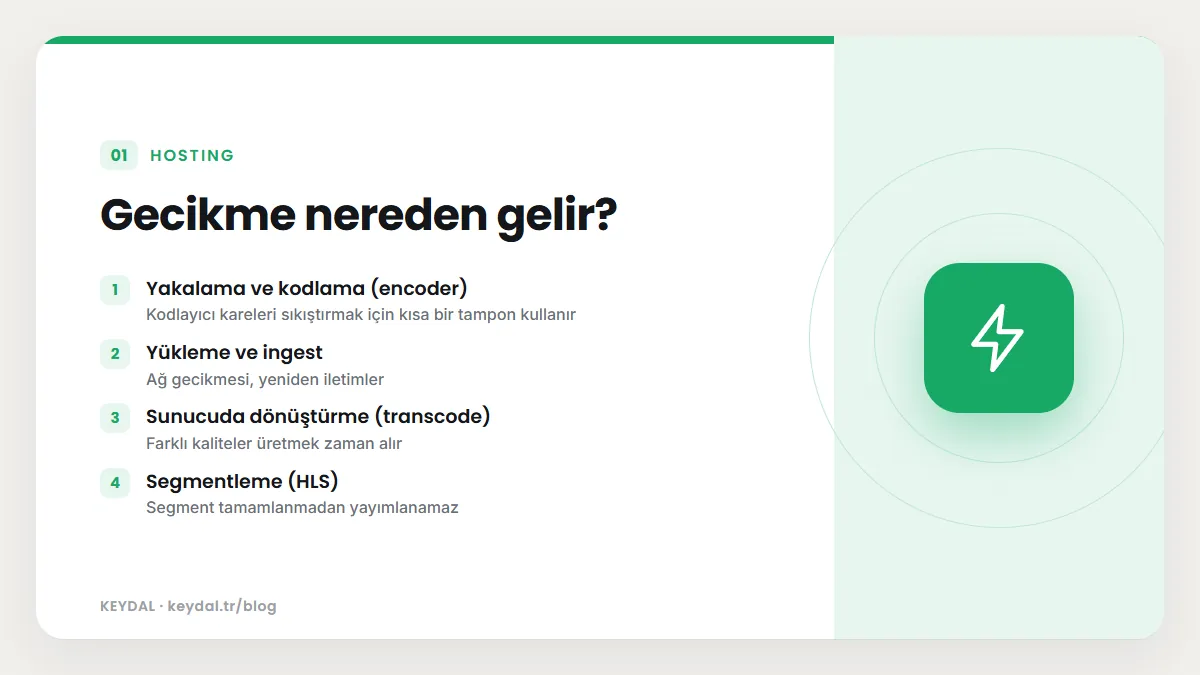
Gecikme tek bir yerde oluşmaz, yayının geçtiği her aşama kendi payını ekler:
| Aşama | Neden gecikme ekler? | Ne yapılabilir? |
|---|---|---|
| Yakalama ve kodlama (encoder) | Kodlayıcı kareleri sıkıştırmak için kısa bir tampon kullanır | Donanım kodlayıcı, makul ön ayar |
| Yükleme ve ingest | Ağ gecikmesi, yeniden iletimler | Kablolu bağlantı, yakın ingest sunucusu |
| Sunucuda dönüştürme (transcode) | Farklı kaliteler üretmek zaman alır | Gereksiz dönüştürmeden kaçınmak |
| Segmentleme (HLS) | Segment tamamlanmadan yayımlanamaz | Daha kısa segment veya LL-HLS |
| CDN ve playlist önbelleği | Eski playlist önbellekte kalırsa oynatıcı yeni segmenti geç görür | Playlist için kısa/hiç önbellek |
| Oynatıcı tamponu | Oynatıcı canlı ucun birkaç segment gerisinden başlar | Tampon ayarı, LL-HLS |
OBS'in WHIP rehberi de, yayını sunucuda yeniden kodlamak yerine kodlayıcıda birden çok kalite üretmenin (simulcast) dönüştürme ihtiyacını ortadan kaldırarak gecikmeyi azalttığını belirtir.
HLS'te gecikmenin matematiği
HLS'te yayın küçük dosyalara (segment) bölünür ve bir .m3u8 playlist'te listelenir. RFC 8216'ya göre EXT-X-TARGETDURATION etiketi azami segment süresini belirtir. Gecikmeyi asıl belirleyen kural ise oynatıcının başlangıç noktasıdır: RFC 8216, playlist'te bitiş etiketi olmayan (yani canlı) bir yayında istemcinin playlist sonuna üç hedef süreden daha yakın başlayan bir segmenti seçmemesi gerektiğini (SHOULD NOT) söyler. hls.js de buna uygun olarak liveSyncDurationCount değerini varsayılan 3 kullanır, yani oynatmaya son segmentin 3 segment gerisinden başlar.
| Segment (hedef) süresi | Oynatıcının canlı uçtan uzaklığı (3 x süre) | Not |
|---|---|---|
| 6 saniye | 18 saniye | Apple'ın önerdiği hedef süre |
| 5 saniye | 15 saniye | nginx-rtmp hls_fragment varsayılanı |
| 2 saniye | 6 saniye | Daha düşük gecikme, daha çok istek |
| 1 saniye | 3 saniye | Takılma riski belirgin artar |
Bu tablo yalnızca oynatıcının bilinçli olarak geride durmasından kaynaklanan payı gösterir; kodlama, yükleme ve segmentin tamamlanmasını bekleme süresi bunun üzerine eklenir. Apple'ın HLS yazım şartnamesi hedef sürenin 6 saniye olmasını (SHOULD), segmentlerin hedef süreyi 0,5 saniyeden fazla aşmamasını (MUST) ister. Daha kısa segment teknik olarak mümkündür ama oynatıcının daha sık playlist yenilemesi ve daha çok dosya indirmesi gerekir; RFC 8216'ya göre istemci playlist'i yeniden yüklemeden önce en az bir hedef süre beklemelidir.
Keyframe aralığı segment süresini sınırlar
Apple şartnamesine göre her video segmenti bir IDR (keyframe) ile başlamalıdır (MUST) ve keyframe'ler iki saniyede bir bulunmalıdır (SHOULD). YouTube da keyframe'leri 2 saniyede bir göndermenizi önerir. Pratik sonuç: segmentler ancak keyframe noktalarında kesilebildiği için keyframe aralığınız 4 saniyeyse 2 saniyelik segment elde edemezsiniz. OBS'te bu ayar çıkış ayarlarındaki Keyframe Interval (0=auto) alanıdır; 2 yazmanız çoğu senaryoda doğru başlangıçtır. Ayrıntılar için bitrate ve çözünürlük ayarları rehberimize bakın.
nginx-rtmp ile segment süresini ayarlama
Kendi sunucunuzda nginx-rtmp-module kullanıyorsanız Directives wikisine göre hls_fragment varsayılan olarak 5 saniye, hls_playlist_length 30 saniyedir. Örneğin 2 saniyelik segment için:
application live {
    live on;
    hls on;
    hls_path /tmp/hls;
    hls_fragment 2s;
    hls_playlist_length 12s;
}
Playlist dosyasını CDN veya tarayıcının uzun süre önbelleğe almaması gerekir; nginx-rtmp README'sindeki HLS örneği bu yüzden add_header Cache-Control no-cache; kullanır. CDN kullanıyorsanız playlist ve segmentler için farklı önbellek kuralları tanımlamak gerekir; bkz. CDN nedir.
LL-HLS: HLS'i bozmadan gecikmeyi düşürmek
Low-Latency HLS (LL-HLS), HLS'in güncel sürüm taslağında (draft-pantos-hls-rfc8216bis) tanımlanan ek özelliklerdir. hls.js README'si desteklediği LL-HLS özelliklerini şöyle sıralar: Partial Segments (kısmi segmentler), Blocking Playlist Reload (engelleyici playlist yenileme), Playlist Delta Updates ve Rendition Reports. Temel fikir, segment tamamlanmadan önce onun küçük parçalarını (part) yayımlamak ve oynatıcının yeni parçayı beklemeden haber almasını sağlamaktır.
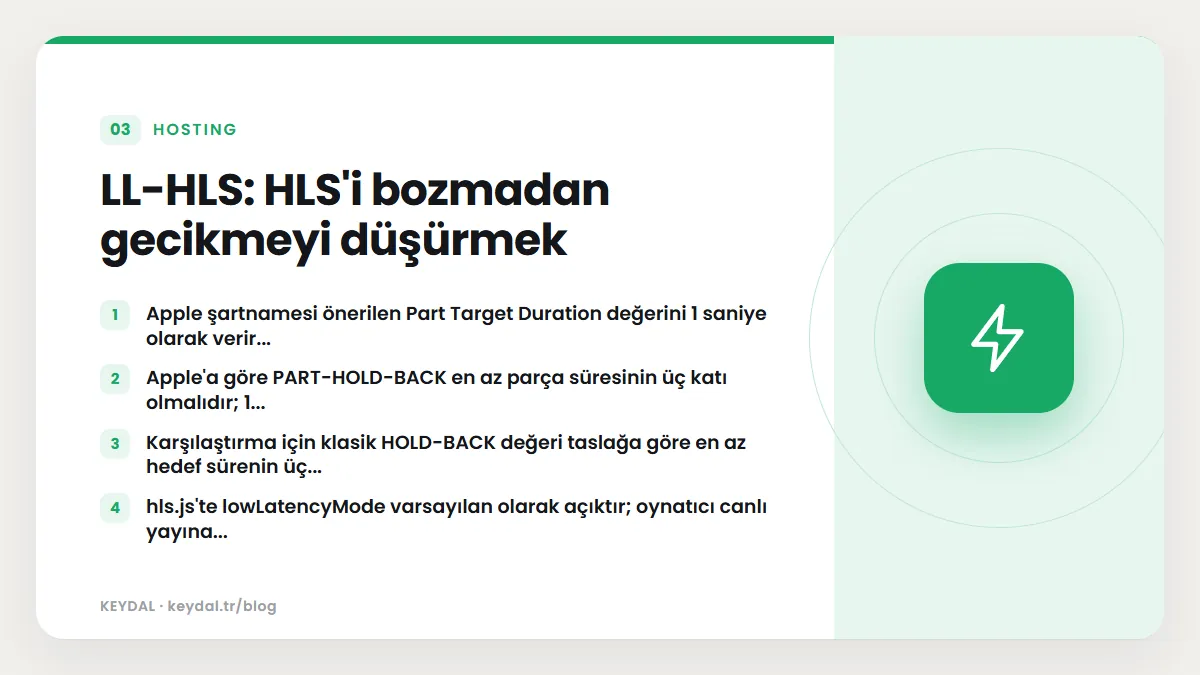
- Apple şartnamesi önerilen Part Target Duration değerini 1 saniye olarak verir; bu değer istemcilerin yüzde 95'inin gördüğü gidiş-dönüş süresinin (P95 RTT) en az kendisi olmalı (MUST), tercihen en az üç katı olmalıdır (SHOULD).
- Apple'a göre
PART-HOLD-BACKen az parça süresinin üç katı olmalıdır; 1 saniyelik parça için bu en az 3 saniye eder (3 x 1). - Karşılaştırma için klasik
HOLD-BACKdeğeri taslağa göre en az hedef sürenin üç katıdır; 6 saniyelik segmentte en az 18 saniye. - hls.js'te
lowLatencyModevarsayılan olarak açıktır; oynatıcı canlı yayına HOLD-BACK yerine PART-HOLD-BACK noktasından başlar.
LL-HLS'in çalışması için sunucunun ve (varsa) CDN'in bu özellikleri desteklemesi gerekir; yalnızca oynatıcıyı değiştirmek yetmez. Kavramsal ayrıntılar için HLS ve LL-HLS rehberi yazımıza bakabilirsiniz.
hls.js ile oynatıcı tamponunu ayarlamak
hls.js API belgesi canlı yayın gecikmesiyle ilgili birkaç ayar sunar. Bunları düşürmek gecikmeyi azaltır ama belge, örneğin liveSyncDurationCount'u düşürmenin takılmalara yol açabileceği konusunda açıkça uyarır.
var hls = new Hls({
  lowLatencyMode: true,           // varsayilan: true
  liveSyncDurationCount: 3,       // canli uctan kac hedef sure geride baslanacagi (varsayilan 3)
  liveMaxLatencyDurationCount: 10, // bu kadar geride kalirsa ileri atla (varsayilan: Infinity)
  maxLiveSyncPlaybackRate: 1.5    // 1'den buyukse geride kalinca hizli oynatarak yetisir (varsayilan 1)
});
Belgeye göre liveMaxLatencyDurationCount ayarlanırsa liveSyncDurationCount'tan kesinlikle büyük olmalıdır; maxLiveSyncPlaybackRate en fazla 2 olabilir.
WebRTC ve saniyenin altında gecikme
Saniyenin altında gecikme gerekiyorsa (görüntülü konuşma, canlı müzayede, uzaktan kontrol) segment tabanlı HLS yerine WebRTC kullanılır. Yayını WebRTC ile bir servise göndermenin standart yolu WHIP'tir: Mart 2025'te yayımlanan RFC 9725, WebRTC tabanlı içeriğin yayın servislerine ve CDN'lere HTTP tabanlı basit bir protokolle aktarılmasını tanımlar ve hedeflerinden birini "mümkün olan en düşük gecikme" olarak koyar. OBS Studio'da Settings > Stream altında Service olarak WHIP seçilip sağlayıcının sunucu adresi ve Bearer Token (WHIP'te yayın anahtarının karşılığı) girilir; OBS rehberi WHIP için etkileşimli kullanımda yalnızca 100 ms gecikmeden söz eder.
Kodlayıcıdan sunucuya giden "ilk mil" için SRT de bir seçenektir; OBS'in SRT rehberine göre en önemli ayar mikrosaniye cinsinden latency değeridir, varsayılanı 120 ms'dir ve en az kodlayıcı ile ingest sunucusu arasındaki gidiş-dönüş süresinin 2,5 katı olmalıdır. Protokollerin karşılaştırması için RTMP, SRT ve WebRTC farkı yazımıza bakın.
YouTube'da gecikme ayarı
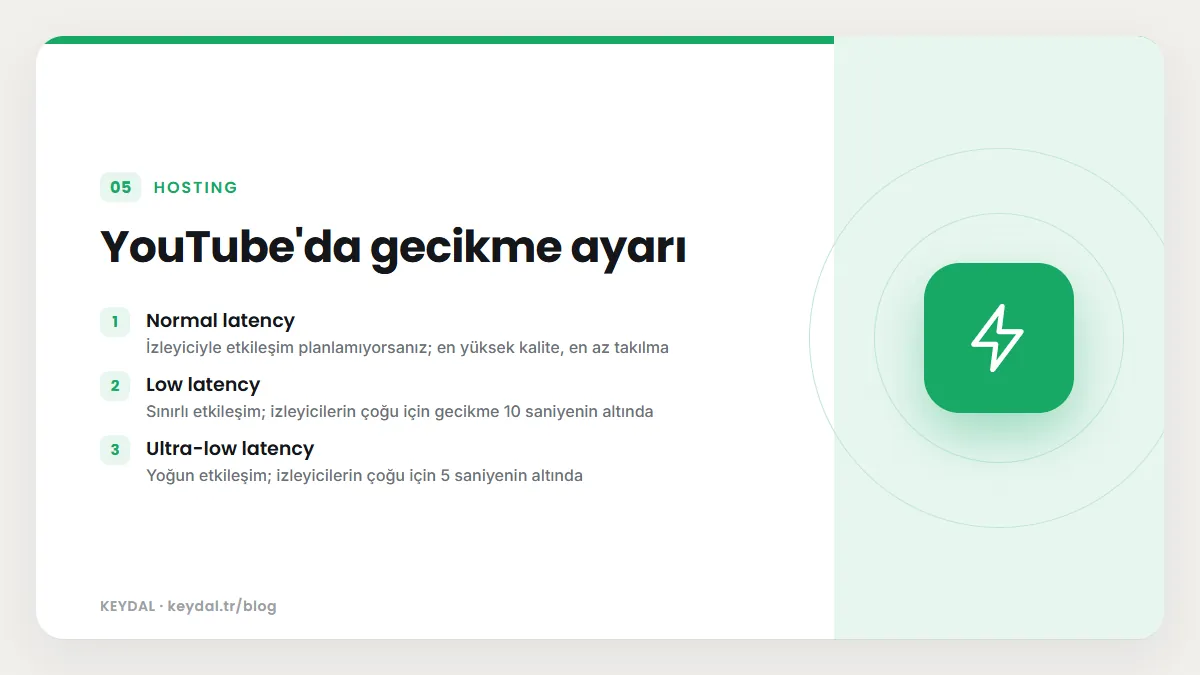
YouTube'da yayın yapıyorsanız segment süresini siz belirlemezsiniz, ama Canlı Yayın Kontrol Odası'nda üç gecikme seçeneği sunulur:
| Seçenek | YouTube'un tarifi | Sınırlamalar |
|---|---|---|
| Normal latency | İzleyiciyle etkileşim planlamıyorsanız; en yüksek kalite, en az takılma | Tüm çözünürlükler ve özellikler desteklenir |
| Low latency | Sınırlı etkileşim; izleyicilerin çoğu için gecikme 10 saniyenin altında | 4K desteklenmez |
| Ultra-low latency | Yoğun etkileşim; izleyicilerin çoğu için 5 saniyenin altında | 4K desteklenmez, izleyici tarafında takılma artabilir, ingest sorunları izleyiciyi daha çok etkiler |
Hangi gecikmeyi seçmeli?
| Yayın türü | Önerilen yaklaşım |
|---|---|
| Konferans, ibadet, konser, tek yönlü yayın | Standart HLS (6 sn segment) veya YouTube Normal; en istikrarlı |
| Sohbetle etkileşimli yayın, oyun yayını | Kısa segmentli HLS, LL-HLS veya YouTube Low/Ultra-low |
| Canlı müzayede, bahis, iki yönlü görüşme | WebRTC (WHIP ile ingest) |
Altın kural: gecikme ile istikrar arasında her zaman bir takas vardır. Tampon küçüldükçe ağdaki her dalgalanma doğrudan izleyiciye takılma olarak yansır. Bu yüzden önce kodlayıcı ve ağ tarafını sağlamlaştırın (bkz. canlı yayın donması ve kopması çözümleri), sonra gecikmeyi kademeli olarak düşürün.
Gecikmeyi ölçme
En basit ölçüm: kameranın görüş alanına saniyeli bir saat (örneğin bilgisayar ekranında açık bir kronometre) koyun, yayını başka bir cihazda açın ve iki saat arasındaki farkı okuyun. Aynı testi farklı ağlarda ve tarayıcılarda tekrarlayın; tek bir ölçüm yanıltıcı olabilir.
Sık Sorulan Sorular
Canlı yayın gecikmesi neden 20-30 saniye oluyor?
Klasik HLS'te oynatıcı canlı ucun üç segment gerisinden başlar. 6 saniyelik segmentlerde bu tek başına 18 saniye eder; kodlama ve yükleme süreleri eklendiğinde 20-30 saniye görmek olağandır.
Segment süresini 1 saniyeye düşürmek iyi bir fikir mi?
Gecikmeyi azaltır ama oynatıcı çok daha sık istek yapar ve küçük bir ağ dalgalanması takılmaya dönüşebilir. Keyframe aralığınızın da segment süresine uygun olması gerekir. Çok düşük gecikme istiyorsanız LL-HLS daha kontrollü bir yoldur.
LL-HLS her tarayıcıda çalışır mı?
Safari HLS'i kendisi oynatır; diğer tarayıcılarda hls.js gibi LL-HLS destekleyen bir oynatıcı gerekir. Asıl şart sunucu ve CDN tarafının LL-HLS üretmesi ve doğru iletmesidir.
YouTube'da Ultra-low latency seçersem ne kaybederim?
YouTube'a göre 4K desteklenmez, izleyici tarafında takılma artabilir ve sizin taraftaki ingest sorunları izleyiciyi daha çok etkiler.
Yazılım ve platform adları sahiplerine aittir. Bu yazı bağımsız bir teknik rehberdir; adı geçen şirketlerle ortaklık ilişkisi bulunduğu anlamına gelmez.
İlgili içerikler: HLS nedir · RTMP, SRT, WebRTC farkı · Bitrate ve çözünürlük ayarları · Web sitesine canlı yayın ekleme · Canlı yayın donması çözümleri · CDN nedir