Sitenizde video varsa bu videolar Google'da yalnızca ana sonuç sayfasında değil, Video modunda, Google Görseller'de ve Discover'da da görünebilir. Ancak Google'ın bir videoyu bulup dizine eklemesi, sayfayı dizine eklemesinden ayrı bir süreçtir. Search Console'da "No video indexed" uyarısı gören birçok site sahibi, sorunun video dosyasında değil sayfanın yapısında olduğunu geç fark eder.
Bu rehberde Google'ın video SEO en iyi uygulamalarını, izleme sayfası (watch page) kavramını, VideoObject yapılandırılmış verisini, önemli anlar (key moments) özelliğini, video site haritalarını ve Video dizine ekleme raporunu resmî belgelere dayanarak adım adım anlatıyoruz.
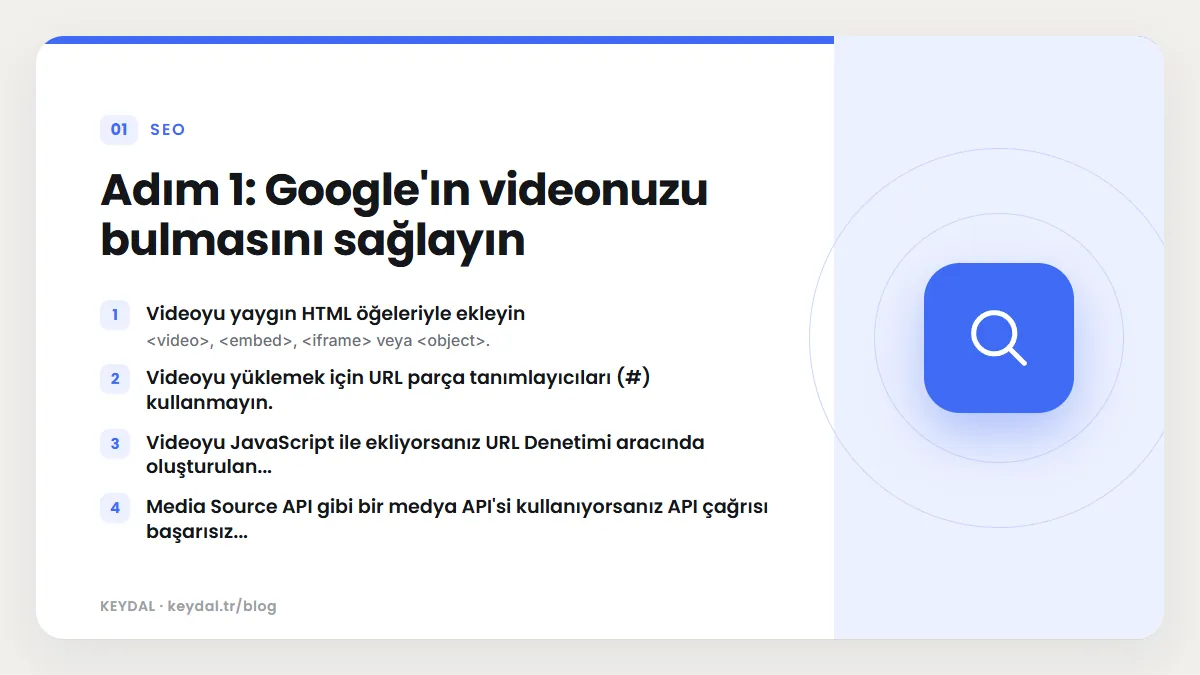
Adım 1: Google'ın videonuzu bulmasını sağlayın
Arama'nın genel teknik gereksinimleri videolar için de geçerlidir. Bunlara ek olarak Google şunları ister:
- Videoyu yaygın HTML öğeleriyle ekleyin:
<video>,<embed>,<iframe>veya<object>. - Videoyu yüklemek için URL parça tanımlayıcıları (
#) kullanmayın. - Videoyu JavaScript ile ekliyorsanız URL Denetimi aracında oluşturulan (rendered) HTML'de göründüğünden emin olun.
- Media Source API gibi bir medya API'si kullanıyorsanız API çağrısı başarısız olsa bile video kapsayıcısının HTML'e eklenmesini sağlayın.
- Videonun yüklenmesi kaydırma, tıklama veya yazma gibi kullanıcı etkileşimine bağlı olmasın.
Google videoları bulmak için yapılandırılmış veri, video site haritaları ve Open Graph protokolünü destekler. JavaScript tabanlı sitelerde dikkat edilecekler için JavaScript SEO rehberimize bakabilirsiniz.
Adım 2: Dizine ekleme koşullarını karşılayın
Bir videonun video özelliklerine uygun olması için şu koşullar gerekir:
- Videoyu içeren izleme sayfası dizine eklenmiş olmalı.
- Dizindeki izleme sayfası Arama'da iyi performans gösteriyor olmalı. Google, sayfanın dizinde olmasının videonun da dizine ekleneceği anlamına gelmediğini belirtir.
- Video bir izleme sayfasına gömülü olmalı ve başka öğelerin arkasına gizlenmemeli. Ödeme duvarı varsa paywall yapılandırılmış verisi ekleyin.
- Videonun sabit bir URL'de geçerli bir küçük resmi olmalı.
- Video desteklenen bir dosya türünde olmalı: 3GP, 3G2, ASF, AVI, DivX, M2V, M3U, M3U8, M4V, MKV, MOV, MP4, MPEG, OGV, QVT, RAM, RM, VOB, WebM, WMV, XAP. Data URL'leri desteklenmez.
Adım 3: Her video için bir izleme sayfası oluşturun
Google'ın video özelliklerine (ana sonuçlardaki video sonuçları, Video modu, Key Moments, LIVE rozeti) uygun olmak için, işinize uygunsa her video için ayrı bir izleme sayfası oluşturmanızı öneriyor. İzleme sayfası, asıl amacı kullanıcıya tek bir video göstermek olan sayfadır.
| İzleme sayfasıdır | İzleme sayfası değildir |
|---|---|
| Video açılış sayfası | Gömülü bir videoyu inceleyen blog yazısı |
| Dizi bölümü oynatıcı sayfası | 360 derece ürün videosu olan ürün sayfası |
| Haber videosu izleme sayfası | Eşit önemde birden çok video listeleyen kategori sayfası |
| Spor özeti sayfası | Fragman gömülü film inceleme sayfası |
Aynı videoyu hem izleme sayfasında hem de bir haber yazısı veya ürün sayfası gibi başka bir sayfada kullanabilirsiniz. İzleme sayfası olmayan sayfa da metin sonucu olarak ve video rozetli görsel sonucu olarak görünebilir. Her izleme sayfasının videoya özgü bir başlığı ve açıklaması olmalı; yazım için başlık ve meta açıklama rehberimize bakın.
YouTube, Vimeo gibi üçüncü taraf oynatıcıları gömüyorsanız Google videoyu hem sizin sayfanızda hem de platformun sayfasında dizine ekleyebilir. Kendi izleme sayfanız için yine yapılandırılmış veri eklemeniz ve sayfayı video site haritasına koymanız önerilir.
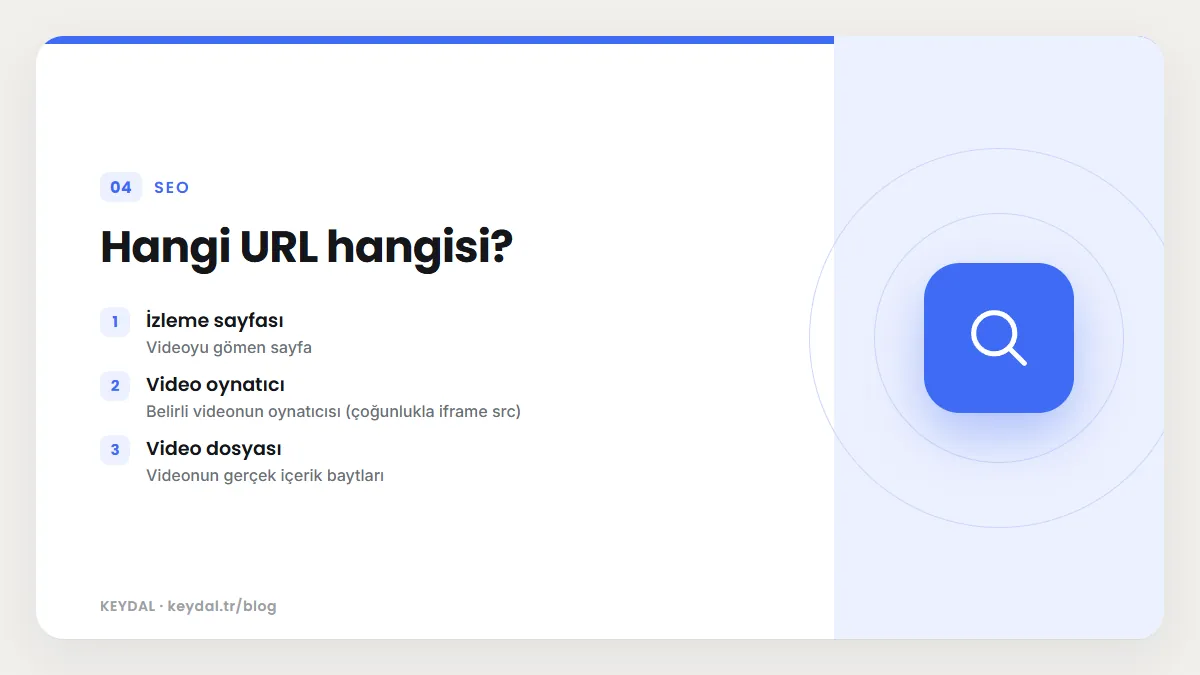
Hangi URL hangisi?
| URL | Ne? | Yapılandırılmış veri | Video site haritası |
|---|---|---|---|
| İzleme sayfası | Videoyu gömen sayfa | İşaretlemenin bulunduğu sayfa | <loc> |
| Video oynatıcı | Belirli videonun oynatıcısı (çoğunlukla iframe src) | embedUrl | <video:player_loc> |
| Video dosyası | Videonun gerçek içerik baytları | contentUrl | <video:content_loc> |
Google, mümkünse contentUrl vermenizi önerir; video dosyalarını getirmenin en etkili yolu budur. Mümkün değilse embedUrl kullanın. İkisi de izleme sayfasının URL'si olmamalıdır.
Adım 4: Kaliteli bir küçük resim sağlayın
Geçerli bir küçük resim olmadan video, video özelliklerine uygun olmaz. Video dosyasını getirmesine izin verirseniz Google otomatik küçük resim üretmeye çalışır; tercihinizi şu kaynaklardan biriyle bildirebilirsiniz: <video> öğesinin poster özniteliği, site haritasında <video:thumbnail_loc>, yapılandırılmış veride thumbnailUrl veya Open Graph'ta og:video:image.
| Gereksinim | Değer |
|---|---|
| Desteklenen biçimler | BMP, GIF, JPEG, PNG, WebP, SVG, AVIF |
| Boyut | En az 60x30 piksel, daha büyüğü tercih edilir |
| Erişim | Googlebot ve Googlebot Images erişebilmeli; robots.txt veya giriş zorunluluğuyla engellenmemeli |
| Saydamlık | Piksellerin en az %80'inin alfa değeri 250'den büyük olmalı |
Adım 5: VideoObject yapılandırılmış verisini ekleyin
| Özellik | Durum | Açıklama |
|---|---|---|
name | Zorunlu | Videonun başlığı; sitedeki her video için benzersiz olmalı |
thumbnailUrl | Zorunlu | Videonun benzersiz küçük resim dosyası |
uploadDate | Zorunlu | İlk yayın tarihi, ISO 8601; saat dilimi verilmezse Googlebot'un saat dilimi varsayılır |
contentUrl / embedUrl | Önerilen | Video dosyası veya oynatıcı URL'si |
description | Önerilen | Her video için benzersiz açıklama; HTML etiketleri yok sayılır |
duration | Önerilen | ISO 8601 süre (ör. PT4M30S) |
creator (veya author) | Önerilen | Videoyu oluşturan kişi veya kurum; Eylül 2026'da belgeye eklendi |
interactionStatistic | Önerilen | Desteklenen türler: WatchAction, LikeAction, CommentAction, ShareAction |
expires | Önerilen | Yalnızca video gerçekten kaldırılacaksa |
regionsAllowed / ineligibleRegion | Önerilen | Ülke kısıtlaması gerekiyorsa |
hasPart / publication | Önerilen | Önemli anlar (Clip) ve canlı yayın (BroadcastEvent) |
<script type="application/ld+json">
{
  "@context": "https://schema.org",
  "@type": "VideoObject",
  "name": "WordPress Sitesini Yeni Hostinge Taşıma",
  "description": "Yedek alma, dosya ve veritabanı aktarımı ile DNS değişikliği adımları.",
  "thumbnailUrl": ["https://www.ornek.com/video/tasima-16x9.jpg"],
  "uploadDate": "2026-10-20T10:00:00+03:00",
  "duration": "PT8M12S",
  "contentUrl": "https://cdn.ornek.com/video/tasima.mp4",
  "embedUrl": "https://www.ornek.com/oynatici/tasima",
  "creator": { "@type": "Organization", "name": "Örnek Firma", "url": "https://www.ornek.com/" },
  "hasPart": [
    { "@type": "Clip", "name": "Yedek alma", "startOffset": 35, "endOffset": 150,
      "url": "https://www.ornek.com/video/tasima?t=35" },
    { "@type": "Clip", "name": "DNS değişikliği", "startOffset": 380, "endOffset": 492,
      "url": "https://www.ornek.com/video/tasima?t=380" }
  ]
}
</script>
Genel yapılandırılmış veri kuralları için zengin sonuçlar 2026 rehberimize bakabilirsiniz.
Önemli anlar (key moments)
Önemli anlar, kullanıcının videoda bir kitabın bölümleri gibi gezinmesini sağlar. Google segmentleri otomatik algılamaya çalışır, ancak sizin yapılandırılmış veri veya YouTube açıklamasıyla bildirdiğiniz anlara öncelik verir.
| Yöntem | Ne zaman? | Dil desteği |
|---|---|---|
Clip yapılandırılmış verisi | Her segmentin başlangıç, bitiş ve etiketini kendiniz belirlemek istediğinizde | Google Arama'nın olduğu tüm diller |
SeekToAction yapılandırılmış verisi | URL yapınızda zaman damgasının nereye geldiğini bildirip anları Google'ın belirlemesini istediğinizde | Türkçe dahil 12 dil |
| YouTube açıklaması | Video YouTube'da barındırılıyorsa | Google Arama'nın olduğu tüm diller |
Clip ve SeekToAction için kurallar:
- Video, başlangıç dışındaki bir noktaya derin bağlantı verebilmeli (ör.
?t=30videoyu 30. saniyeden başlatmalı). VideoObjectkullanıcının videoyu izleyebildiği sayfada olmalı.- Videonun toplam süresi en az 30 saniye olmalı ve
VideoObject'in zorunlu özellikleri bulunmalı. Clipiçin aynı sayfadaki aynı videoda iki klip aynı başlangıç zamanını paylaşmamalı.SeekToActioniçin Google video dosyalarınızı getirebilmeli.
YouTube açıklamasında zaman damgaları [saat]:[dakika]:[saniye] biçiminde (saat yoksa yazılmadan), her biri ayrı satırda, etiket aynı satırda, en az bir kelimelik etiketle ve kronolojik sırayla yazılmalıdır.
00:00 Giriş
0:35 Yedek alma
2:30 Dosya ve veritabanı aktarımı
6:20 DNS değişikliği
Önemli anlar özelliğinden tamamen çıkmak isterseniz (Google'ın otomatik denemeleri dahil) nosnippet meta etiketini kullanabilirsiniz.
Video önizlemeleri ve LIVE rozeti
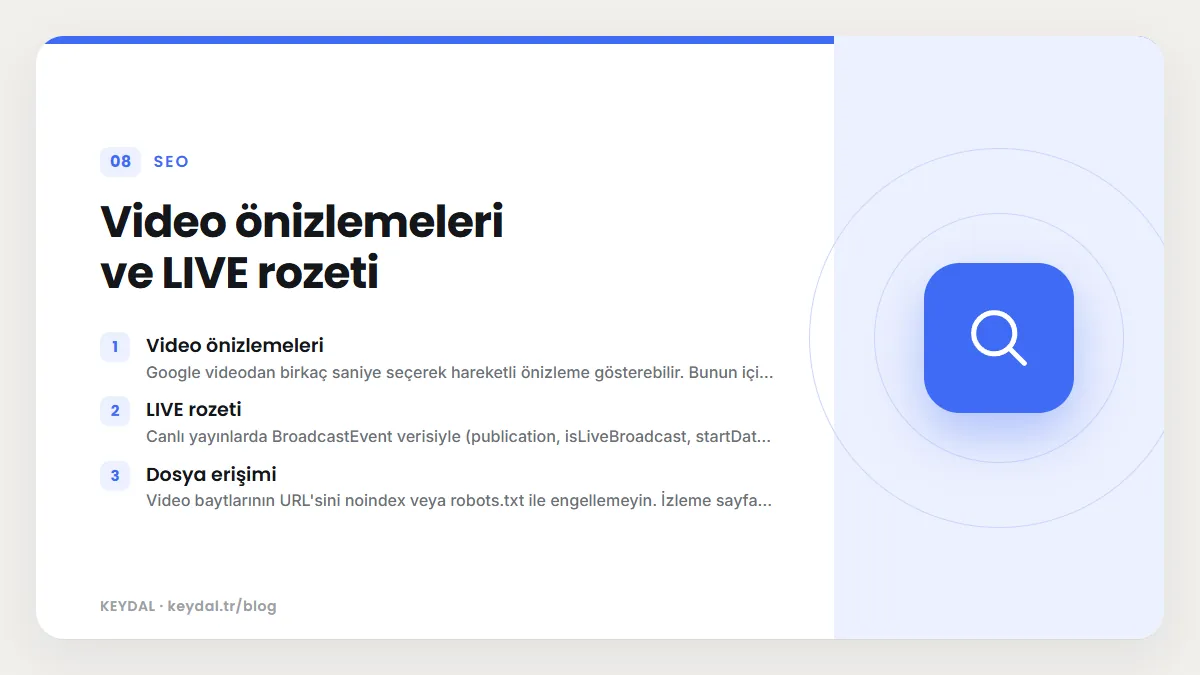
- Video önizlemeleri: Google videodan birkaç saniye seçerek hareketli önizleme gösterebilir. Bunun için video dosyalarını getirmesine izin vermelisiniz. Süreyi
max-video-previewrobots kuralıyla sınırlayabilirsiniz. - LIVE rozeti: Canlı yayınlarda
BroadcastEventverisiyle (publication,isLiveBroadcast,startDate,endDate) kırmızı "LIVE" rozeti etkinleştirilebilir. Google, yayın başladığında ve bittiğinde Indexing API'yi çağırmanızı önerir; Indexing API yalnızca canlı yayın videolarını destekler. - Dosya erişimi: Video baytlarının URL'sini
noindexveya robots.txt ile engellemeyin. İzleme sayfasının sunucusu ile videoyu yayınlayan sunucunun taramayı karşılayacak kaynağı olmalı.
Kötü niyetli botlardan endişeleniyorsanız Google, contentUrl gibi sabit medya URL'lerini yalnızca doğrulanmış Googlebot'a sunmayı öneriyor. Doğrulama yöntemi için Googlebot doğrulama rehberimize bakın.
Adım 6: Video site haritası oluşturun
Video site haritası, özellikle yeni eklenen veya normal taramayla bulunması zor videoları Google'a bildirmenin iyi bir yoludur. Ayrı bir harita oluşturabilir veya mevcut site haritanıza video etiketleri ekleyebilirsiniz. Genel site haritası kuralları için XML sitemap rehberimize bakın.
<?xml version="1.0" encoding="UTF-8"?>
<urlset xmlns="http://www.sitemaps.org/schemas/sitemap/0.9"
        xmlns:video="http://www.google.com/schemas/sitemap-video/1.1">
  <url>
    <loc>https://www.ornek.com/video/tasima</loc>
    <video:video>
      <video:thumbnail_loc>https://www.ornek.com/video/tasima-16x9.jpg</video:thumbnail_loc>
      <video:title>WordPress Sitesini Yeni Hostinge Taşıma</video:title>
      <video:description>Yedek alma, aktarım ve DNS değişikliği adımları.</video:description>
      <video:content_loc>https://cdn.ornek.com/video/tasima.mp4</video:content_loc>
      <video:duration>492</video:duration>
      <video:publication_date>2026-10-20T10:00:00+03:00</video:publication_date>
    </video:video>
  </url>
</urlset>- Zorunlu etiketler:
<video:video>,<video:thumbnail_loc>,<video:title>,<video:description>ve<video:content_loc>ile<video:player_loc>'tan en az biri. <video:description>en fazla 2048 karakter olabilir ve sayfadaki açıklamayla (kelimesi kelimesine olmasa da) eşleşmelidir.<video:duration>1 ile 28800 saniye (8 saat) arasında olmalı; video başına en fazla 32<video:tag>kullanılabilir.- Haritadaki tüm URL'ler Googlebot'a açık olmalı: robots.txt ile engellenmemiş, giriş gerektirmeyen, güvenlik duvarına takılmayan ve HTTP veya FTP üzerinden erişilebilir (akış protokolleri desteklenmez).
- Sayfanın ana içeriğiyle ilgisiz videoları listelemeyin.
<video:category>,<video:gallery_loc>,<video:price>ve<video:tvshow>artık belgelerde yer almıyor.
Google video site haritalarını önerir, ancak mRSS akışlarını da destekler.
Videoyu kaldırma ve kısıtlama
- Videoyu kaldırmak için izleme sayfası
404döndürebilir,noindexkullanabilir veya yapılandırılmış verideexpires, site haritasında<video:expiration_date>ile bitiş tarihi verebilirsiniz. - Bitiş tarihi geçmişte olan video, video sonuçlarında görünmez. Süresi dolmayan bir video için bitiş tarihi eklemeyin; yanlışlıkla geçmiş tarih vermek sık yapılan bir hatadır.
- Ülke kısıtlaması için yapılandırılmış veride
regionsAllowedveyaineligibleRegion, site haritasında<video:restriction relationship="allow|deny">kullanılır.
Adım 7: Search Console ile izleyin
Video dizine ekleme raporu, dizindeki sayfalarınızdan kaçında Google'ın bir videoyu dizine eklediğini ve diğerlerinde neden eklemediğini gösterir. Sayfa durumları "Video indexed" (Video dizine eklendi) ve "No video indexed" (Hiçbir video dizine eklenmedi) şeklindedir. Rapor yalnızca dizindeki sayfaları kapsar ve Google sayfa başına en fazla bir video dizine ekler.
| Neden (İngilizce etiket) | Ne anlama gelir? |
|---|---|
| "Video isn't on a watch page" | Video sayfanın ana içeriği değil; sayfa izleme sayfası sayılmıyor |
| "Cannot determine video position and size" | Oynatıcı sayfa yüklendiğinde yok; çoğunlukla tıklanınca oynatıcıya dönüşen bir görsel kullanılıyor |
| "No thumbnail URL provided" | Küçük resim yok ve Google üretemedi |
| "Invalid thumbnail size" / "Unsupported thumbnail format" | Küçük resim boyutu veya biçimi uygun değil |
| "Thumbnail blocked by robots.txt" | Küçük resim robots.txt ile engellenmiş |
| "Thumbnail is transparent" | Saydamlık eşiği aşılmış |
| "Video not processed" / "Video not processed yet" | Google videoyu işlememeye karar verdi veya işlem sürüyor |
| "Video not found on host service" | Video barındırma hizmetinde yok veya erişilemiyor |
Tek bir sayfayı incelemek için URL Denetimi aracını kullanın; sayfada video bulunduysa sonuçta bir video dizine ekleme bölümü görünür. Düzeltmeden sonra "Validate fix" (Düzeltmeyi doğrula) akışını başlatabilirsiniz. Videolarınızın arama performansını izlemek için Performans raporunda "Videos" arama görünümü filtresini kullanın. Sayfa düzeyindeki dizine ekleme sorunları için dizine eklenmeme hataları rehberimiz yardımcı olur.
Sık Sorulan Sorular
Blog yazımdaki video neden dizine eklenmiyor?
Google yalnızca izleme sayfalarındaki videoları dizine ekler. Video yazıyı tamamlayan bir öğeyse sayfa izleme sayfası sayılmaz ve raporda "Video isn't on a watch page" nedeni görünebilir. Video önemliyse ona ayrı bir izleme sayfası açmayı düşünün.
YouTube videolarını gömmek yeterli mi?
Google, gömülü üçüncü taraf videoları hem sizin sayfanızda hem platform sayfasında dizine ekleyebilir. Kendi izleme sayfanız için yine de yapılandırılmış veri ve site haritası önerilir; daha fazla özellik için barındırıcının Google'ın video dosyasını getirmesine izin vermesi gerekir.
Yapılandırılmış veri mi, video site haritası mı kullanmalıyım?
İkisi birbirinin alternatifi değil, tamamlayıcısıdır. Yapılandırılmış veri videoyu tanımlar ve önemli anlar gibi özellikleri etkinleştirir; site haritası videoların bulunmasını kolaylaştırır. İkisini birlikte kullanıyorsanız başlık, küçük resim ve video URL'sinin tutarlı olmasına dikkat edin.
Önemli anlar Türkçe videolarda çalışır mı?
Evet. Clip işaretlemesi ve YouTube açıklaması tüm dillerde desteklenir; SeekToAction de Türkçeyi destekleyen diller arasında yer alıyor.
Bir sayfada birden fazla video olursa ne olur?
Google sayfa başına en fazla bir video dizine ekler. Bu yüzden Video dizine ekleme raporundaki sayılar sitenizdeki toplam video sayısıyla eşleşmeyebilir.
İlgili içerikler: Zengin sonuçlar 2026 · XML sitemap rehberi · Dizine eklenmeme hataları · JavaScript SEO · Google Discover rehberi · Googlebot doğrulama · robots.txt rehberi