Sunucunuzda birkaç Docker konteyneri çalışmaya başladığında docker ps, docker logs ve docker compose komutları arasında gidip gelmek yorucu olabilir. Portainer, konteynerleri, imajları, volume'leri, ağları ve compose yığınlarını (stack) tarayıcıdan görüp yönetebileceğiniz bir web arayüzüdür. Özellikle Docker'ı yeni öğrenenler ve bir VPS'te birkaç servisi bir arada barındıranlar için durumu tek bakışta görmeyi kolaylaştırır.
Ancak Portainer'ın gücü aynı zamanda en büyük riskidir: Docker soketine erişen bir arayüz, pratikte sunucunuzun tamamına erişebilir. Bu rehberde Portainer Community Edition'ı (CE) resmî belgelerdeki yöntemle Docker Compose ile kuracak, paneli internete açmadan nasıl kullanacağınızı, gerekirse Nginx ve Let's Encrypt arkasına nasıl alacağınızı, ilk girişi, güncellemeyi, yedeklemeyi ve sık görülen hataları adım adım ele alacağız.
Portainer CE nedir, kimler için uygundur?
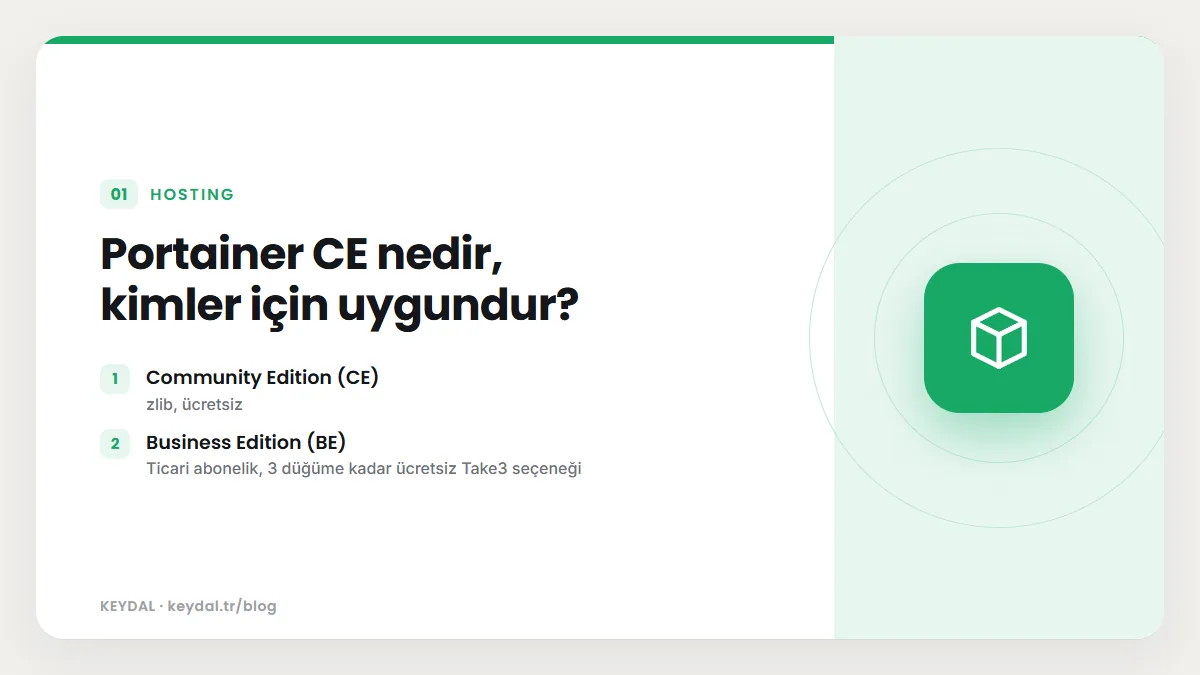
Portainer'ın GitHub deposuna göre Portainer CE; Docker, Swarm, Podman, Kubernetes ve ACI ortamları için ücretsiz ve hafif bir konteyner yönetim arayüzüdür ve zlib lisansı ile dağıtılır. Aynı açık kaynak tabanı üzerine kurulan Business Edition (BE) ise RBAC, GitOps, edge yönetimi, denetim kaydı ve SSO gibi özellikler ile ticari destek ekleyen ücretli sürümdür. Depo, BE için "Take3" adıyla 3 düğüme kadar ücretsiz kullanım seçeneğini de duyurur.
Bilmeniz gereken önemli bir ayrıntı: Portainer'ın kendi README dosyası, CE'nin homelab, öğrenme ortamları ve kişisel projeler için tasarlandığını; çalışma süresinin, güvenlik duruşunun veya veri bütünlüğünün önemli olduğu üretim ve iş ortamları için desteklenmediğini açıkça yazar. CE desteksiz, garantisiz ve SLA'sızdır. Yani kişisel bir VPS'te kullanmak mantıklıdır; şirketinizin kritik altyapısı için ticari bir seçenek değerlendirmeniz gerekir.
| Sürüm | Lisans / ücret | Kimler için |
|---|---|---|
| Community Edition (CE) | zlib, ücretsiz | Kişisel projeler, öğrenme, homelab (resmî ifadeyle üretim için desteklenmez) |
| Business Edition (BE) | Ticari abonelik, 3 düğüme kadar ücretsiz Take3 seçeneği | Üretim, ekipler, rol tabanlı yetki ve destek gereken ortamlar |
Asıl risk: docker.sock'u bir konteynere bağlamak
Resmî kurulum komutu /var/run/docker.sock dosyasını Portainer konteynerine bağlar. Portainer, Docker'ı bu Unix soketi üzerinden yönetir. Docker belgelerinin güvenlik sayfası ilk cümleyi bu konuya ayırır: Docker daemon'ını yalnızca güvenilir kullanıcılar kontrol edebilmelidir. Aynı sayfa, Docker'ın ana makinedeki bir dizini konteynerle paylaşabildiğini ve konteynerin içinde ana makinenin / dizinini bağlamanın mümkün olduğunu hatırlatır.
Bunun pratik anlamı şudur: Portainer'a yönetici olarak giren biri yeni bir konteyner başlatıp ana makinenin kök dizinini içine bağlayabilir; bu da sunucuda root yetkisine denk bir erişimdir. Bu yüzden Portainer panelini bir veritabanı parolası gibi değil, sunucunun root parolası gibi korumalısınız.
Önerilen güvenlik katmanları:
- Portainer arayüzünü doğrudan internete açmayın;
127.0.0.1:9443adresine bağlayın. - Paneli SSH tüneli üzerinden kullanın veya Nginx arkasında HTTPS ile yayınlayıp IP kısıtlaması ekleyin.
- Edge Agent kullanmıyorsanız 8000 portunu hiç yayınlamayın.
- Yönetici hesabı için uzun ve benzersiz bir parola kullanın; parolanızı bir parola yöneticisinde saklayın.
- Sunucunun genel sertleştirmesini (SSH anahtarı, fail2ban, güncellemeler) atlamayın: VPS güvenlik sertleştirme rehberi.
Önkoşullar ve portlar
Portainer'ın Linux kurulum sayfası; Docker'ın resmî talimatlarla kurulmuş güncel bir sürümünü, sudo erişimini ve Docker'ın root olarak çalışmasını varsayar. Ubuntu'da Docker'ı snap ile kurmamanızı özellikle belirtir. Docker'ı Docker Docs: Install Docker Engine on Ubuntu sayfasındaki apt deposu yöntemiyle kurun; Compose temelleri için Docker Compose başlangıç rehberine göz atabilirsiniz. Gereksinim sayfası test edilen Docker sürümlerini ve x86_64 ile ARM64 mimarilerini listeler; belgelerde belirli bir CPU veya RAM alt sınırı verilmez.
| Port | Görevi | Bu rehberdeki tercih |
|---|---|---|
| 9443/tcp | Arayüz ve API (HTTPS, varsayılan) | Yalnızca 127.0.0.1'e bağlanır |
| 8000/tcp | Edge Agent tüneli (isteğe bağlı) | Yayınlanmaz |
| 9000/tcp | Eski HTTP portu (isteğe bağlı) | Yayınlanmaz |
Adım 1: Docker Compose ile kurulum
Resmî compose örneğini temel alıp iki değişiklik yapıyoruz: 9443 portunu yalnızca yerel adrese bağlıyoruz ve Edge Agent kullanmadığımız için 8000 portunu kaldırıyoruz (resmî dosyada bu satırın yanında da "Edge Agent kullanmıyorsanız kaldırın" notu vardır).
sudo mkdir -p /opt/portainer
cd /opt/portainer
sudo nano compose.yamlservices:
portainer:
container_name: portainer
image: portainer/portainer-ce:lts
restart: always
volumes:
- /var/run/docker.sock:/var/run/docker.sock
- portainer_data:/data
ports:
- 127.0.0.1:9443:9443
volumes:
portainer_data:
name: portainer_data
networks:
default:
name: portainer_networkBelgeler lts etiketini kullanır. Sürümler arasında sürpriz yaşamamak için Docker Hub'daki etiket listesinden belirli bir sürüm numarası seçip imajı ona sabitlemeyi düşünebilirsiniz. Ardından konteyneri başlatın:
sudo docker compose up -d
sudo docker ps --filter name=portainer
Compose yerine tek komut tercih ederseniz resmî docker run komutunun yerel adrese bağlanmış hali şöyledir:
sudo docker volume create portainer_data
sudo docker run -d -p 127.0.0.1:9443:9443 --name portainer --restart=always \
  -v /var/run/docker.sock:/var/run/docker.sock \
  -v portainer_data:/data portainer/portainer-ce:lts
Adım 2: İlk giriş, setup token ve 5 dakika kuralı
Portainer 2.43 ve 2.39.4 sürümlerinden itibaren yeni kurulumlar, ilk kurulumu tamamlamak için tek kullanımlık bir setup token ister. Bu belirteç, yeni açılmış bir örneğin yanlış kişi tarafından sahiplenilmesini önlemek için vardır ve sunucu günlüklerinde yazar:
sudo docker logs portainer 2>&1 | grep setup_tokenAyrıca ilk yönetici hesabı konteyner ilk kez başladıktan sonra 5 dakika içinde oluşturulmalıdır; aksi halde Portainer güvenlik nedeniyle servisi durdurur. Panel 127.0.0.1'e bağlı olduğu için ilk kurulumu en hızlı ve güvenli şekilde kendi bilgisayarınızdan bir SSH tüneliyle yapabilirsiniz:
# Kendi bilgisayarınızda çalıştırın
ssh -L 9443:127.0.0.1:9443 kullanici@SUNUCU_IP
Tünel açıkken tarayıcınızda https://localhost:9443 adresine gidin. Portainer kendi oluşturduğu sertifikayı kullandığı için tarayıcı bir sertifika uyarısı gösterecektir; bu adreste beklenen bir durumdur. Setup token alanına günlükteki değeri yapıştırın, yönetici kullanıcı adını ve güçlü bir parola belirleyin, ardından yerel Docker ortamını seçin. SSH ayrıntıları için SSH ile sunucuya bağlanma rehberine bakabilirsiniz.
Kalıcı kullanımda da SSH tüneli en az saldırı yüzeyi bırakan yöntemdir: hiçbir web portu açmanız gerekmez. Paneli tarayıcıdan doğrudan bir alan adıyla açmak istiyorsanız bir sonraki adıma geçin.
Adım 3 (isteğe bağlı): Nginx ve Let's Encrypt arkasında yayınlama
Portainer'ın resmî Nginx örneği nginxproxy/nginx-proxy konteynerini kullanır. Sunucuda zaten Nginx çalıştırıyorsanız aynı mantığı klasik bir server block ile kurabilirsiniz. Portainer'ın ters proxy güvenlik sayfası üç noktayı vurgular: CSRF koruması her zaman açıktır ve Nginx'te Host başlığı için $host yerine $http_host kullanılmalıdır; X-Forwarded-Proto tarayıcının gerçekten kullandığı şemayla eşleşmelidir; Portainer TLS üzerinden servis verdiğinde kimlik çerezlerine Secure bayrağı ekler ve tarayıcı-proxy bağlantısı düz HTTP ise bu çerezler düşer, giriş başarısız olur.
Önce alan adınız için bir A kaydı (ör. portainer.alanadiniz.com) oluşturun. Sonra Nginx yapılandırmasını yazın. Konteyner konsolu gibi etkileşimli özellikler WebSocket bağlantısı kullandığı için nginx: WebSocket proxying sayfasındaki Upgrade ve Connection başlıklarını da iletiyoruz:
sudo nano /etc/nginx/sites-available/portainermap $http_upgrade $pt_connection_upgrade {
default upgrade;
'' close;
}
server {
listen 80;
listen [::]:80;
server_name portainer.alanadiniz.com;
# Önerilir: yalnızca kendi sabit IP adresinize izin verin
# allow 203.0.113.10;
# deny all;
location / {
proxy_pass https://127.0.0.1:9443;
proxy_http_version 1.1;
proxy_set_header Host $http_host;
proxy_set_header X-Forwarded-Proto $scheme;
proxy_set_header X-Forwarded-For $proxy_add_x_forwarded_for;
proxy_set_header Upgrade $http_upgrade;
proxy_set_header Connection $pt_connection_upgrade;
}
}map değişkenine özel bir ad verdik; aynı sunucuda başka bir sitede de $connection_upgrade tanımlıysa Nginx yinelenen değişken hatası vermez. Siteyi etkinleştirip sertifikayı alın:
sudo ln -s /etc/nginx/sites-available/portainer /etc/nginx/sites-enabled/
sudo nginx -t && sudo systemctl reload nginx
sudo certbot --nginx -d portainer.alanadiniz.com
Certbot 443 için SSL bloğunu ekler ve HTTP'den HTTPS'e yönlendirme yapar. Certbot kurulumu ve otomatik yenileme için Let's Encrypt SSL kurulumu, server block yapısı için Nginx server block rehberi yazılarına bakın. Sertifika alınmadan, düz HTTP üzerinden giriş yapmaya çalışmayın; yukarıda anlatılan Secure çerez sorunu nedeniyle oturum açılmaz.
Paneli herkese açık bir alan adında tutacaksanız nginx: ngx_http_access_module ile allow ve deny satırlarını etkinleştirip erişimi kendi IP adresinize daraltmanızı öneririz. UFW'de yalnızca 22, 80 ve 443 portlarını açık tutun; ayrıntılar UFW güvenlik duvarı rehberinde.
Güncelleme
Portainer'ın yükseltme belgesi, her güncellemeden önce Portainer yapılandırmasının yedeğini almanızı önerir. Compose ile kurduysanız:
cd /opt/portainer
sudo docker compose pull
sudo docker compose up -d
sudo docker image prune
docker run ile kurduysanız belgelerdeki sıra şöyledir: docker stop portainer, docker rm portainer, docker pull portainer/portainer-ce:lts ve ardından kurulumdaki docker run komutunu aynı volume ile yeniden çalıştırmak. Volume silinmediği sürece ayarlarınız korunur.
Yedekleme
Portainer'da yönetici olarak Settings menüsündeki Back up Portainer bölümünden yapılandırmanızı tar.gz dosyası olarak indirebilir, isterseniz parola ile şifreleyebilirsiniz. Zamanlanmış yerel yedekleme ise belgelere göre Business Edition özelliğidir.
Portainer'ın kendi volume'ünü dosya düzeyinde de arşivleyebilirsiniz. Docker belgelerindeki volume yedekleme yöntemine benzer şekilde, geçici bir konteynerle volume içeriğini bir tar arşivine alın:
sudo docker stop portainer
sudo docker run --rm -v portainer_data:/data -v /root/yedek:/yedek ubuntu \
  tar czf /yedek/portainer_data-$(date +%F).tar.gz -C /data .
sudo docker start portainer
Sık görülen sorunlar
| Belirti | Olası neden | Çözüm |
|---|---|---|
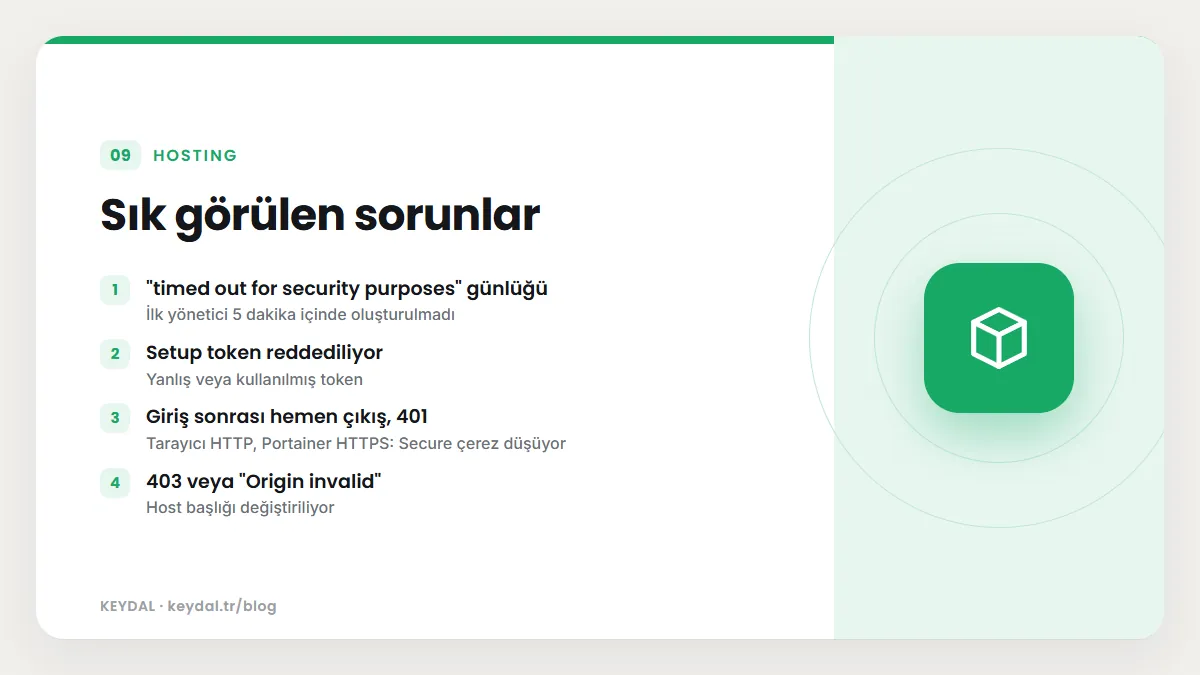
| "timed out for security purposes" günlüğü | İlk yönetici 5 dakika içinde oluşturulmadı | docker stop / docker start ile yeniden başlatıp hemen kurulumu tamamlayın |
| Setup token reddediliyor | Yanlış veya kullanılmış token | docker logs ile setup_token= değerini yeniden alın |
| Giriş sonrası hemen çıkış, 401 | Tarayıcı HTTP, Portainer HTTPS: Secure çerez düşüyor | Proxy'de HTTPS kullanın, X-Forwarded-Proto şemayla eşleşsin |
| 403 veya "Origin invalid" | Host başlığı değiştiriliyor | Host $http_host kullanın; gerekirse --trusted-origins https://portainer.alanadiniz.com |
| Konsol bağlanmıyor | WebSocket başlıkları iletilmiyor | Upgrade ve Connection başlıklarını ekleyin |
| 9443 dışarıdan erişilebilir | Port 0.0.0.0'a yayınlanmış, UFW atlanıyor | Port satırını 127.0.0.1:9443:9443 yapıp konteyneri yeniden oluşturun |
| Yeniden kurulumdan sonra ayarlar gitti | portainer_data volume'ü bağlı değil | Volume adını ve /data bağlamasını kontrol edin |
--trusted-origins bayrağı (veya TRUSTED_ORIGINS ortam değişkeni) tam URL bekler; compose dosyasında servis altına command: --trusted-origins https://portainer.alanadiniz.com satırı olarak eklenebilir. Nginx tarafında 502 alıyorsanız 502 ve 504 hata rehberine göz atın.
Sık Sorulan Sorular
Portainer CE gerçekten ücretsiz mi?
Evet, zlib lisanslıdır ve ücret alınmaz. Ancak resmî README'ye göre destek, garanti veya SLA sunulmaz ve üretim ortamları için desteklenmez. Bu ihtiyaçlar için Business Edition sunulur.
docker.sock'u salt okunur (:ro) bağlamak riski ortadan kaldırır mı?
Hayır. Salt okunur bağlama, sokete bağlanıp Docker API'sine komut göndermeyi engellemez; Portainer'ın konteyner başlatıp durdurabilmesi zaten bu API erişimine dayanır. Asıl koruma, panele kimin ulaşabildiğini sınırlamaktır.
9000 portunu açmam gerekir mi?
Hayır. Belgelere göre 9000 yalnızca gerekirse eklenen eski HTTP portudur; varsayılan arayüz 9443 üzerinden HTTPS ile sunulur. Bu rehberde Nginx de 9443'e bağlanır.
Portainer diğer servislerimi bozar mı?
Portainer var olan konteynerleri kendiliğinden değiştirmez; ancak arayüzden yaptığınız her işlem (silme, yeniden oluşturma) gerçek Docker işlemidir. Compose ile yönettiğiniz bir uygulamayı Portainer'dan değiştirirseniz compose dosyanızla arasında fark oluşabilir; tek bir yönetim yöntemi seçmek daha düzenli olur.
Yazılım ve hizmet adları sahiplerine aittir. Bu yazı bağımsız bir teknik rehberdir; adı geçen projeler veya şirketlerle ortaklık ilişkisi bulunduğu anlamına gelmez.
İlgili içerikler: Vaultwarden kurulumu · Uptime Kuma ile site izleme · Coolify ile kendi PaaS ortamınız · Gitea ile kendi Git sunucunuz · Docker Compose rehberi · Reverse proxy nedir? · VPS güvenlik sertleştirme