Palworld sunucu kurma, Pocketpair'in kendi yayınladığı Palworld Server Guide sayesinde oldukça iyi belgelenmiş bir iştir. Resmî belgeler Windows (Steam veya SteamCMD) ve Linux (SteamCMD) için ayrı ayrı adımlar, tüm ayar parametreleri, REST API ve sunucu tarafı mod kurulumu gibi konuları kapsar.
Bu rehberde Palworld server kurulumunu docs.palworldgame.com'daki güncel (1.0.4) belgelere dayanarak anlatıyoruz: gereksinimler, kurulum, PalWorldSettings.ini, portlar, community server, crossplay, REST API ve RCON. Belgelerde yer almayan değerleri (ör. bazı varsayılanlar) uydurmak yerine açıkça belirttik.
Dedicated server ve community server farkı
Resmî belgelere göre iki tür sunucu vardır. Dedicated server, oyun istemcisi açık olmadan dünyayı barındırır; oyuncular IP adresi ve port ile bağlanır. Community server ise oyundaki sunucu listesine kaydedilmiş bir dedicated server'dır; teknik olarak aynı şeydir, fark sadece listede görünmesidir.
Belgelere göre bu sunucular şu platformlar için varsayılan olarak crossplay açıktır: Steam sürümü, Xbox Series ve Microsoft Store'dan indirilen Windows PC sürümü, macOS sürümü ve PS5 sürümü. Önemli bir not: Xbox veya PS5 sürümünden katılmak istiyorsanız sunucuyu community server olarak açmanız gerekir.
Gereksinimler
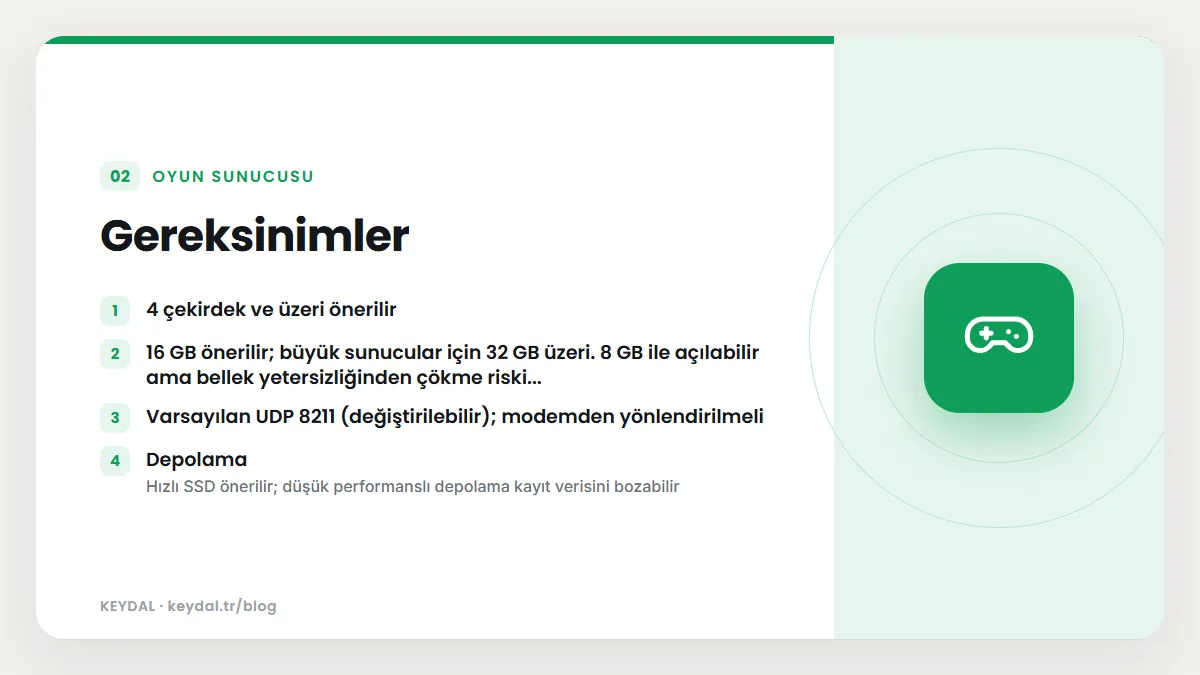
| Bileşen | Resmî öneri |
|---|---|
| CPU | 4 çekirdek ve üzeri önerilir |
| RAM | 16 GB önerilir; büyük sunucular için 32 GB üzeri. 8 GB ile açılabilir ama bellek yetersizliğinden çökme riski artar. |
| Ağ | Varsayılan UDP 8211 (değiştirilebilir); modemden yönlendirilmeli |
| Depolama | Hızlı SSD önerilir; düşük performanslı depolama kayıt verisini bozabilir |
| İşletim sistemi | Windows 64-bit veya Ubuntu, AlmaLinux gibi 64-bit Linux |
Adım 1: Kurulum
Windows (Steam istemcisi)
Steam kütüphanenizde "Palworld Dedicated Server" aratın; görünmüyorsa sol üstte Tools filtresinin seçili olduğundan emin olun. İndirip Play'e bastığınızda sunucu başlar. Belgeler bu yöntemi oyun sunucusuna yeni başlayanlara önerir.
Windows ve Linux (SteamCMD)
SteamCMD kurulumu için SteamCMD rehberimize bakabilirsiniz. Resmî komut:
steamcmd +login anonymous +app_update 2394010 validate +quitArdından sunucu klasörüne geçip başlatın:
# Windows
cd .\steamapps\common\PalServer
PalServer.exe

# Linux
cd ~/Steam/steamapps/common/PalServer
./PalServer.shAdım 2: Başlatma argümanları
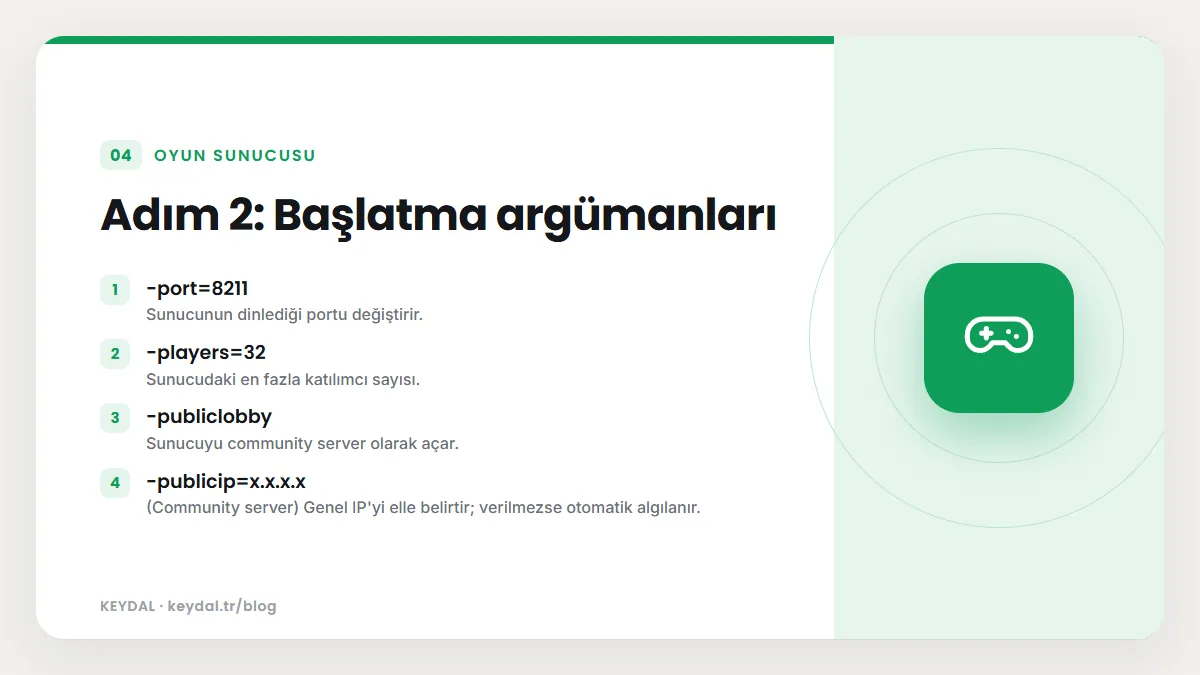
| Argüman | Anlamı |
|---|---|
-port=8211 | Sunucunun dinlediği portu değiştirir. |
-players=32 | Sunucudaki en fazla katılımcı sayısı. |
-publiclobby | Sunucuyu community server olarak açar. |
-publicip=x.x.x.x | (Community server) Genel IP'yi elle belirtir; verilmezse otomatik algılanır. |
-publicport=xxxx | (Community server) Dış portu elle belirtir; dinlenen portu değiştirmez. |
-logformat=text | Log biçimi: text veya json. |
-useperfthreads -NoAsyncLoadingThread -UseMultithreadForDS | Performans seçenekleri. Belgeler v1.0 ve sonrasında bunları vermemenin performansı iyileştirebileceğini belirtir. |
-NumberOfWorkerThreadsServer=X | İş parçacığı sayısı; çok çekirdekli performans argümanlarıyla birlikte kullanılır. |
# Community server olarak, 16 oyuncu ile
./PalServer.sh -port=8211 -players=16 -publiclobby
Steam istemcisiyle çalıştırıyorsanız argümanları Palworld Dedicated Server özelliklerindeki başlatma seçeneklerine yazarsınız. Community server için Steam'de "Open and start as a community server" seçeneği de vardır.
Adım 3: PalWorldSettings.ini
Ayarlar PalWorldSettings.ini dosyasında tutulur. Klasörler sunucu ilk kez başlatıldıktan sonra oluşur. Resmî yöntem, varsayılan dosyayı kopyalayıp kopyayı düzenlemektir; DefaultPalWorldSettings.ini dosyasını düzenlemek hiçbir şeyi değiştirmez.
# Windows (PowerShell)
Copy-Item steamapps\common\PalServer\DefaultPalWorldSettings.ini steamapps\common\PalServer\Pal\Saved\Config\WindowsServer\PalWorldSettings.ini

# Linux
cp steamapps/common/PalServer/DefaultPalWorldSettings.ini steamapps/common/PalServer/Pal/Saved/Config/LinuxServer/PalWorldSettings.ini
Sık kullanılan parametreler ve resmî açıklamaları:
| Parametre | Açıklama |
|---|---|
ServerName / ServerDescription | Sunucu adı ve açıklaması. |
ServerPassword | Sunucuya girmek için gereken şifre. |
AdminPassword | Admin yetkisi almak için kullanılan şifre. |
ServerPlayerMaxNum | Sunucuya katılabilecek en fazla oyuncu. |
CrossplayPlatforms | Bağlanmasına izin verilen platformlar. Varsayılan: (Steam,Xbox,PS5,Mac). |
ExpRate | Deneyim kazanım çarpanı. |
PalCaptureRate | Yakalama oranı çarpanı. |
PalSpawnNumRate | Pal doğma oranı (performansı etkiler). |
DayTimeSpeedRate / NightTimeSpeedRate | Gündüz ve gece ilerleme hızı. |
DeathPenalty | None: düşürme yok; Item: ekipman hariç eşyalar; ItemAndEquipment: tüm eşyalar; All: tüm eşyalar ve takımdaki Pal'lar. |
bIsPvP | PvP'yi açar. |
bHardcore | Hardcore; ölünce yeniden doğulamaz. |
bPalLost | Ölümde Pal'lar kalıcı olarak kaybedilir. |
BaseCampWorkerMaxNum | Üs başına en fazla Pal (en fazla 50); artırmak işlem yükünü artırır. |
bIsUseBackupSaveData | Dünya yedeklerini açar; disk yükünü artırır. |
bShowPlayerList | ESC menüsünde oyuncu listesini gösterir. |
PvP için belgeler bIsPvP=True, bEnablePlayerToPlayerDamage=True ve bEnableDefenseOtherGuildPlayer=True değerlerinin birlikte verilmesini söyler ve PvP'nin deneme özelliği olup destek kapsamında olmadığını belirtir.
Portlar
| Port | Protokol | Kaynak / Not |
|---|---|---|
| 8211 | UDP | Varsayılan oyun portu; -port ile değiştirilebilir. |
| 25575 | TCP | RCON varsayılan portu (RCON belgesi); RCONPort ile değiştirilebilir. Dışarıya açılması önerilmez. |
| RESTAPIPort değeri | TCP | REST API dinleme portu; değeri ini dosyanızda görün. Dışarıya açılması önerilmez. |
# Ubuntu / UFW: yalnızca oyun portu
sudo ufw allow 8211/udp
Port açma ve doğrulama için port sorgulama rehberimize bakabilirsiniz. Belgeler, modeminiz Hairpin NAT desteklemiyorsa aynı ağdaki community server'a bağlanamayacağınızı da not eder.
Bağlanma
Dedicated server'a bağlanmak için sunucu listesinin altındaki alana IP adresi ve port girilir. Community server'a ise sunucu listesinin solundaki "Community server" sekmesinden ulaşılır.
REST API ve RCON
Resmî belgelerde net bir uyarı vardır: RCON kullanımdan kaldırılmıştır (deprecated) ve gelecek bir güncellemede çalışmayı durdurması planlanmaktadır; REST API kullanılması önerilir. RCON ayrıca çok baytlı karakter (ör. Japonca, Çince) içeren oyuncu adlarında sorun yaşar.
REST API için RESTAPIEnabled=True yapılır ve RESTAPIPort ile port seçilir. Kimlik doğrulama HTTP Basic Auth ile yapılır. Belgelenen uç noktalar arasında sunucu bilgisi (GET /info), oyuncu listesi, sunucu ayarları, duyuru, kick, ban, unban, kaydetme (POST /save), kapatma, zorla durdurma ve metrikler bulunur.
Oyun içi admin komutları
![Oyun içi admin komutları: /Save, /Shutdown [Saniye] [Mesaj], /DoExit, /Broadcast <Mesaj>](/assets/blog/palworld-sunucu-kurulumu-b9.webp)
Önce ini dosyasında AdminPassword belirleyin, oyunda Enter ile sohbeti açıp /AdminPassword <sifre> yazın. Belgelenen komutlardan bazıları:
| Komut | İşlevi |
|---|---|
/Save | Dünyayı kaydeder. |
/Shutdown [Saniye] [Mesaj] | Sunucuyu kapatır; süre verilirse oyunculara mesaj gösterilir. |
/DoExit | Sunucuyu zorla durdurur. |
/Broadcast <Mesaj> | Tüm oyunculara mesaj gönderir. |
/ShowPlayers | Bağlı oyuncuları listeler. |
/KickPlayer <SteamID> | Oyuncuyu atar. |
/BanPlayer <SteamID> / /UnBanPlayer <SteamID> | Yasaklar / yasağı kaldırır. |
Yedekleme ve modlar
bIsUseBackupSaveData açıldığında sunucu, kayıt klasöründe bir yedek dizini oluşturur. Belgelere göre yedek düzeni: 30 saniyede bir 5 kayıt, 10 dakikada bir 6 kayıt, saatte bir 12 kayıt ve günde bir 7 kayıt. Disk arızasına karşı Pal/Saved klasörünü sunucu durdurulmuşken ayrıca başka bir yere kopyalamanızı öneririz; rsync rehberimiz bu iş için uygundur.
Resmî mod belgesine göre sunucu tarafı modlar şu an yalnızca Windows dedicated server'da çalışır ve yalnızca sunucuda çalışmak üzere yapılmış modlar işe yarar. Modlar Mods/Workshop altına konur ve Mods/PalModSettings.ini içinde bGlobalEnableMod=true ile ActiveModList satırlarıyla etkinleştirilir; uygulanması için sunucu yeniden başlatılmalıdır. Belgeler modların kayıt bozulmasına veya çökmelere yol açabileceği konusunda uyarır.
Pterodactyl gibi bir panelde Palworld
Barındırılan panelde Palworld genellikle hazır şablonla kurulur; port ataması ve başlatma satırı panelde tanımlıdır. Sunucu adı, şifreler ve community server seçeneği çoğu zaman başlangıç değişkenlerinden gelir; ayrıntılı ayarları dosya yöneticisinden PalWorldSettings.ini üzerinden yaparsınız. REST API'yi açacaksanız portun dışarıya açık olup olmadığını kontrol edin. Ayrıntı için Pterodactyl rehberimize bakın.
Sık Sorulan Sorular
Palworld sunucusu için hangi port açılmalı?
Resmî belgelere göre varsayılan port UDP 8211'dir ve modemden yönlendirilmelidir. -port ile değiştirdiyseniz yeni portu açın. RCON ve REST API portlarını internete açmayın.
PS5 veya Xbox oyuncuları sunucuma nasıl girer?
Belgelere göre Xbox veya PS5 sürümünden katılım için sunucu community server olarak (-publiclobby) açılmalıdır. İzin verilen platformlar CrossplayPlatforms ile belirlenir.
Ayarlarım neden uygulanmıyor?
Büyük olasılıkla DefaultPalWorldSettings.ini dosyasını düzenlediniz. Belgelere göre bu dosyayı değiştirmek etkisizdir; Pal/Saved/Config/WindowsServer veya LinuxServer altındaki PalWorldSettings.ini düzenlenmelidir.
RCON mu, REST API mi kullanmalıyım?
Resmî belgeler RCON'un kullanımdan kaldırıldığını ve ileride çalışmayı durduracağını belirtip REST API'yi önerir.
Palworld sunucusu için kaç GB RAM gerekir?
Pocketpair 16 GB önerir; büyük sunucular için 32 GB üzerini önerir. 8 GB ile açılabileceğini ama bellek yetersizliğinden çökme riskinin arttığını belirtir.
Oyun ve yazılım adları sahiplerine aittir. Bu yazı bağımsız bir teknik rehberdir; adı geçen geliştiricilerle ortaklık ilişkisi bulunduğu anlamına gelmez.
İlgili içerikler: SteamCMD rehberi · Pterodactyl panel rehberi · DDoS koruma rehberi · UFW güvenlik duvarı · Valheim sunucu kurulumu