Cloudflare, sitenizin önüne yerleşen ve ziyaretçi ile sunucunuz arasındaki trafiği kendi ağı üzerinden geçiren bir hizmettir. Alan adınızın DNS'ini Cloudflare'e taşıdığınızda, web trafiği taşıyan kayıtlar için ziyaretçilere sunucunuzun gerçek IP adresi yerine Cloudflare'in adresleri döner. Böylece önbellekleme, DDoS koruması ve SSL gibi özellikler sunucunuza dokunmadan devreye girer.
Bu rehberde "Cloudflare nasıl kurulur" sorusunu adım adım yanıtlıyoruz: hesap açma, alan adını ekleme (full setup), DNS kayıtlarını kontrol etme, nameserver değişikliği, DNSSEC uyarısı, aktivasyonu bekleme ve kurulumdan hemen sonra yapmanız gereken ilk ayarlar. Menü adları Cloudflare'in Ekim 2026 itibarıyla güncel belgelerinden alındı.
Cloudflare nedir ve nasıl çalışır?
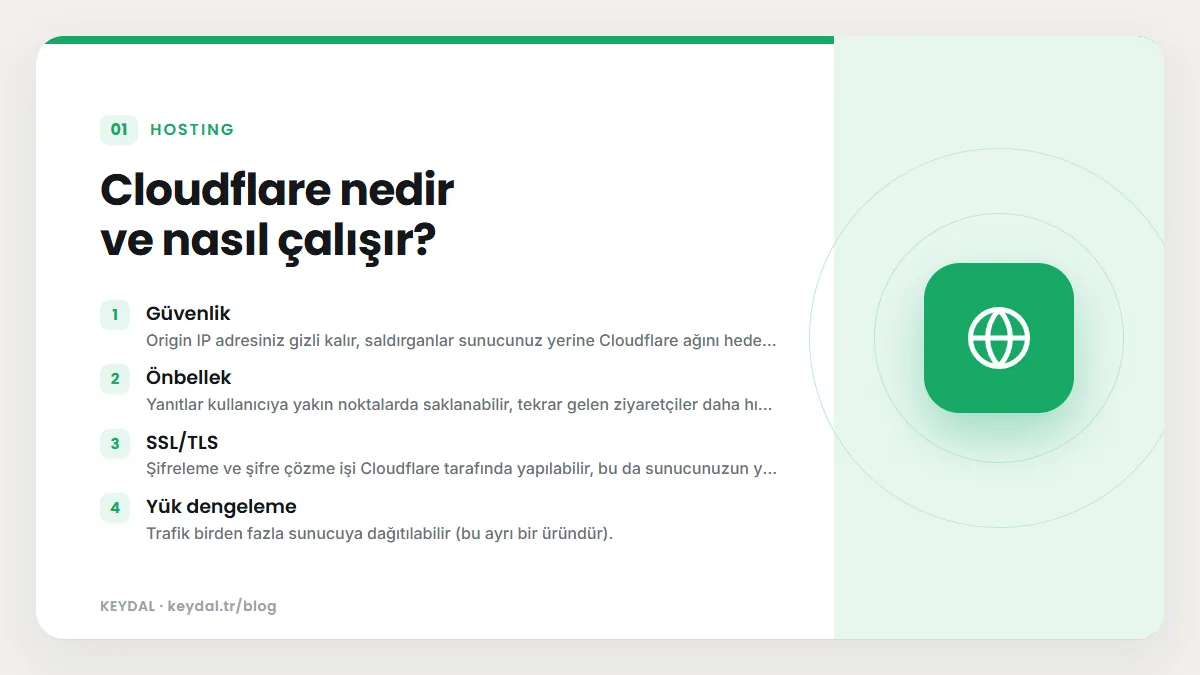
Cloudflare'in kendi belgesine göre, alan adınız aktif olduğunda ve bir kayıt Proxied (Cloudflare üzerinden geçen) olarak işaretlendiğinde, DNS sorgularına sunucunuzun adresi yerine bir anycast IP adresi döner. Anycast, aynı adresin dünyanın birçok noktasından yayınlanması demektir; trafik Cloudflare ağına yayılır, bu da hem DDoS saldırılarına karşı savunmaya hem de hıza katkı sağlar.
Bu yapıda Cloudflare bir reverse proxy (ters vekil sunucu) gibi davranır: HTTP/HTTPS istekleri önce Cloudflare'e gelir, Cloudflare gerekirse isteği sunucunuza (origin) iletir. Belgede sayılan başlıca kazanımlar şunlardır:
- Güvenlik: Origin IP adresiniz gizli kalır, saldırganlar sunucunuz yerine Cloudflare ağını hedef alır.
- Önbellek: Yanıtlar kullanıcıya yakın noktalarda saklanabilir, tekrar gelen ziyaretçiler daha hızlı yükler. Ayrıntı için CDN nedir yazımıza bakabilirsiniz.
- SSL/TLS: Şifreleme ve şifre çözme işi Cloudflare tarafında yapılabilir, bu da sunucunuzun yükünü azaltır.
- Yük dengeleme: Trafik birden fazla sunucuya dağıtılabilir (bu ayrı bir üründür).
Bu kazanımların neredeyse tamamı yalnızca proxied kayıtlar ve HTTP/HTTPS trafiği için geçerlidir. Turuncu ve gri bulut farkını Cloudflare Proxied ve DNS only rehberinde ayrıntılı anlattık.
Başlamadan önce: ön koşullar
- Eklediğiniz alan adı bir apex (kök) alan adı olmalı, yani geçerli bir uzantının bir seviye altında:
ornek.comveyaornek.com.trolur,blog.ornek.comolmaz. Belgeye göre alt alan adıyla başlatma (subdomain onboarding) yalnızca Enterprise müşterilerine açıktır. - Alan adını aldığınız firmanın (registrar) paneline erişiminiz olmalı.
- Şu an DNS'inizi barındıran bir sağlayıcı varsa (hosting firmanız gibi) oradaki kayıtları görebilmelisiniz.
- Hosting panelinizdeki (örneğin cPanel Zone Editor) mevcut DNS kayıtlarının bir listesini veya ekran görüntüsünü almanızı öneririz. Tarama bazı kayıtları kaçırabilir, bu liste karşılaştırma için işinize yarar.
Adım 1: Hesap açın ve alan adını ekleyin
Cloudflare'de ücretsiz bir hesap açıp e-posta adresinizi doğruladıktan sonra panelde şu adımları izleyin (Cloudflare Docs: Add a site):
- Cloudflare paneline giriş yapın ve Domains sayfasına gidin.
- Onboard a domain seçeneğine tıklayın.
- Apex alan adınızı yazın, DNS kayıtlarını nasıl ekleyeceğinizi seçin (hızlı tarama veya elle) ve Continue deyin.
- Bir plan seçin. Başlangıç için Free plan çoğu küçük ve orta site için yeterlidir.
Buradaki kurulum türü full setup'tır: Cloudflare alan adınızın birincil yetkili (authoritative) DNS sağlayıcısı olur. Nameserver değiştiremediğiniz durumlar için bir de CNAME (partial) setup vardır; belgeye göre bu seçenek yalnızca Business ve Enterprise planlarda bulunur.
Adım 2: DNS kayıtlarını gözden geçirin
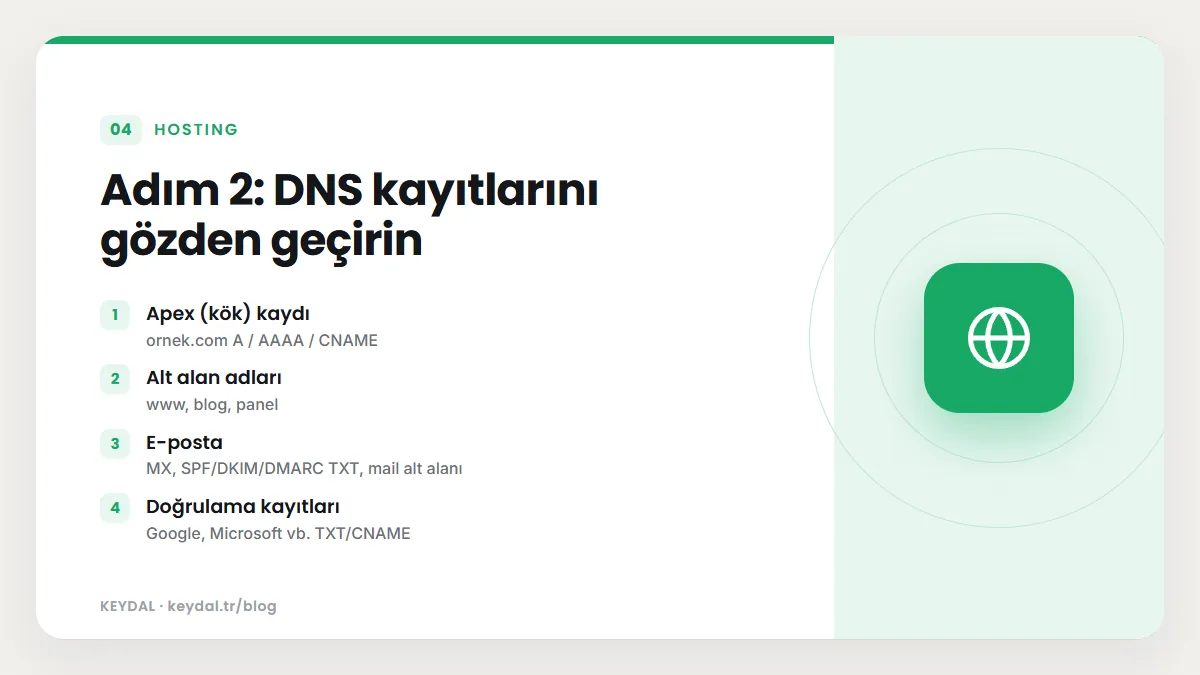
Cloudflare, mevcut kayıtlarınızı bulmak için hızlı bir tarama (DNS quick scan) yapabilir. Belge, bu taramanın tüm kayıtları bulmayı garanti etmediğini açıkça söyler. Devam etmeden önce şu kayıtları mutlaka kontrol edin:
| Kayıt | Örnek | Kontrol edilecek nokta |
|---|---|---|
| Apex (kök) kaydı | ornek.com A / AAAA / CNAME | Hostinginizin verdiği IP veya hedefle aynı mı? |
| Alt alan adları | www, blog, panel | Hepsi listede var mı, doğru hedefe gidiyor mu? |
| E-posta | MX, SPF/DKIM/DMARC TXT, mail alt alanı | Eksik MX veya TXT e-postanızın durmasına yol açar. |
| Doğrulama kayıtları | Google, Microsoft vb. TXT/CNAME | Sahiplik doğrulaması için gerekli olabilir. |
Eksik kayıtları Add record ile elle ekleyin. Ardından A, AAAA ve CNAME kayıtları için Proxy status değerini seçin: web trafiği taşıyan kayıtlar için Proxied (turuncu bulut), doğrulama CNAME'leri ve web dışı servisler için DNS only (gri bulut). MX ve TXT gibi diğer kayıt türleri zaten her zaman DNS only çalışır.
Adım 3: DNSSEC açıksa önce kapatın
Alan adınızda DNSSEC etkinse, nameserver değiştirmeden önce registrar tarafında kapatmanız gerekir. Cloudflare belgesi bunu açıkça uyarır: DNSSEC açıkken nameserver değiştirmek alan adınızın erişilemez hâle gelmesine neden olabilir. Sorun giderme belgesi de Cloudflare öncesine ait DS kayıtlarını registrar'dan kaldırmanızı söyler; DS kaydını kaldırmak DNSSEC'i devre dışı bırakır.
DNSSEC'i nasıl kapatacağınız registrar'a göre değişir. Panelde "DNSSEC" veya "DS kaydı" bölümünü arayın; bulamazsanız registrar desteğine sorun. Alan adı aktif olduktan sonra DNSSEC'i Cloudflare üzerinden yeniden açabilirsiniz (aşağıda değineceğiz).
Adım 4: Registrar'da nameserver'ları değiştirin
Cloudflare size iki yetkili nameserver atar. Bunları kurulum sırasında veya alan adının Overview sayfasında görebilirsiniz; belgeye göre bu atamaları değiştiremezsiniz. Nameserver kavramı için nameserver nedir yazımıza bakabilirsiniz.
- Alan adınızı hangi firmadan aldığınızı bilmiyorsanız Whois sorgusu (veya ICANN Lookup) ile öğrenin.
- Registrar panelinde alan adınızın nameserver ayarına girin.
- Mevcut nameserver'ların tamamını silin ve yalnızca Cloudflare'in verdiği iki nameserver'ı yazın. Belgeye göre listede Cloudflare dışında nameserver kalmamalıdır.
- Adları birebir kopyalayın. Cloudflare, adlar tam kopyalanmazsa DNS'in doğru çözümlenmeyeceğini belirtir.
- Alan adını bir bayi (reseller) üzerinden aldıysanız değişikliği bayinin panelinde yapmanız gerekebilir.
.tr uzantılı alan adlarında da (ornek.com.tr, ornek.tr gibi) nameserver değişikliği alan adını aldığınız kayıt firmasının paneli üzerinden yapılır; .tr alan adları TRABIS sistemi üzerinden yönetilir ve kayıt firmanız değişikliği bu sisteme iletir. Uzantıya özel bir kural veya ek doğrulama olup olmadığını kayıt firmanıza sormanızı öneririz.
Adım 5: Aktivasyonu bekleyin ve kontrol edin
Belgeye göre registrar'ın nameserver güncellemesi 24 saate kadar sürebilir. Alan adınız aktif olduğunda Cloudflare'den bir e-posta alırsınız ve Domains sayfasında alan adının durumu Active olarak görünür. Bu sürede DNS önbellekleri nedeniyle bazı ziyaretçiler eski, bazıları yeni sunucuları görebilir; bunun mantığını DNS yayılma süresi ve TTL yazısında anlattık.
Durumu elle kontrol etmek için Cloudflare'in belgede verdiği komutları kullanabilirsiniz:
# macOS / Linux
dig ns ornek.com @1.1.1.1
dig ns ornek.com @8.8.8.8

# Windows
nslookup -type=ns ornek.com 1.1.1.1

# Kayıt bilgisi
whois ornek.com
Çıktıda Cloudflare'in size verdiği iki nameserver görünüyorsa değişiklik yayılmıştır. Belge, whatsmydns.net gibi çevrimiçi araçların önbellekli sonuç gösterebileceğini ve geride kalabileceğini not eder. Alan adı uzun süre Pending Nameserver Update durumunda kalırsa registrar'daki nameserver'ları ve kalıntı DS kayıtlarını yeniden kontrol edin.
Adım 6: Kurulumdan sonra ilk ayarlar
SSL/TLS şifreleme modu
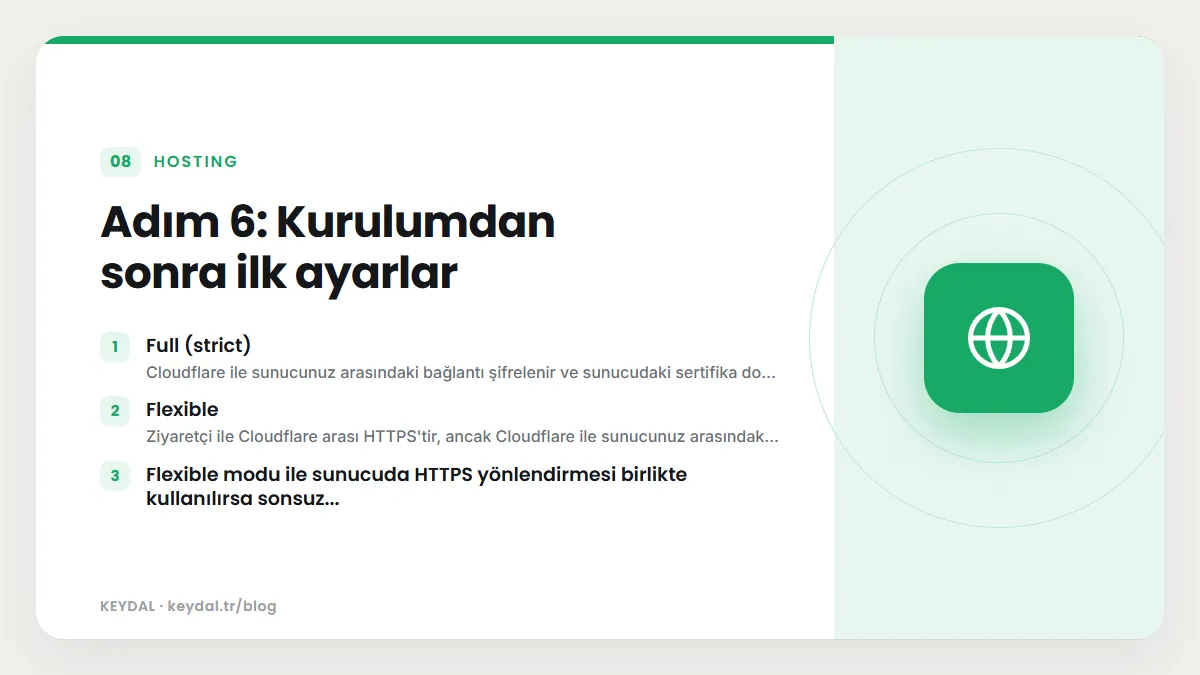
Aktivasyondan sonraki ilk işiniz SSL/TLS modunu kontrol etmek olmalı. Panelde SSL/TLS > Overview sayfasında şifreleme modunu görebilirsiniz. Belgeye göre varsayılan Automatic SSL/TLS sizin için bir mod seçer; elle de seçebilirsiniz. Cloudflare, mümkünse Full veya Full (strict) kullanılmasını şiddetle önerir.
- Full (strict): Cloudflare ile sunucunuz arasındaki bağlantı şifrelenir ve sunucudaki sertifika doğrulanır. Sunucunuzda geçerli bir sertifika (örneğin Let's Encrypt) varsa tercih edilecek mod budur.
- Flexible: Ziyaretçi ile Cloudflare arası HTTPS'tir, ancak Cloudflare ile sunucunuz arasındaki trafik şifrelenmez. Ziyaretçi kilit simgesini görse de verinin bir kısmı açık metin yol alır. Önermiyoruz.
- Flexible modu ile sunucuda HTTPS yönlendirmesi birlikte kullanılırsa sonsuz yönlendirme döngüsü oluşabilir; bkz. ERR_TOO_MANY_REDIRECTS çözümü.
Modların farkını ve Full (strict) için sunucu tarafı hazırlığı Cloudflare SSL modları rehberinde ayrıntılı anlattık.
Always Use HTTPS
Always Use HTTPS, tüm alt alan adları ve hostlar için gelen http isteklerini https'e yönlendirir. Belgeye göre Free dahil tüm planlarda vardır. Açmak için:
- SSL/TLS > Overview sayfasında şifreleme modunun Off olmadığından emin olun (Off iken bu seçenek gizlenir).
- SSL/TLS > Edge Certificates sayfasına gidin.
- Always Use HTTPS anahtarını açın.
DNSSEC'i yeniden açın
Adım 3'te DNSSEC'i kapattıysanız, alan adı Active olduktan sonra DNSSEC'i Cloudflare üzerinden yeniden etkinleştirin. Cloudflare'in vereceği DS bilgisini registrar'ınıza girmeniz gerekecektir; panel adımları için güncel Cloudflare DNSSEC belgesine bakın.
Sonraki adımlar
- Önbellek ayarları: Cloudflare Cache Rules rehberi
- Güvenlik kuralları ve bot koruması: Cloudflare WAF rehberi
- Sunucu loglarında gerçek ziyaretçi IP'sini görmek: Cloudflare gerçek ziyaretçi IP adresi
- 520-524 hataları alırsanız: Cloudflare 5xx hataları rehberi
Free plan neler içeriyor?
Cloudflare'in Cloudflare Free plan sayfası Free planı "ücretsiz SSL, CDN, DDoS koruması ve daha fazlası" olarak tanımlar ve web sitenizi korumak ve hızlandırmak için gereken temel özellikleri sunduğunu söyler. Bu yazıda bahsettiğimiz Always Use HTTPS de belgeye göre Free planda vardır. Load Balancing, Rate Limiting ve Advanced Certificate Manager gibi özellikler aynı sayfada ayrı ücretli eklentiler olarak listelenir. Hangi özelliğin hangi planda olduğu sık değiştiği için güncel listeyi cloudflare.com/plans sayfasından kontrol edin.
Sık yapılan hatalar
| Hata | Sonuç | Çözüm |
|---|---|---|
| Taramanın bulduğu kayıtlara körü körüne güvenmek | Eksik alt alan adı veya MX nedeniyle site ya da e-posta durur | Hosting panelinizdeki kayıtlarla karşılaştırın |
| Mail kaydını Proxied yapmak | E-posta gönderilemez/alınamaz | mail gibi kayıtları DNS only bırakın |
| Eski nameserver'ları silmemek | Alan adı tutarsız çözümlenir | Registrar'da yalnızca Cloudflare nameserver'ları kalsın |
| DNSSEC açıkken nameserver değiştirmek | Alan adı erişilemez olabilir | Önce DS kaydını kaldırın, aktivasyondan sonra yeniden açın |
| Flexible SSL kullanmak | Cloudflare ile sunucu arası şifresiz, yönlendirme döngüsü riski | Sunucuya sertifika kurup Full (strict) seçin |
Sık Sorulan Sorular
Cloudflare kurulumu siteyi kapatır mı?
DNS kayıtları eksiksiz aktarıldıysa geçiş sırasında kesinti beklenmez; eski ve yeni nameserver'lar aynı sunucuyu gösterdiği için ziyaretçiler hangisine düşerse düşsün siteye ulaşır. Kesintilerin çoğu eksik kayıt, proxied yapılmış mail kaydı veya DNSSEC'in açık bırakılmasından kaynaklanır.
Nameserver değişikliği ne kadar sürer?
Cloudflare belgesine göre registrar'ın güncellemesi 24 saate kadar sürebilir. Aktivasyon tamamlandığında e-posta alırsınız ve Domains sayfasında durum Active olur.
Hosting firmamı değiştirmem gerekir mi?
Hayır. Full setup'ta yalnızca DNS yönetimi Cloudflare'e geçer, siteniz aynı sunucuda çalışmaya devam eder. Cloudflare, proxied kayıtlarda isteği sizin sunucunuza iletir.
.com.tr alan adımı Cloudflare'e ekleyebilir miyim?
Apex alan adı koşulunu sağladığı sürece evet. Nameserver değişikliğini alan adını aldığınız kayıt firmasının panelinden yaparsınız. Uzantıya özel bir kısıtlama olup olmadığını kayıt firmanıza danışın.
Cloudflare'i sonradan kaldırabilir miyim?
Evet. Kayıtları yeni DNS sağlayıcınızda (örneğin hosting firmanızda) eksiksiz oluşturup registrar'da nameserver'ları geri değiştirirsiniz. Cloudflare üzerinden DNSSEC açtıysanız, nameserver değiştirmeden önce bu kez de DNSSEC'i kapatmayı unutmayın.
Cloudflare ve adı geçen diğer hizmet adları sahiplerine aittir. Bu yazı bağımsız bir teknik rehberdir; Cloudflare ile ortaklık veya bayilik ilişkisi bulunduğu anlamına gelmez.
İlgili içerikler: Proxied ve DNS only farkı · Cloudflare SSL modları · Nameserver nedir · DNS yayılma süresi · CDN nedir · Cloudflare 5xx hataları