
Satisfactory sunucu kurma, fabrikanızın siz oyunda değilken de ayakta kalmasını ve arkadaşlarınızın istedikleri zaman bağlanabilmesini sağlar. Coffee Stain Studios dedicated server'ı Windows ve Linux için ücretsiz olarak dağıtır; Steam veya Epic istemcisiyle oynayan herkes, sunucu dosyaları nereden indirilmiş olursa olsun aynı sunucuya bağlanabilir.
Bu rehberde Satisfactory server kurulumunu resmî Satisfactory wiki'nin (satisfactory.wiki.gg) Dedicated servers ve Configuration files sayfalarına dayanarak anlatıyoruz: gereksinimler, SteamCMD ile kurulum, portlar, sunucuyu oyun içinden sahiplenme (claim), kayıt yönetimi, yapılandırma dosyaları ve sık görülen hatalar.
Gereksinimler
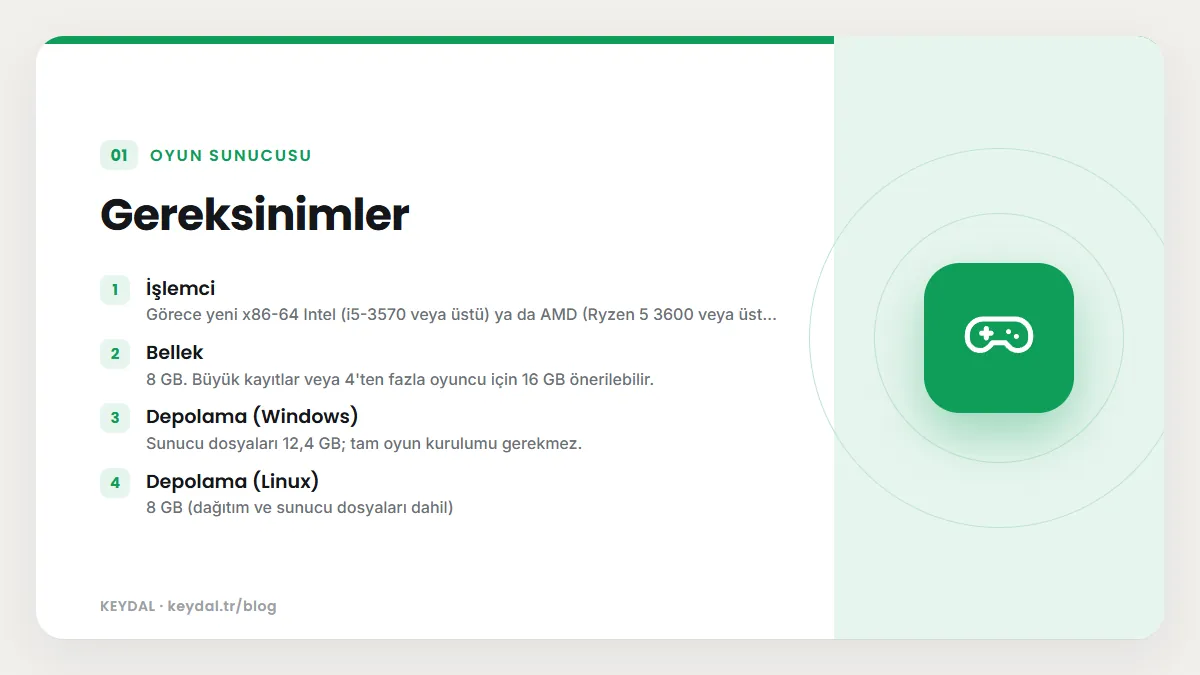
Wiki bu değerleri topluluk tarafından önerilen asgari değerler olarak verir ve özellikle CPU tarafında bunların üzerine çıkılmasını önerir:
| Bileşen | Wiki'deki öneri |
|---|---|
| İşlemci | Görece yeni x86-64 Intel (i5-3570 veya üstü) ya da AMD (Ryzen 5 3600 veya üstü). Sunucu çok çekirdek kullanır ama tek çekirdek performansını belirgin şekilde öne çıkarır. 32-bit ve ARM desteği yoktur. |
| Bellek | 8 GB. Büyük kayıtlar veya 4'ten fazla oyuncu için 16 GB önerilebilir. |
| Depolama (Windows) | Sunucu dosyaları 12,4 GB; tam oyun kurulumu gerekmez. |
| Depolama (Linux) | 8 GB (dağıtım ve sunucu dosyaları dahil) |
| İşletim sistemi | Windows 10, 11, Server 2016/2019/2022 veya Debian, Ubuntu gibi bir Linux dağıtımı |
| İnternet | Geniş bant; evden barındırmada port yönlendirme veya VPN gerekir |
Adım 1: SteamCMD ile kurulum
Wiki SteamCMD kullanımını tercih edilen yöntem olarak gösterir. Sunucu Steam'de app ID 1690800 ile indirilir ve anonim girişle çalışır; oyunu satın almış bir hesap gerekmez. SteamCMD kurulumu için SteamCMD rehberimize bakın.
# Linux (root olmayan bir kullanıcıyla)
steamcmd +force_install_dir ~/SatisfactoryDedicatedServer +login anonymous +app_update 1690800 validate +quit

# Windows (PowerShell)
.\steamcmd.exe +force_install_dir "C:\GameServers\SatisfactoryServer" +login anonymous +app_update 1690800 validate +quit
Wiki'nin notları: force_install_dir tercihen mutlak yol olmalı, boşluk içeren yollar tırnak içine alınmalı ve Linux'ta root olmayan bir kullanıcı önerilir. Experimental dalı için komuta -beta experimental eklenir; experimental'dan stabil dala dönerken -beta public ile zorlamanız gerekebilir.
Alternatif olarak sunucu, oyunu sahip olan bir hesapta Steam kütüphanesinde Tools altında ya da Epic Games Store'da ücretsiz "Dedicated Server" eklentisi olarak kurulabilir.
Adım 2: Portlar ve güvenlik duvarı
Wiki'ye göre Patch 1.1.0.0 itibarıyla sunucunun düzgün çalışması için iki port yönlendirilmelidir. Patch 1.0 ile 15000 ve 15777 portları artık kullanılmamaktadır.
| Port | Protokol | Parametre | Kullanım |
|---|---|---|---|
| 7777 | TCP | -Port= | Sunucu trafiği, HTTPS API |
| 7777 | UDP | -Port= | Oyun trafiği, Lightweight Query API |
| 8888 | TCP | -ReliablePort=, -ExternalReliablePort= | Oyun trafiği, reliable messaging |
Standart port için port yeniden yönlendirme şu an desteklenmez; modemdeki iç ve dış port numarası aynı olmalıdır. Reliable port ise -ExternalReliablePort= ile yeniden eşlenebilir. Wiki, reliable port yönlendirilmezse oyuncuların bağlanmaya başlayıp sonsuz yükleme ekranında kalacağını belirtir.
# Ubuntu / UFW
sudo ufw allow 7777/udp
sudo ufw allow 7777/tcp
sudo ufw allow 8888/tcp

# firewalld (AlmaLinux, Rocky vb.)
sudo firewall-cmd --permanent --add-port=7777/tcp
sudo firewall-cmd --permanent --add-port=7777/udp
sudo firewall-cmd --permanent --add-port=8888/tcp
sudo firewall-cmd --reload# Windows PowerShell (yönetici)
New-NetFirewallRule -DisplayName "Satisfactory UDP 7777" -Direction Inbound -Action Allow -Protocol UDP -LocalPort 7777
New-NetFirewallRule -DisplayName "Satisfactory TCP 7777" -Direction Inbound -Action Allow -Protocol TCP -LocalPort 7777
New-NetFirewallRule -DisplayName "Satisfactory TCP 8888" -Direction Inbound -Action Allow -Protocol TCP -LocalPort 8888UFW ayrıntıları için UFW rehberimize, port kontrolü için port sorgulama rehberimize bakabilirsiniz.
Adım 3: Sunucuyu başlatma
# Windows
.\FactoryServer.exe -log -unattended

# Linux
./FactoryServer.sh
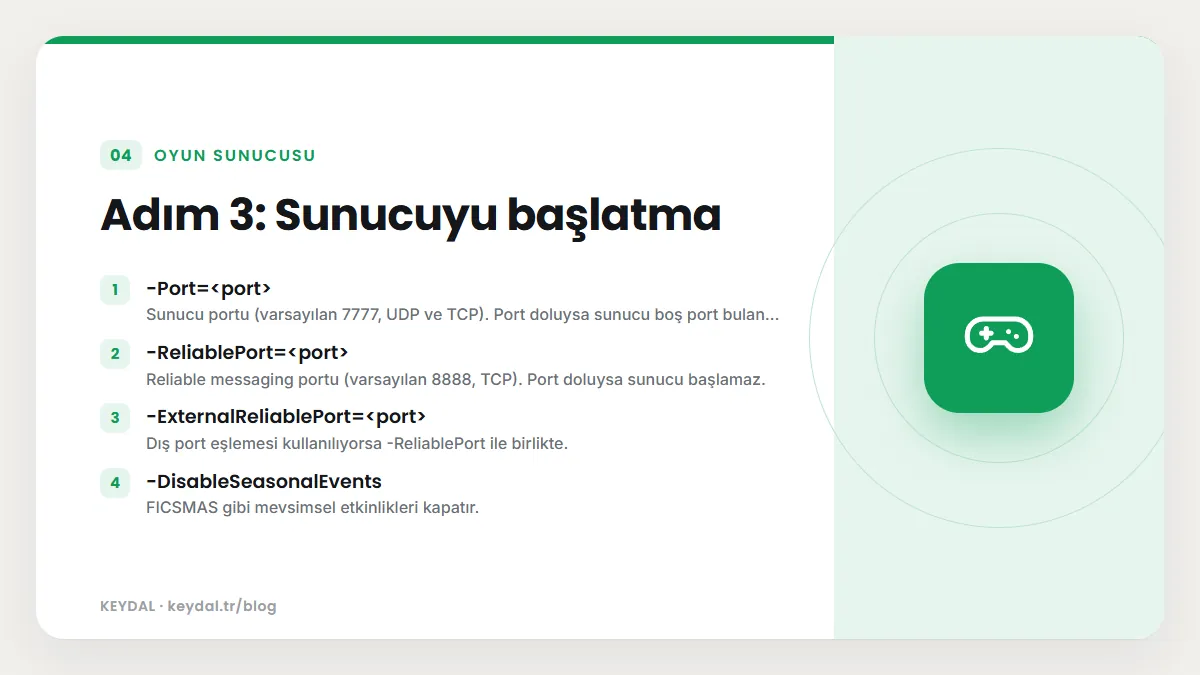
Wiki'deki başlıca başlatma seçenekleri:
| Seçenek | Anlamı |
|---|---|
-Port=<port> | Sunucu portu (varsayılan 7777, UDP ve TCP). Port doluysa sunucu boş port bulana kadar artırır. |
-ReliablePort=<port> | Reliable messaging portu (varsayılan 8888, TCP). Port doluysa sunucu başlamaz. |
-ExternalReliablePort=<port> | Dış port eşlemesi kullanılıyorsa -ReliablePort ile birlikte. |
-DisableSeasonalEvents | FICSMAS gibi mevsimsel etkinlikleri kapatır. |
-ini:<DOSYA>:[<BÖLÜM>]:<ANAHTAR>=<DEĞER> | INI değerini başlatırken verir. |
-log, -unattended | Windows'ta logu pencerede gösterir ve diyalogları engeller; Linux'ta varsayılan olarak açıktır. |
Sunucunun dinlediğini doğrulamak için wiki şu kontrolü önerir; sunucu kendinden imzalı sertifika kullandığı için -k gerekir ve route_handler_not_found hatası beklenen yanıttır:
curl -k https://SUNUCU_IP:7777Adım 4: Sunucuyu sahiplenme (claim) ve oyun başlatma
Satisfactory'de sunucu ayarları bir ini dosyasından değil, oyun içinden yapılır. Wiki'deki adımlar:
- Oyunu başlatın.
- Ana menüdeki Server Manager'dan sunucuyu ekleyin (IP ve standart port 7777 değilse port).
- Sunucuya bir ad verin, ardından admin şifresini belirleyin.
- Yeni bir oyun oluşturun ya da mevcut bir kaydı sunucuya aktarın.
Oyuncu şifresi varsayılan olarak kapalıdır; aynı arayüzde "Player Password Protection" ile ayarlanır. Admin olarak bağlandığınızda Server Manager'da sunucu adı, Auto-Load Session Name, Auto Pause (oyuncu yokken duraklatma), oyuncu ayrılınca otomatik kayıt, otomatik kayıt aralığı ve günlük yeniden başlatma saati gibi ayarlar bulunur. Wiki, "Server Restart Interval" ayarının aslında bir aralık değil, sunucunun her gün yeniden başlayacağı saat olduğunu not eder.
Kayıt yönetimi ve dosya konumları
Yerel kayıtlar oyundaki Server Manager'ın "Manage Saves" sekmesinden sunucuya yüklenebilir. Sunucudaki kayıt dosyalarının konumu:
| Platform | Kayıt klasörü |
|---|---|
| Linux | ~/.config/Epic/FactoryGame/Saved/SaveGames/server |
| Windows (kullanıcı) | %LocalAppData%\FactoryGame\Saved\SaveGames\server |
| Windows (NSSM servisi) | %WINDIR%\System32\config\systemprofile\AppData\Local\FactoryGame\Saved\SaveGames\server |
Sunucu ayarları (ad, admin şifresi, oyuncu şifresi, sertifika) kayıt klasörünün bir üstündeki ServerSettings.PORT.sav dosyasında tutulur, ör. ServerSettings.7777.sav. Admin şifresini unuttuysanız wiki bu dosyayı silmenizi söyler; ancak bu işlem sunucu adı, oyuncu şifresi, otomatik yüklenecek oturum ve sertifikayı da sıfırlar ve sunucuyu yeniden sahiplenmeniz gerekir.
Wiki'ye göre sunucu varsayılan olarak 3 dönen otomatik kayıt tutar (SessionName_autosave_0.sav ile _2.sav arası). Bu sayı Engine.ini içinde [/Script/FactoryGame.FGSaveSession] altındaki mNumRotatingAutosaves ile değiştirilebilir. Disk arızasına karşı kayıt klasörünü düzenli olarak başka bir yere kopyalayın; rsync rehberimiz bunun için uygundur.
Yapılandırma dosyaları ve oyuncu sınırı
Gelişmiş ayarlar kurulum klasöründeki FactoryGame/Saved/Config/LinuxServer/ veya FactoryGame\Saved\Config\WindowsServer\ altındaki ini dosyalarında yapılır. Wiki'nin uyarıları: ini dosyaları ilk düzgün kapanışta oluşabilir; düzenlemeleri sunucu kapalıyken yapın, çünkü dosyalar kapanışta yeniden yazılır; güncellemeler değişikliklerinizi ezebilir ve dosyaları salt okunur yapmamalısınız.
Varsayılan oyuncu sınırı 4'tür ve wiki, sunucunun bu sınırla en iyi performansı verecek şekilde ayarlandığını, artırmanın kararlılığı ve kaynak kullanımını olumsuz etkileyebileceğini belirtir. Artırmak için:
; Game.ini
[/Script/Engine.GameSession]
MaxPlayers=8
Aynı ayar başlatma parametresi olarak -ini:Game:[/Script/Engine.GameSession]:MaxPlayers=8 şeklinde de verilebilir.
Sunucuyu düzgün kapatma ve güncelleme
Wiki, sunucuyu kapatmanın en iyi yolunun HTTPS API'nin Shutdown işlevi, ardından Server Manager konsolundaki quit komutu olduğunu belirtir. Linux'ta SIGINT veya systemctl stop, Windows'ta pencerede CTRL+C kullanılır; pencereyi X ile kapatmak süreci anında öldürür. Güncellemek için sunucuyu durdurup kurulumdaki SteamCMD komutunu tekrar çalıştırın. SteamCMD 0x606 hatası verirse wiki'ye göre büyük olasılıkla sunucu hâlâ çalışıyordur.
Pterodactyl gibi bir panelde Satisfactory
Wiki, Pterodactyl'ı sunucuyu çalıştırmak için kullanılabilecek ücretsiz araçlar arasında sayar. Panelde kurulum ve başlatma satırı şablonla gelir; sizin işiniz 7777 (UDP+TCP) ve 8888 (TCP) portlarının tahsis edildiğinden emin olmak, sonra oyundaki Server Manager ile sunucuyu sahiplenmektir. Wiki ayrıca barındırma sağlayıcılarında sunucu seçeneklerinin sınırlanabileceğini hatırlatır. Ayrıntılar için Pterodactyl rehberimize bakın.
Sık Sorulan Sorular
Satisfactory sunucusu için hangi portlar gerekli?
Wiki'ye göre Patch 1.1.0.0 itibarıyla 7777 UDP ve TCP ile 8888 TCP gereklidir. 15000 ve 15777 Patch 1.0'dan beri kullanılmaz.
Arkadaşlarım sunucuya bağlanıyor ama yükleme ekranında kalıyor, neden?
Wiki, reliable messaging portu (varsayılan 8888 TCP) doğru yönlendirilmediğinde oyuncuların bağlanmaya başlayıp yükleme ekranında takılı kaldığını belirtir. Hem modem hem sunucu güvenlik duvarını kontrol edin.
Admin şifremi unuttum, ne yapmalıyım?
Sunucuyu durdurup ServerSettings.PORT.sav dosyasını silin. Bu, sunucu adı, oyuncu şifresi ve otomatik yüklenen oturum ayarını da sıfırlar; sunucuyu oyun içinden yeniden sahiplenmeniz gerekir. Kayıt dosyalarınız silinmez.
4'ten fazla oyuncu olabilir mi?
Evet; Game.ini'de [/Script/Engine.GameSession] altında MaxPlayers artırılabilir. Wiki, sunucunun 4 oyuncu varsayılanıyla en verimli çalıştığını ve sınırı yükseltmenin performansı olumsuz etkileyebileceğini belirtir.
Sunucu neden tek bir çekirdeği yoğun kullanıyor?
Wiki'ye göre sunucu teknik olarak çok iş parçacıklıdır ama oyun döngüsü temelde tek iş parçacıklıdır; bu yüzden bir çekirdek her zaman diğerlerinden fazla çalışır. Yüksek tek çekirdek performansı bu nedenle önemlidir.
Oyun ve yazılım adları sahiplerine aittir. Bu yazı bağımsız bir teknik rehberdir; adı geçen geliştiricilerle ortaklık ilişkisi bulunduğu anlamına gelmez.
İlgili içerikler: SteamCMD rehberi · Pterodactyl panel rehberi · VDS nedir · UFW güvenlik duvarı · rsync ile yedekleme