Python'u kurmanın önerilen yolu işletim sistemine göre değişir: Windows'ta python.org/downloads adresinden ya da Microsoft Store'dan Python install manager kurulur ve sürümler py install komutuyla eklenir; macOS'ta python.org'daki .pkg yükleyicisi kullanılır; Linux dağıtımlarının çoğunda Python zaten kuruludur ya da paket yöneticisinden yüklenir. Kurulumdan sonra bir metin dosyasına print("Merhaba") yazıp merhaba.py olarak kaydetmeniz ve terminalde python merhaba.py komutunu çalıştırmanız ilk programınız için yeterlidir.
Bu yazı her üç platformdaki kurulum adımlarını Python 3.15 belgelerindeki hâliyle anlatıyor, ardından ilk programı yazıp çalıştırmayı, komut satırı argümanlarını ve yeni başlayanların ilk gün karşılaştığı hata mesajlarını gösteriyor. Python'un ne olduğunu ve neden tercih edildiğini Python nedir yazısında bulabilirsiniz; serinin tamamı için Python öğrenme rehberi sayfasına bakın.
Windows: Python install manager
Windows, çoğu Unix sisteminin aksine işletim sistemiyle birlikte gelen bir Python içermez. CPython ekibinin önerdiği yöntem Python install manager adlı ayrı bir araçtır. Bu araç python.org/downloads sayfasından ya da Microsoft Store uygulamasından indirilebilir ve belgelere göre iki sürüm birebir aynıdır. Store'dan kuruyorsanız "Install" düğmesine basmanız, ardından bir terminal açıp python yazmanız yeterlidir. python.org'dan indirdiğiniz MSIX dosyasını çift tıklayarak ya da PowerShell'de Add-AppxPackage komutuyla kurabilirsiniz.
Kurulumdan sonra üç komut kullanılabilir hâle gelir: python, py ve pymanager. Tek bir sürümle çalışıyorsanız python yeterlidir; bu komut, çalıştırdığınız betiğin istediği sürümü, etkin bir sanal ortamı ya da varsayılan kurulu sürümü başlatır. Birden fazla sürüm söz konusuysa belgeler py komutunu önerir, çünkü sürüm seçmeye ve kurulumları yönetmeye yarayan alt komutlar onda bulunur. pymanager ise py adının eski bir kurulumla çakışabileceği durumlar için vardır; aralarındaki tek fark, argümansız çalıştırıldığında py yorumlayıcıyı açarken pymanager yardım metnini göstermesidir.
py install 3.15
py list
py -V:3.15 merhaba.py
py list --online 3.15
py install --update
py uninstall 3.14
py install yeni bir sürüm ekler, py list kurulu sürümleri ve hangisinin varsayılan olduğunu gösterir. Belirli bir sürümü başlatmak için -V: seçeneğini, diğer tüm seçeneklerden önce yazmanız gerekir. Resmî sürümlerde ve etiket 3 ile başlıyorsa V: kısmı atlanabilir. --online seçeneği çevrim içi dizinde kurulabilecek sürümleri arar, --update ise yönetilen kurulumları daha yeni bir sürüm varsa günceller. Güncelleme, kurulumda yaptığınız değişiklikleri ve global olarak yüklenmiş paketleri kaldırır ama site-packages ve Scripts klasörlerine dokunmaz; sanal ortamlar da etkilenmez.
İlk kez bir çalışma zamanı kurduğunuzda, bir klasörü PATH değişkenine eklemeniz önerilebilir. Varsayılan olarak bu klasör %LocalAppData%\Python\bin olur ve python3.15.exe gibi sürüm adlı kısayolları sağlar. Yalnızca py komutunu kullanacaksanız bu adım isteğe bağlıdır.
Windows'ta sık karşılaşılan kurulum sorunları
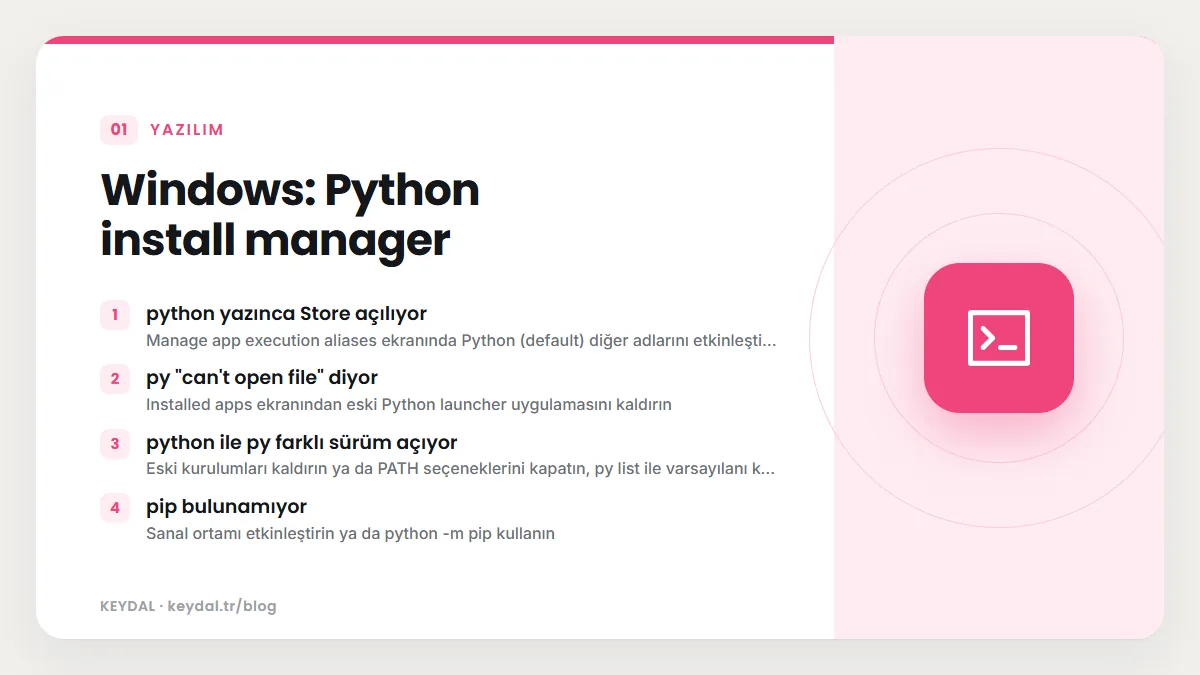
Belgelerdeki sorun giderme tablosu en yaygın belirtileri sıralar. python yazdığınızda "command not found" hatası alıyor ya da Microsoft Store açılıyorsa, önce install manager'ın gerçekten kurulu olduğundan emin olun. Ardından Başlat menüsünden "Manage app execution aliases" (uygulama yürütme diğer adları) ekranını açıp "Python (default)" diğer adlarının etkin olduğunu kontrol edin; zaten etkinse kapatıp yeniden açmak kısayolu yeniler. PATH değişkeninde %UserProfile%\AppData\Local\Microsoft\WindowsApps girdisi silinmişse kısayollar bulunamaz.
py komutu "can't open file" hatası veriyorsa genellikle eski başlatıcı kuruludur ve yeni araçtan önce çalışıyordur; "Installed apps" ekranında "Python launcher" girdisini kaldırmak sorunu çözer. python ile py farklı sürümler açıyorsa, eski Python kurulumlarını kaldırmanız ya da PATH seçeneklerini kapatmanız gerekir. pip komutu bulunamıyorsa, belgeler python -m pip biçimini önerir; sanal ortam etkinleştirildiğinde ise pip doğrudan çalışır. Sanal ortamlar için venv ve pip yazısına bakın.
| Belirti | Önce deneyin |
|---|---|
| python yazınca Store açılıyor | Manage app execution aliases ekranında Python (default) diğer adlarını etkinleştirin |
| py "can't open file" diyor | Installed apps ekranından eski Python launcher uygulamasını kaldırın |
| python ile py farklı sürüm açıyor | Eski kurulumları kaldırın ya da PATH seçeneklerini kapatın, py list ile varsayılanı kontrol edin |
| pip bulunamıyor | Sanal ortamı etkinleştirin ya da python -m pip kullanın |
| Betik adını yazınca yeni pencerede açılıyor | Komutun başına py ekleyin |
macOS kurulumu
macOS için python.org, her yeni sürümde bir yükleyici paketi (.pkg) yayımlar. Güncel yükleyiciler hem Apple Silicon hem de Intel işlemcili Mac'lerde yerel olarak çalışan universal2 yapısındadır. Paketi çift tıkladığınızda standart macOS Installer uygulaması açılır; Read Me, lisans ve kurulum türü adımlarından sonra "Install" düğmesine basarsınız. Kurulum yönetici yetkisi ister, çünkü Python tüm kullanıcılar için kurulur.
Kurulum bittiğinde /Applications/Python 3.15/ klasöründeki Install Certificates.command dosyasını çift tıklamanız gerekir. Bu dosya bir Terminal penceresi açar ve yeni Python için SSL kök sertifikalarını indirip kurar; "Successfully installed certifi" ve "update complete" satırlarını gördüğünüzde işlem tamamdır. Varsayılan kurulum, Applications altında IDLE ve Python Launcher içeren bir klasör, /Library/Frameworks/Python.framework çerçevesi ve /usr/local/bin/ altında sembolik bağlantılar oluşturur. Python 3.15'in resmî macOS paketleri free-threaded desteğini de varsayılan olarak kurar.
macOS'ta betikleri terminalden python3.15 betik.py ya da python3 betik.py ile çalıştırırsınız. Finder'dan Python Launcher ile çift tıklayarak çalıştırmak da mümkündür, ancak bu yolla betik normal kabuk ortamında çalışmaz ve kabuk profilinizdeki ortam değişkenleri yüklenmez; sonuç terminaldekinden farklı olabilir. Homebrew, MacPorts ya da Anaconda gibi alternatif dağıtımlar da vardır ama belgelerin belirttiği gibi bunlar çekirdek Python ekibi tarafından yönetilmez ve en yeni sürümü içermeyebilir.
Linux kurulumu
Linux dağıtımlarının çoğunda Python önceden kuruludur, kurulu olmayanlarda da paket deposunda bulunur. Dağıtımın paketi istediğiniz son sürümü içermiyorsa kaynak koddan derleyebilirsiniz. Unix sistemlerinde Python 3 yorumlayıcısı varsayılan olarak python adıyla değil, python3 ya da python3.15 gibi sürüm adlarıyla kurulur; bu yüzden Linux ve macOS komutlarında genellikle python3 görürsünüz. Kaynak koddan derleme aşağıdaki gibidir:
./configure
make
make altinstall
Belgeler burada önemli bir uyarı yapar: make install, sistemdeki python3 dosyasının üzerine yazabilir ya da onu gölgeleyebilir. Dağıtımınızın kendi araçları sistem Python'una bağlı olduğundan make altinstall önerilir; bu komut yalnızca python3.15 gibi sürüm adlı dosyayı kurar. Bazı dağıtımlarda IDLE ayrı paket olarak gelir; örneğin Debian ve Ubuntu'da sudo apt install idle, Fedora'da sudo dnf install python3-idle komutu kullanılır.
Kurulumu doğrulama
Hangi platformda olursanız olun, terminalde sürüm numarasını yazdırarak kurulumun çalıştığını doğrulayın. Windows'ta python --version ya da py --version, macOS ve Linux'ta python3 --version kullanılır. -VV seçeneği derleme bilgisini de ekler:
python --version
# çıktı: Python 3.15.2
Aynı bilgiye program içinden sys modülüyle de ulaşabilirsiniz. Bu yöntem, bir betiğin belirli bir sürümden eski Python'da çalışmasını engellemek istediğinizde işe yarar. Python 3.15'te UTF-8 modu varsayılan olarak açıktır (PEP 686); sys.flags.utf8_mode değeri bunu gösterir:
import sys

print(sys.version_info[:3])
print(sys.version_info >= (3, 15))
print(sys.flags.utf8_mode)
# çıktı: (3, 15, 2)
# çıktı: True
# çıktı: 1
UTF-8 modu, Windows'ta metin dosyalarının varsayılan kodlamasının eski ANSI kod sayfası yerine UTF-8 olması demektir. Gerekirse -X utf8=0 seçeneğiyle ya da PYTHONUTF8=0 ortam değişkeniyle kapatılabilir; aynı betik python -X utf8=0 surum.py ile çalıştırıldığında son satır 0 olur. Dosya kodlamasının ayrıntıları dosya okuma ve yazma ve Unicode ve Türkçe karakterler yazılarında.
İlk program: merhaba.py
Herhangi bir metin düzenleyicide yeni bir dosya açın, aşağıdaki satırları yazın ve merhaba.py adıyla kaydedin. Python kaynak dosyalarını varsayılan olarak UTF-8 kabul eder; düzenleyicinizin de dosyayı UTF-8 olarak kaydettiğinden emin olursanız Türkçe karakterler sorunsuz çalışır.
print("Merhaba, Python!")
isim = "Ayşe"
print(f"Hoş geldiniz, {isim}.")
Dosyanın bulunduğu klasörde bir terminal açıp programı çalıştırın:
python merhaba.py
# çıktı: Merhaba, Python!
# çıktı: Hoş geldiniz, Ayşe.
Burada iki temel yapı var: print() fonksiyonu kendisine verilen değeri ekrana yazar, isim = "Ayşe" satırı ise bir değişken tanımlar. İkinci print çağrısındaki f"..." bir f-string'dir ve süslü parantez içindeki değişkenin değerini metne yerleştirir. Değişkenler değişkenler ve veri tipleri, f-string ise f-string yazısında ayrıntılı anlatılıyor.
Kullanıcıdan girdi almak
input() fonksiyonu kullanıcının yazdığı satırı okur ve her zaman metin (str) olarak döndürür. Sayıyla işlem yapmak için değeri int() ya da float() ile dönüştürmeniz gerekir:
sayi = int(input("Bir sayı girin: "))
print("İki katı:", sayi * 2)
Programı çalıştırıp 7 yazdığınızda ekranda önce istem ve yazdığınız değer, ardından İki katı: 14 satırı görünür. Sayı yerine x yazarsanız dönüşüm başarısız olur ve Python 3.15.2 şu hatayı verir:
ValueError: invalid literal for int() with base 10: 'x'
Bu hatayı yakalayıp kullanıcıya tekrar sormak try/except yazısının konusudur.
Komut satırından çalıştırma biçimleri
Python yorumlayıcısı bir dosya adıyla çağrıldığında o dosyayı betik olarak çalıştırır. Bunun dışında iki kullanışlı biçim daha vardır. python -c "komut" verilen Python kodunu doğrudan çalıştırır; Python 3.14'ten beri bu kod çalıştırılmadan önce otomatik olarak girintiden arındırılır. python -m modul ise bir modülü içe aktarma sistemiyle bulup betik gibi çalıştırır; burada dosya uzantısı yazılmaz. Sanal ortam oluşturmak için kullanılan python -m venv .venv komutu bu biçimin en yaygın örneğidir.
python -c "print(2 ** 10)"
# çıktı: 1024
Betiğe verdiğiniz ek argümanlar sys.argv listesine metin olarak yerleşir. Listenin ilk elemanı betiğin kendi adıdır:
import sys

print(sys.argv)python argv.py elma 3
# çıktı: ['argv.py', 'elma', '3']Dikkat edin, 3 bile metin olarak gelir. Gerçek komut satırı araçları için sys.argv listesini elle ayrıştırmak yerine argparse modülünü kullanmak daha güvenlidir.
Shebang satırı ve çalıştırılabilir betik
Linux ve macOS'ta bir betiği doğrudan ./betik.py diye çalıştırmak için dosyanın ilk satırına #!/usr/bin/env python3 yazıp dosyaya chmod +x betik.py ile çalıştırma izni verirsiniz. #! karakterleri dosyanın ilk iki karakteri olmalıdır ve bazı platformlarda bu satır Windows tarzı değil Unix tarzı satır sonuyla bitmelidir. Windows'ta çalıştırma izni kavramı yoktur; python ve py komutları ise #! /usr/bin/python gibi Unix tarzı shebang satırlarını tanır ve uygun yorumlayıcıyı seçer.
İlk gün görülen hata mesajları
Yeni başlayanların ilk karşılaştığı hatalar genellikle söz dizimiyle ilgilidir. Python bu hataları program çalışmaya başlamadan, dosyayı ayrıştırırken bildirir. Kapatılmamış bir parantez için 3.15.2'nin mesajı şöyledir (uzun dosya yolu ornek.py olarak kısaltıldı, başka bir şey değiştirilmedi):
print("Merhaba" File "ornek.py", line 1
print("Merhaba"
^
SyntaxError: '(' was never closedPython bloklarını süslü parantezle değil girintiyle belirler. if satırından sonra girintisiz bir satır yazarsanız IndentationError alırsınız:
if True:
print("girintisiz satır") File "ornek.py", line 2
print("girintisiz satır")
^^^^^
IndentationError: expected an indented block after 'if' statement on line 1Bu ve benzeri mesajların tam listesi sık hata mesajları yazısında. Bir düzenleyicide girinti için her zaman dört boşluk kullanmak ve sekme ile boşluğu karıştırmamak bu hataların çoğunu önler.
Sık Sorulan Sorular
Windows'ta python mı yazmalıyım, py mi?
Tek sürümle çalışıyorsanız ikisi de aynı varsayılan sürümü başlatır. Birden fazla sürüm kuruluysa ya da sürüm seçmeniz gerekiyorsa py komutunu ve -V: seçeneğini kullanın; belgeler çoklu sürüm senaryoları için bu komutu önerir.
macOS'taki python3 komutu yeterli değil mi?
/usr/bin/python3 Apple'ın geliştirici araçlarına ait, genellikle eski ve eksik bir kurulumdur. Kendi projeleriniz için python.org yükleyicisiyle güncel bir sürüm kurmanız önerilir; sistemdekini silmeyin.
Kurulumdan sonra ilk ne yapmalıyım?
Önce etkileşimli kabuğu açıp birkaç ifade deneyin, ardından ilk projeniz için bir sanal ortam oluşturun. Belgeler de her proje için ayrı bir sanal ortam kullanmayı tavsiye eder.
Python'u bir sunucuya nasıl kurarım?
Linux sunucularda dağıtımın paket yöneticisi ilk tercihtir. Uygulamanızı bir kapsayıcıda çalıştırmak isterseniz Dockerfile yazma rehberine, Linux temelleri için Linux nedir yazısına bakabilirsiniz.
Marka adları sahiplerine aittir. Bu yazı bağımsız bir teknik rehberdir; adı geçen kuruluşlarla bayilik veya ortaklık ilişkisi bulunduğu anlamına gelmez.
İlgili içerikler: Python öğrenme rehberi · Python REPL · venv ve pip · Sık hata mesajları · Python nedir