Bootstrap'te responsive bir menü yapmak için dıştaki öğeye .navbar sınıfıyla birlikte .navbar-expand-lg gibi bir açılma sınıfı ve .navbar-light ya da .navbar-dark renk şeması verirsiniz. İçine bir container, marka alanı (.navbar-brand), bir açma düğmesi (.navbar-toggler) ve .collapse.navbar-collapse içinde bir bağlantı listesi (.navbar-nav) koyarsınız. Ekran seçtiğiniz eşikten genişse bağlantılar yan yana durur; daha darsa düğmenin arkasına saklanır ve düğmeye basıldığında Collapse eklentisiyle açılır.
Bu yazı Bootstrap 5.0 resmî belgelerine ve v5.0.2 kaynak koduna dayanır. Navbar'ın hangi parçalardan oluştuğunu, açılma eşiğinin derlenmiş CSS'te nasıl çalıştığını, renk ve konum seçeneklerini, uzun menüler için kaydırmayı ve en sık yapılan hataları örneklerle anlatıyoruz. Bootstrap'in sonraki 5.x sürümleri navbar'a yeni özellikler eklemiş olabilir; kullandığınız sürümün belgelerine getbootstrap.com adresinden bakın.
Navbar nasıl çalışır?
Belgeler başlamadan önce bilinmesi gereken birkaç kuralı sıralar. Bunları bir kez kavradığınızda navbar'daki sınıfların neredeyse tamamı kendiliğinden anlam kazanır:
- Dış öğe
.navbarsınıfını taşır. Responsive davranış için.navbar-expand{-sm|-md|-lg|-xl|-xxl}sınıflarından biri, renkler için bir renk şeması sınıfı eklenir. - Navbar ve içeriği varsayılan olarak akışkandır, yani bulunduğu alanın tüm genişliğini kullanır. İçeriğin ne kadar genişleyeceğini içteki container türüyle belirlersiniz.
- Navbar içindeki boşluk ve hizalama işleri için ayrı bileşen sınıfları yoktur; spacing ve flex yardımcı sınıfları kullanılır.
- Daralan menünün açılıp kapanması Collapse JavaScript eklentisine bağlıdır. Bootstrap'in JavaScript dosyası sayfada yoksa düğme hiçbir şey yapmaz.
- Erişilebilirlik için navbar'ı bir
<nav>öğesiyle kurun.<div>gibi genel bir öğe kullanıyorsanızrole="navigation"ekleyin ki yardımcı teknolojiler onu bir gezinme bölgesi olarak tanısın. Geçerli sayfanın bağlantısınaaria-current="page", bir küme içindeki geçerli öğeyearia-current="true"verin.
v4'ten gelenler için bir not: Bootstrap 5'te navbar'ın içinde bir container bulunması zorunlu hâle geldi. Sürüm geçişi belgesi bunu kırıcı değişiklikler arasında sayar; taşıdığınız eski bir navbar'da iç container yoksa ekleyin. Diğer değişiklikler için Bootstrap 4'ten 5'e geçiş rehberine bakabilirsiniz.
Bootstrap 5.0.2 derlenmiş CSS dosyasında .navbar sınıfı şöyle tanımlıdır:
.navbar {
  position: relative;
  display: flex;
  flex-wrap: wrap;
  align-items: center;
  justify-content: space-between;
  padding-top: 0.5rem;
  padding-bottom: 0.5rem;
}
Yani navbar bir flex kapsayıcıdır: satır sarabilir, öğelerini dikeyde ortalar ve doğrudan alt öğelerini justify-content: space-between ile iki uca dağıtır. Marka solda, form sağda durur çünkü bu kural öyle yerleştirir. Flex özelliklerinin kendisi CSS flexbox rehberinde, Bootstrap'in flex yardımcı sınıfları ise Bootstrap flex yazısında anlatılıyor.
Marka alanı: metin, başlık ve logo
.navbar-brand çoğu öğeye uygulanabilir, ancak belgeler en iyi sonucu bir bağlantı öğesinin verdiğini, diğer öğelerin ek yardımcı sınıf veya özel stil isteyebileceğini belirtir. Derlenmiş CSS'te bu sınıf yazı boyutunu 1.25rem yapar, sağa 1rem dış boşluk bırakır ve white-space: nowrap ile marka adının satır kırmasını engeller.
Markayı bir başlık gibi göstermek isterseniz bağlantı yerine <span class="navbar-brand mb-0 h1"> kullanabilirsiniz. Metin yerine bir görsel koymak için <img> öğesini doğrudan markanın içine yerleştirirsiniz. Görsel ve metni birlikte kullanırken belgeler görsele d-inline-block ve align-text-top eklemenizi önerir; böylece logo metinle aynı satırda, metnin üst hizasında durur.
<nav class="navbar navbar-light bg-light">
  <div class="container-fluid">
    <a class="navbar-brand" href="#">
      <img src="logo.svg" alt="" width="30" height="24" class="d-inline-block align-text-top">
      Firma Adı
    </a>
  </div>
</nav>
Bu örnekte görselin alt değeri boş bırakıldı, çünkü hemen yanındaki metin bağlantıya zaten bir ad veriyor. Markada yalnızca logo varsa alt içine firma adını yazmanız gerekir; aksi hâlde bağlantı ekran okuyucuda adsız kalır.
Bağlantılar, etkin ve devre dışı öğeler
Navbar içindeki bağlantılar temel .nav bileşeninin üzerine kuruludur ve kendi değiştirici sınıflarını kullanır. Belgelerin vurguladığı bir ayrıntı, navbar içindeki gezinme listesinin olabildiğince fazla yatay alanı kaplamak üzere büyümesidir; bu, içeriğin düzgün hizalanmasını sağlar. Temel .nav sınıfları ve sekmeler Bootstrap nav, tabs ve pills yazısında anlatılıyor.
Geçerli sayfayı göstermek için ilgili .nav-link öğesine .active sınıfı ve aria-current="page" eklersiniz. Sınıf görsel vurguyu, öznitelik ise yardımcı teknolojilere verilen bilgiyi sağlar; biri diğerinin yerini tutmaz. Devre dışı bağlantılar için belgeler .disabled sınıfıyla birlikte tabindex="-1" ve aria-disabled="true" kullanır. CSS tarafında .nav-link.disabled kuralı pointer-events: none verir, yani fareyle tıklanamaz; klavyeyle odaklanmayı ise tabindex="-1" engeller.
Sınıflar her şeyi taşıdığı için liste yapısı zorunlu değildir. <ul> ve <li> yerine bir <div class="navbar-nav"> içine doğrudan bağlantılar koyabilirsiniz:
<nav class="navbar navbar-expand-lg navbar-light bg-light">
  <div class="container-fluid">
    <a class="navbar-brand" href="#">Firma Adı</a>
    <button class="navbar-toggler" type="button" data-bs-toggle="collapse" data-bs-target="#listesizMenu" aria-controls="listesizMenu" aria-expanded="false" aria-label="Menüyü aç veya kapat">
      <span class="navbar-toggler-icon"></span>
    </button>
    <div class="collapse navbar-collapse" id="listesizMenu">
      <div class="navbar-nav">
        <a class="nav-link active" aria-current="page" href="#">Ana sayfa</a>
        <a class="nav-link" href="#">Özellikler</a>
        <a class="nav-link" href="#">Fiyatlar</a>
      </div>
    </div>
  </div>
</nav>
Açılır menü kullanacaksanız liste yapısına dönmeniz gerekir: açılır menüler konumlanmak için bir sarmalayıcı öğeye ihtiyaç duyar, bu yüzden .nav-item ile .nav-link ayrı ve iç içe öğeler olmalıdır. Belgelere göre navbar içindeki açılır menüler Popper ile konumlandırılmaz, çünkü orada dinamik konumlandırmaya gerek yoktur. Kaynak kodda da bu görülür: js/src/dropdown.js menü bir navbar içindeyse menüye data-bs-popper="none" yazar ve Popper örneği oluşturmaz. Navbar dışındaki bir açılır menüde Popper yüklü değilse aynı dosya "Bootstrap's dropdowns require Popper" iletisiyle bir hata fırlatır. Açılır menünün tüm seçenekleri Bootstrap dropdown yazısında yer alıyor.
Renk şemaları: navbar-light ve navbar-dark
Renk şeması sınıfları navbar'ın arka planını boyamaz; yalnızca marka, bağlantı, metin ve düğme renklerini ayarlar. Açık arka planlar için .navbar-light, koyu arka planlar için .navbar-dark seçer, arka planı ise bg-dark, bg-primary gibi bir yardımcı sınıfla ya da kendi CSS'inizle verirsiniz. Belgelerdeki üçüncü örnek navbar-light ile satır içi bir background-color stilini birleştirir.
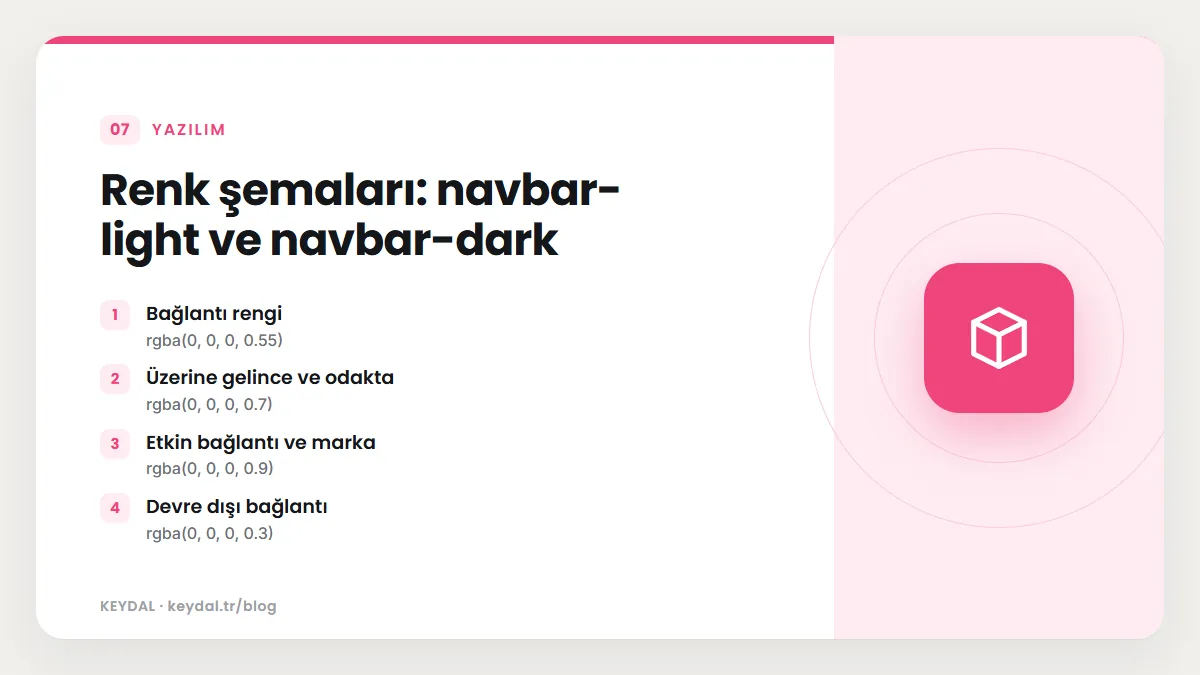
Bootstrap 5.0.2 derlenmiş CSS dosyasındaki değerler iki şemanın farkını net gösterir:
| Durum | navbar-light | navbar-dark |
|---|---|---|
| Bağlantı rengi | rgba(0, 0, 0, 0.55) | rgba(255, 255, 255, 0.55) |
| Üzerine gelince ve odakta | rgba(0, 0, 0, 0.7) | rgba(255, 255, 255, 0.75) |
| Etkin bağlantı ve marka | rgba(0, 0, 0, 0.9) | #fff |
| Devre dışı bağlantı | rgba(0, 0, 0, 0.3) | rgba(255, 255, 255, 0.25) |
| Toggler kenarlığı | rgba(0, 0, 0, 0.1) | rgba(255, 255, 255, 0.1) |
<nav class="navbar navbar-expand-lg navbar-dark bg-dark">
  <div class="container-fluid">
    <a class="navbar-brand" href="#">Firma Adı</a>
    <button class="navbar-toggler" type="button" data-bs-toggle="collapse" data-bs-target="#koyuMenu" aria-controls="koyuMenu" aria-expanded="false" aria-label="Menüyü aç veya kapat">
      <span class="navbar-toggler-icon"></span>
    </button>
    <div class="collapse navbar-collapse" id="koyuMenu">
      <ul class="navbar-nav me-auto mb-2 mb-lg-0">
        <li class="nav-item"><a class="nav-link active" aria-current="page" href="#">Ana sayfa</a></li>
        <li class="nav-item"><a class="nav-link" href="#">Blog</a></li>
      </ul>
      <form class="d-flex">
        <input class="form-control me-2" type="search" placeholder="Ara" aria-label="Ara">
        <button class="btn btn-outline-light" type="submit">Ara</button>
      </form>
    </div>
  </div>
</nav>
Koyu navbar'da arama düğmesi için btn-outline-light seçildiğine dikkat edin; koyu zemin üzerinde açık renkli bir çerçeve daha okunaklıdır. Toggler simgesi şemaya göre otomatik değişir, çünkü simge her şema için ayrı bir SVG arka planla tanımlanmıştır. Arka plan sınıfları Bootstrap renk sınıfları yazısında anlatılıyor. Bu renkleri kökten değiştirmek isterseniz $navbar-dark-color ve $navbar-light-color gibi Sass değişkenlerine bakın.
Container ve sayfadaki yerleşim
Navbar'ı sayfada ortalamak isterseniz onu bir .container içine alabilirsiniz; ancak bu durumda bile navbar'ın içinde ayrı bir container gerekir. Diğer yol, container'ı navbar'ın içine koymaktır: arka plan tam genişlikte kalır, içerik ortalanır. .container-md gibi responsive container'lar içeriğin hangi kesme noktasından itibaren sınırlanacağını belirler. Container türleri container ve container-fluid yazısında karşılaştırılıyor.
Navbar'ı sayfanın üstüne veya altına sabitlemek için konum yardımcıları kullanılır. Bootstrap 5.0.2 derlenmiş CSS dosyasında bu üç sınıf şöyle tanımlıdır:
.fixed-top {
  position: fixed;
  top: 0;
  right: 0;
  left: 0;
  z-index: 1030;
}

.fixed-bottom {
  position: fixed;
  right: 0;
  bottom: 0;
  left: 0;
  z-index: 1030;
}

.sticky-top {
  position: -webkit-sticky;
  position: sticky;
  top: 0;
  z-index: 1020;
}
.fixed-top ve .fixed-bottom navbar'ı belge akışından çıkarır. Bu yüzden sayfa içeriği navbar'ın altına girer; belgeler bunu önlemek için <body> öğesine üst iç boşluk gibi özel bir CSS gerekebileceğini söyler. Resmî "Navbar fixed" örnek şablonu da kendi CSS dosyasında body için padding-top: 4.5rem tanımlar. .sticky-top ise sayfa kaydırılırken navbar'ı tepeye ulaşana kadar akışta tutar, sonra orada sabitler; belgeler position: sticky özelliğinin her tarayıcıda tam desteklenmediğini hatırlatır.
Değerlerdeki fark bilinçlidir: sabit öğeler 1030, yapışkan öğeler 1020 katmanındadır ve ikisi de 1000 katmanındaki açılır menülerin üstünde kalır. Bu katman sırası ve konum sınıflarının tamamı Bootstrap position ve sticky-top yazısında anlatılıyor.
<nav class="navbar sticky-top navbar-light bg-light">
  <div class="container">
    <a class="navbar-brand" href="#">Yapışkan menü</a>
  </div>
</nav>Sık yapılan hatalar
- JavaScript dosyası eklenmemiş. Navbar'ın CSS'i yüklüdür ama düğme menüyü açmaz. Collapse eklentisi olmadan daralan menü çalışmaz; navbar'da açılır menü de varsa Popper'ı içeren
bootstrap.bundle.min.jsdosyası en zahmetsiz seçenektir. Kurulum için CDN kurulumu yazısına bakın. - v4 öznitelikleri kullanılmış. Bootstrap 5'te veri öznitelikleri
data-bs-önekini taşır. Eskidata-toggle="collapse"vedata-targetyazımı 5.0'da hiçbir şey yapmaz. - Kimlikler eşleşmiyor.
data-bs-targetdeğerinin başına#konmalı ve.collapseöğesininiddeğeriyle harfi harfine aynı olmalıdır. Aynı sayfada iki navbar varsa her birinin kimliği farklı olmalıdır. - İç container unutulmuş. Bootstrap 5 navbar'ın içinde bir container bekler; olmadığında boşluklar ve hizalama beklenenden farklı olur.
- Viewport meta etiketi yok. Mobil tarayıcı sayfayı geniş bir masaüstü ekranı gibi çizerse navbar hiç daralmaz. Starter template'teki viewport etiketini eklemeyi unutmayın; kavram için mobil uyumluluk yazısına bakın.
- Sabit navbar içeriği örtüyor.
.fixed-topakıştan çıktığı için sayfanın ilk satırları navbar'ın altında kalır.bodyöğesine navbar yüksekliği kadar üst boşluk verin ya da.sticky-topkullanın. - Açılır menünün üzerine gelince açılmasını beklemek. Bootstrap açılır menüleri bilinçli bir tasarım kararıyla tıklamayla açılır, fareyle üzerine gelmekle değil.
- Açılır menüde nav-item sarmalayıcısı yok.
.dropdown-togglebağlantısını doğrudan.navbar-naviçine koyarsanız menünün konumlanacağı bir sarmalayıcı kalmaz;li.nav-item.dropdowniçine alın.
Bootstrap genelindeki diğer sorunlar ve çözümleri için Bootstrap çalışmıyor: sık hatalar yazısına bakabilirsiniz.
Sık Sorulan Sorular
navbar-expand-lg ile navbar-expand-md arasındaki fark nedir?
Yalnızca menünün yatay açıldığı eşiktir. -md 768 pikselden, -lg 992 pikselden itibaren menüyü yatay açar. Bağlantı sayınız azsa daha küçük bir eşik, çoksa daha büyük bir eşik seçmek menünün tek satıra sığmasını kolaylaştırır.
Navbar hiç daralmasın istiyorum, ne yapmalıyım?
Navbar'a kesme noktası soneki olmayan .navbar-expand sınıfını verin. Bu durumda düğme hiçbir genişlikte görünmez ve içerik her zaman yatay durur. Tersine, menünün her ekranda düğme arkasında kalmasını istiyorsanız hiçbir expand sınıfı eklemeyin.
Menü bağlantısına tıklayınca dar ekranda menü kapanmıyor, neden?
Collapse eklentisi menüyü düğmeye basıldığında açıp kapatır; bağlantıya tıklamak menüyü otomatik kapatmaz. Bağlantı başka bir sayfaya gidiyorsa yeni sayfa zaten kapalı menüyle açılır. Aynı sayfa içinde bir bölüme kaydıran bağlantılarda menüyü kapatmak istiyorsanız Collapse eklentisinin hide yöntemini kendi kodunuzla çağırmanız gerekir; yöntemler collapse yazısında listeleniyor.
Navbar'daki açılır menü için Popper şart mı?
Belgelere göre navbar içindeki açılır menüler Popper ile konumlandırılmaz ve kaynak kod bu durumda Popper'a başvurmaz. Yine de sayfanızda navbar dışında açılır menü, tooltip veya popover varsa Popper gerekir. En basit yol Popper'ı içeren bundle dosyasını kullanmaktır.
Navbar'ı ortalamak için ne kullanmalıyım?
Arka planın tam genişlikte kalıp içeriğin ortalanmasını istiyorsanız navbar'ın içindeki .container-fluid yerine .container kullanın. Navbar'ın kendisinin de kutu gibi ortada durmasını istiyorsanız onu dışarıdan bir .container ile sarın ve içte yine bir container bırakın.
Marka adları sahiplerine aittir. Bu yazı bağımsız bir teknik rehberdir; adı geçen kuruluşlarla bayilik veya ortaklık ilişkisi bulunduğu anlamına gelmez.
İlgili içerikler: Bootstrap öğrenme rehberi · Bootstrap dropdown açılır menü · Bootstrap offcanvas yan menü · Bootstrap nav tabs ve pills · Bootstrap accordion ve collapse · Bootstrap position ve sticky-top · JavaScript öğrenme rehberi