
Dünyada en çok kullanılan mobil işletim sistemi Android olunca, geliştiricilerin çoğu projeye buradan başlar. Peki Android uygulama nasıl yapılır? Bu rehberde ortam kurulumundan dil seçimine, temel yapı taşlarından Play Store yayınına kadar süreci özetliyoruz. Mobil geliştirmenin bütününe bakmak isterseniz mobil uygulama nasıl yapılır rehberimiz iyi bir başlangıçtır.
Android Nedir, Neden Tercih Edilir?
Android, Google tarafından geliştirilen açık kaynaklı bir mobil işletim sistemidir ve çok sayıda üreticinin cihazında çalışır. Geniş kullanıcı tabanı ve esnek dağıtım modeli, onu geliştiriciler için cazip kılar. Platformun temelleri için Android nedir yazımızı inceleyebilirsiniz.
Geliştirme Ortamı: Android Studio
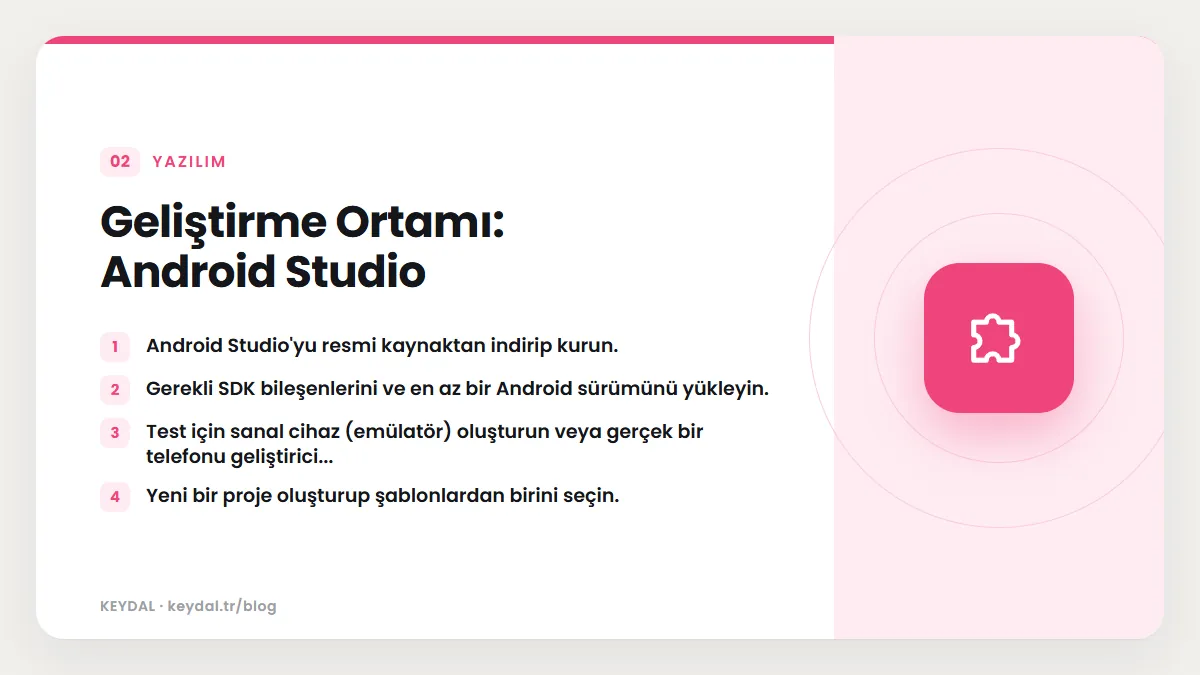
Android uygulama geliştirmenin resmi aracı Android Studio'dur. İçinde kod editörü, arayüz tasarımcısı, emülatör ve hata ayıklama araçları birlikte gelir. İlk kurulum adımları şöyledir:
- Android Studio'yu resmi kaynaktan indirip kurun.
- Gerekli SDK bileşenlerini ve en az bir Android sürümünü yükleyin.
- Test için sanal cihaz (emülatör) oluşturun veya gerçek bir telefonu geliştirici modunda bağlayın.
- Yeni bir proje oluşturup şablonlardan birini seçin.
Hangi Dil: Kotlin mi Java mı?
Android tarafında iki ana dil vardır. Google'ın resmi olarak önerdiği dil Kotlin'dir; daha sade ve güvenli bir yazım sunar. Java ise eski projelerde yaygındır ve hâlâ desteklenir.
| Ölçüt | Kotlin | Java |
|---|---|---|
| Resmi öneri | Evet | Destekleniyor |
| Kod sadeliği | Daha kısa ve okunur | Daha uzun |
| Yeni projeler | Önerilir | Tercih edilmez |
| Öğrenme | Modern ve kolay | Yaygın kaynak |
Yeni başlayanlara Kotlin ile başlamayı öneriyoruz. Dilin ayrıntıları için Kotlin nedir yazısına, dil seçiminde genel bir bakış için programlama dilleri rehberi yazısına göz atabilirsiniz.
Temel Yapı Taşları
Bir Android uygulamasında sık karşılaşacağınız kavramlar şunlardır:
- Activity: Kullanıcının etkileşime girdiği ekranlar.
- Layout: Ekran düzenini tanımlayan yapı; XML veya Jetpack Compose ile oluşturulur.
- Jetpack Compose: Arayüzü tamamen Kotlin ile tanımlamayı sağlayan modern araç takımı.
- Manifest: Uygulamanın izinlerini ve bileşenlerini tanımlayan dosya.
Bu yapı taşlarını öğrenmenin en iyi yolu, küçük bir uygulama üzerinde pratik yapmaktır. Tek ekranlı basit bir uygulamayla başlayıp zamanla veri listeleme, ekranlar arası geçiş ve kullanıcı girdisi gibi özellikler ekleyerek ilerlemek, hem motivasyonu korur hem de kavramları kalıcı hale getirir. Android Studio'nun sunduğu hazır şablonlar bu ilk adımları kolaylaştırır.
Öğrenme sürecinde resmi dokümantasyon ve örnek projeler en güvenilir kaynaklardır. Google, Android için düzenli güncellenen rehberler ve örnek kod depoları sunar. Küçük bir uygulamayı baştan sona bitirmek, dağınık biçimde çok sayıda konu okumaktan çok daha kalıcı bir öğrenme sağlar; her tamamlanan proje bir sonraki için sağlam bir temel olur.
Google Play, yeni yüklenen ve güncellenen uygulamaların belirli bir hedef API seviyesini desteklemesini ister ve bu alt sınır zamanla yükseltilir. Bu yüzden uygulamanızı güncel Android sürümleriyle uyumlu tutmak yalnızca bir tercih değil, mağazada kalmanın bir gereğidir. Projeyi düzenli aralıklarla güncellemek, bu zorunlulukları son dakikaya bırakmadan karşılamanızı sağlar.
Play Console, yayın öncesinde uygulamanızı çeşitli gerçek cihazlarda otomatik çalıştırıp bir ön değerlendirme raporu üretir. Bu rapor; çökmeler, uyumluluk sorunları ve erişilebilirlik uyarıları gibi noktaları önceden görmenizi sağlar. Yayına geçmeden bu raporu incelemek, geniş kitleye açılmadan önce birçok sorunu sessizce gidermenize imkan verir.
Test ve Play Store'a Yayınlama
Uygulamanızı farklı ekran boyutlarında ve Android sürümlerinde test edin. Hazır olduğunda yayınlamak için bir Google Play geliştirici hesabı gerekir. Hesap açılışında tek seferlik bir geliştirici ücreti vardır; güncel tutarı mağaza üzerinden kontrol edin. Uygulamanız Play Store incelemesinden geçtikten sonra yayına alınır.
Yayın sürecinin tüm adımları, sürüm imzalama ve mağaza listeleme detayları için uygulamayı mağazaya yükleme rehberini izleyebilirsiniz.
Veri ve Sunucu Tarafı
Birçok Android uygulaması tek başına çalışmaz; bir sunucuyla konuşarak veri alır ve gönderir. Kullanıcı hesapları, bildirimler veya içerik güncellemeleri genellikle bir arka uç (backend) gerektirir. Uygulamanız sunucuyla veri alışverişi yapacaksa, bu iletişimin güvenli (HTTPS) olması ve kullanıcı verilerinin korunması önemlidir.
Verileri cihazda saklamak için Room gibi yerel veritabanı çözümleri, uzak veriyle çalışmak için ise Retrofit benzeri ağ kütüphaneleri yaygın olarak kullanılır. Bu yapı taşlarını baştan doğru kurmak, uygulamanız büyüdükçe bakımı kolaylaştırır.
Çevrimdışı çalışma gereksinimi varsa, verinin cihazda saklanması ve internet geldiğinde sunucuyla eşitlenmesi iyi planlanmalıdır. Kullanıcı internet olmadan da uygulamayı kullanabiliyorsa, deneyim belirgin biçimde iyileşir. Bu senkronizasyon mantığını baştan doğru kurmak, çakışan veriler ve kayıp kayıtlar gibi sonradan çözülmesi zor sorunların önüne geçer.
Uygulamanın indirme boyutu da kullanıcı kazanımını etkileyen bir faktördür. Büyük boyutlu uygulamalar, özellikle sınırlı depolama veya yavaş bağlantıya sahip kullanıcılarda indirilmekten vazgeçilmesine yol açabilir. Kullanılmayan kaynakları temizlemek, görselleri optimize etmek ve modern paket biçimlerinden yararlanmak uygulamayı hafif tutar.
Android, geniş kullanıcı tabanı ve açık ekosistemi sayesinde geliştiriciler için güçlü bir iş ve kariyer alanı da sunar. Öğrendiğiniz kavramların çoğu farklı projelerde tekrar işinize yarar; güçlü topluluk, karşılaştığınız sorunların çoğunun daha önce çözülmüş olması anlamına gelir. Bu birikim, zamanla hem daha hızlı geliştirme hem de daha güçlü bir portföy demektir.
Performans ve İyi Uygulamalar
Akıcı bir uygulama, kullanıcı memnuniyetinin temelidir. Ağ isteklerini arka planda çalıştırmak, görselleri uygun boyutta yüklemek ve gereksiz hesaplamalardan kaçınmak uygulamanın tepkisel kalmasını sağlar. Ayrıca farklı ekran boyutlarına uyumlu düzenler kurmak, uygulamanızın küçük telefonlardan tabletlere kadar düzgün görünmesini sağlar.
Android dünyasında cihaz çeşitliliği çok fazladır; farklı ekran çözünürlükleri, işlemciler ve Android sürümleri bir arada bulunur. Bu yüzden uygulamanızı yalnızca tek bir cihazda değil, mümkün olduğunca farklı modellerde denemek önemlidir. Düşük donanımlı cihazlarda bile akıcı çalışan bir uygulama, çok daha geniş bir kullanıcı kitlesine ulaşır. Pil tüketimini düşük tutmak ve gereksiz arka plan işlemlerinden kaçınmak da kullanıcı memnuniyetini doğrudan etkiler.
Birden fazla dile ve bölgeye hitap edecekseniz, metinleri koda gömmek yerine ayrı kaynak dosyalarında tutmak gerekir. Android bu amaçla yerelleştirme altyapısı sunar; böylece yeni bir dil eklemek, kodu değiştirmeden mümkün olur. Erişilebilirlik etiketleri eklemek de ekran okuyucu kullanan kullanıcılar için uygulamanızı kullanılabilir kılar.
Proje Mimarisi ve Kod Düzeni
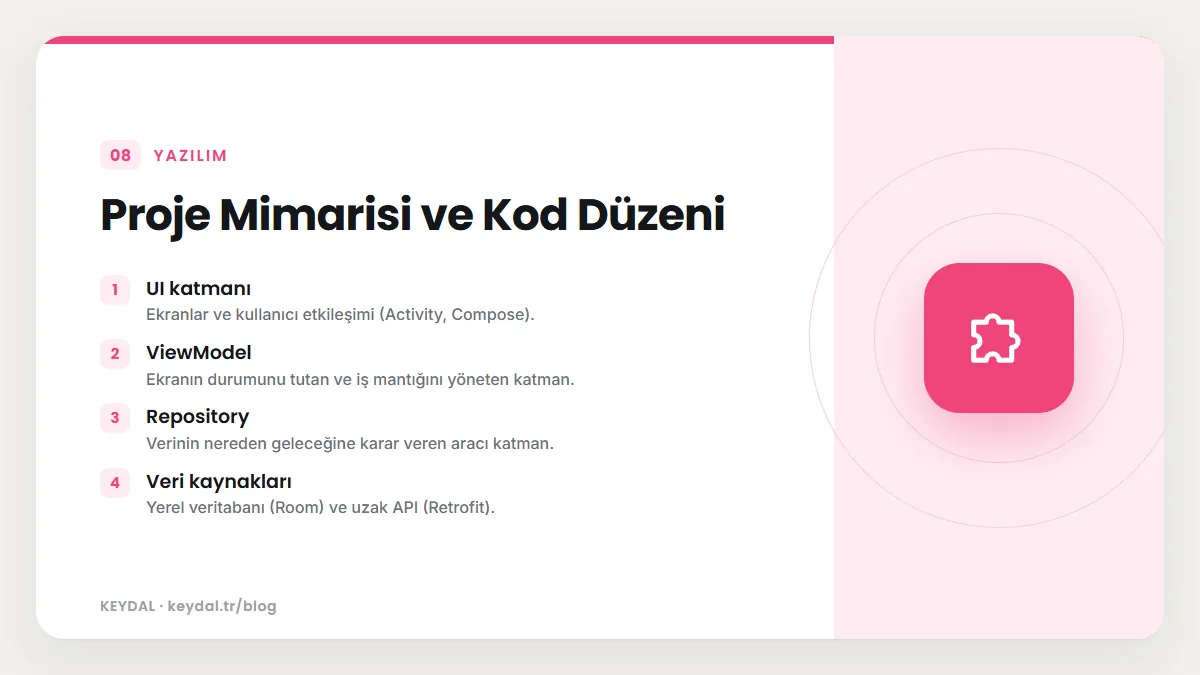
Küçük uygulamalarda tüm kodu tek yerde toplamak çalışır gibi görünse de, proje büyüdükçe bu yaklaşım bakımı zorlaştırır. Bu yüzden Android dünyasında arayüz, iş mantığı ve veri katmanlarını ayıran mimariler yaygınlaşmıştır. Google'ın önerdiği yaklaşım; kullanıcı arayüzünü veriden ayıran, test edilebilir ve ölçeklenebilir bir yapı kurmaktır.
- UI katmanı: Ekranlar ve kullanıcı etkileşimi (Activity, Compose).
- ViewModel: Ekranın durumunu tutan ve iş mantığını yöneten katman.
- Repository: Verinin nereden geleceğine karar veren aracı katman.
- Veri kaynakları: Yerel veritabanı (Room) ve uzak API (Retrofit).
Bu katmanlar arasındaki bağımlılıkları yönetmek için bağımlılık enjeksiyonu (dependency injection) yaygın olarak kullanılır. Hilt gibi araçlar, nesnelerin nasıl oluşturulacağını merkezi biçimde tanımlamanızı sağlar ve kodun test edilebilirliğini artırır. Başlangıçta bu kavramlar karmaşık görünse de, orta ve büyük ölçekli projelerde kodu derli toplu tutmanın anahtarıdır.
Katmanlı bir mimarinin en somut faydalarından biri, kodun test edilebilir hale gelmesidir. İş mantığını arayüzden ayırdığınızda, bu mantığı küçük birim testleriyle doğrulayabilirsiniz. Android ayrıca arayüz testleri için de araçlar sunar. Otomatik testler, yeni bir özellik eklerken eski işlevlerin bozulmadığından emin olmanın en pratik yoludur.
Bu katmanlı yapı, bir değişiklik yaptığınızda yan etkileri sınırlar ve ekip olarak çalışırken herkesin aynı düzeni takip etmesini sağlar. Başlangıçta biraz fazla gibi görünse de, uygulamanız büyüdükçe en çok zaman kazandıran kararlardan biridir.
Bağımlılık Yönetimi ve Gradle
Android projeleri, derleme işlemini ve harici kütüphaneleri yönetmek için Gradle aracını kullanır. Projeye bir kütüphane eklemek, güncellemek veya farklı sürümler (örneğin ücretsiz ve ücretli) oluşturmak Gradle yapılandırması üzerinden yapılır. Kullandığınız kütüphaneleri güncel tutmak hem güvenlik hem de yeni cihazlarla uyum açısından önemlidir.
Gradle ayrıca farklı sürüm türleri oluşturmanıza da imkan tanır. Örneğin test için ayrı bir yapı, yayın için ayrı bir yapı tanımlayabilir; böylece test ortamıyla canlı ortamı birbirine karıştırmazsınız. Yayın sürümünde kod küçültme ve kaynak optimizasyonu açmak, uygulamanın boyutunu düşürür ve indirme oranını olumlu etkiler.
Uygulamadan Para Kazanma
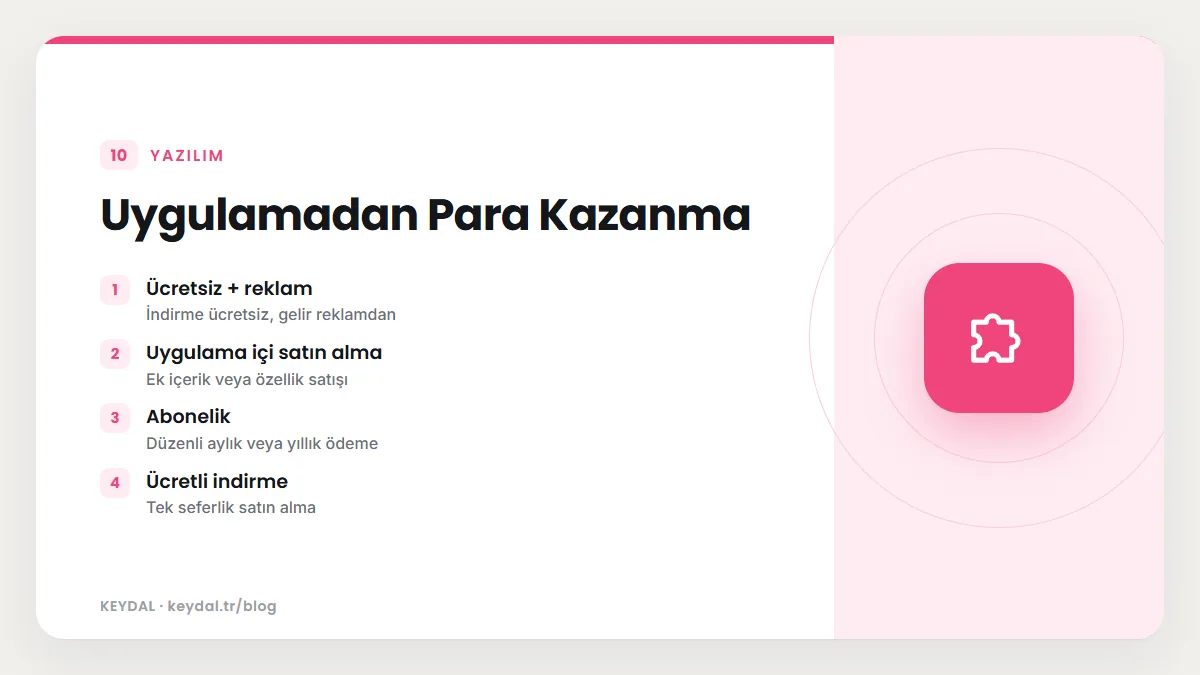
Google Play, geliştiricilere birden fazla gelir modeli sunar. Doğru modeli seçmek; uygulamanın türüne, hedef kitleye ve sunduğu değere bağlıdır. Reklam ve uygulama içi satın almayı birlikte kullanmak da mümkündür.
| Model | Açıklama | Uygun Olduğu Durum |
|---|---|---|
| Ücretsiz + reklam | İndirme ücretsiz, gelir reklamdan | Yüksek kullanım süreli uygulamalar |
| Uygulama içi satın alma | Ek içerik veya özellik satışı | Oyunlar ve içerik uygulamaları |
| Abonelik | Düzenli aylık veya yıllık ödeme | Sürekli hizmet sunan uygulamalar |
| Ücretli indirme | Tek seferlik satın alma | Net değer sunan özel uygulamalar |
Google Play, uygulama içi satın alma ve abonelikleri kendi faturalandırma sistemi üzerinden yönetir ve bu işlemlerden bir komisyon alır. Güncel komisyon oranlarını ve koşulları Play Console üzerinden doğrulamanız gerekir. Reklam gelirinde ise kullanıcı deneyimini bozmayacak, ölçülü bir yerleşim seçmek uzun vadede daha sürdürülebilir sonuç verir.
Uygulamanızı yayınladıktan sonra analitik verileri incelemek, hangi özelliklerin gerçekten kullanıldığını gösterir. Bu veriler, yeni özellik kararlarını tahmine değil gerçek kullanıma dayandırmanızı sağlar. Farklı tasarım veya akışları küçük kullanıcı gruplarında karşılaştırmak da hangi yaklaşımın daha iyi sonuç verdiğini ölçmenin etkili bir yoludur.
İzinler ve Veri Güvenliği
Android, konum, kamera, mikrofon veya kişiler gibi hassas verilere erişimi kullanıcı izniyle kontrol eder. Modern Android sürümlerinde bu izinler çalışma zamanında, kullanıcıdan doğrudan istenir. Yalnızca gerçekten ihtiyaç duyduğunuz izinleri istemek, hem kullanıcı güvenini artırır hem de Play Store incelemesinde sorun yaşamanızı önler. Topladığınız verileri Play Console'daki veri güvenliği formunda doğru biçimde bildirmek zorunludur.
Android, her yeni sürümde gizlilik ve güvenlik kurallarını sıkılaştırır. Arka planda konum erişimi, depolama izinleri ve bildirim izinleri zamanla daha katı kurallara bağlanmıştır. Uygulamanızı güncel tutmak ve bu değişiklikleri takip etmek, hem mağaza uyumu hem de kullanıcı güveni açısından gereklidir.
Yaygın Hatalar ve Kaçınma Yolları
Android geliştirmeye yeni başlayanların sık karşılaştığı sorunların çoğu, planlama ve test eksikliğinden kaynaklanır. Bu hataların farkında olmak, projenizi daha sağlam bir temele oturtur:
- Ağ işlemlerini ana iş parçacığında çalıştırıp uygulamanın donmasına yol açmak.
- Yalnızca tek bir cihaz ve tek bir Android sürümünde test etmek.
- Görselleri uygun boyutta yüklemeyip bellek sorunlarına neden olmak.
- Farklı ekran boyutlarına uyumlu düzenler kurmayı atlamak.
- Pil tüketimini artıran gereksiz arka plan işlemleri bırakmak.
Bu sorunların çoğu, uygulamayı erken aşamada gerçek cihazlarda ve farklı Android sürümlerinde test ederek önlenebilir. Android Studio'nun sunduğu profil çıkarma araçları, bellek ve işlemci kullanımındaki tıkanıklıkları görmenizi sağlar. Düzenli olarak performans ölçmek, uygulamanız büyüdükçe fark edilmeden biriken sorunların önüne geçer.
Yayın öncesinde Play Console'un sunduğu iç ve kapalı test kanallarını kullanmak, uygulamayı gerçek kullanıcılarla denemenizi sağlar. Bu beta sürecinde toplanan geri bildirim ve çökme raporları, yaygın yayından önce sorunları gidermenize imkan verir. Böylece ilk genel sürümünüz çok daha istikrarlı ve olumlu yorum alan bir uygulama olur.
Sık Sorulanlar
Android uygulama yapmak için hangi bilgisayar gerekir?
Android Studio'nun rahat çalışması için yeterli belleğe ve işlemci gücüne sahip bir bilgisayar önerilir. Emülatör kullanımı sistem kaynaklarını artırır; mümkünse gerçek cihazla test etmek daha hızlıdır.
Play Store'a yüklemek ücretli mi?
Google Play geliştirici hesabı açmak için tek seferlik bir ücret ödenir. Güncel tutarı ve ödeme koşullarını Google Play Console üzerinden doğrulamanız gerekir.
Kotlin bilmeden Android uygulama yapılır mı?
Basit projeler için kodsuz araçlar vardır, ancak esnek ve ölçeklenebilir uygulamalar için Kotlin öğrenmek ya da bir geliştiriciyle çalışmak gerekir.
Jetpack Compose mu yoksa XML düzen mi öğrenmeliyim?
Yeni projeler için Jetpack Compose önerilir; arayüzü tamamen Kotlin ile ve daha az kodla oluşturmanızı sağlar. XML düzenler eski projelerde hâlâ yaygındır, ancak sıfırdan başlıyorsanız doğrudan Compose öğrenmek uzun vadede avantajlıdır.
APK ile AAB arasındaki fark nedir?
AAB (Android App Bundle), Google Play'e yüklenen modern paket biçimidir; mağaza her cihaza o cihaza uygun en küçük paketi üretir. APK ise doğrudan kurulabilen klasik biçimdir. Play Store yayını için artık AAB kullanılması beklenir.
Android uygulamamdan nasıl gelir elde ederim?
Reklam, uygulama içi satın alma, abonelik ve ücretli indirme gibi modeller vardır. Doğru seçim uygulamanın türüne bağlıdır; örneğin yüksek kullanım süreli uygulamalarda reklam, içerik uygulamalarında abonelik öne çıkar.
Uygulamam neden farklı cihazlarda farklı görünüyor?
Android'de ekran boyutu, çözünürlük ve yoğunluk cihazdan cihaza büyük fark gösterir. Esnek düzenler kurmak, farklı boyutlara uyum sağlayan ölçü birimleri kullanmak ve uygulamayı çeşitli cihazlarda test etmek bu sorunu çözer.